Az Archicad szoftver hatékony eszközöket kínál a 3D modellezéshez, beleértve a textúrák alkalmazását is, amelyekkel valósághűbbé tehető a felület, így például imitálható a fa erezete.
A textúrák kiválasztására többféle lehetőség áll rendelkezésre. Az egyik módszer az, hogy rákattint az Előző/Következő nyílgombra az Előnézet ablak alatt. Fontos megjegyzés, hogy csak a tervkönyvtárakban lévő fájlok választhatók ki. Ha a tervet Archívként menti el, valamennyi hozzárendelt textúrát is ezzel együtt elmenti, ha kijelöli a Kapcsolódó textúrák mentése kijelölő négyzetet.
A textúrák manuálisan is elkészíthetők képfájlból, vagy használható fénykép is (például valódi piszok, korom vagy strukturált felületek, mint fal vagy padló). Több vállalat specializálódott az ilyen, 3D-ben használható textúrák készítésére. Sok esetben saját digitális fényképezőgépet is használhat hasonló képek készítéséhez.
Az anyagok és a textúrák szerepe
Az anyagok (shaderek) egyszerű eljárások, matematikai számítások, amelyek egy minta vagy hatás meghatározására szolgálnak, mint amilyen például a tárgyba belépő és ott szóródó fény. Az anyagok színgradiensek készítéséhez, illetve betöltött kép színjavításához is használhatók. Az anyagok használatának előnye, hogy nem kell figyelembe venni a bitkép felbontását (pixelben kifejezve). A shaderrel létrehozott minta felnagyítva is jó minőségű, azaz - a bitképekkel ellentétben - soha nem pixeles vagy homályos.
A program minden képtextúrát megnyújt a választott aránynak megfelelően. A kép pixel felbontása a renderelés során is módosul, attól függően, hogy a tárgy, amelyhez a felületet rendeljük, milyen közel lesz a kamerához a rendereléskor.
Textúra beállítások és paraméterek
Az első két szerkesztőmező a 3D-s felületekre alkalmazott textúra függőleges/vízszintes méretét rögzíti. Ennek akkor lesz jó eredménye, ha szakadásmentes burkolásra előkészített textúrákat használ.
Jelölje be a Véletlen kezdőpont négyzetet a textúra kezdőpontjának véletlenszerű elhelyezéséhez.
Az Alfa csatorna szerepe
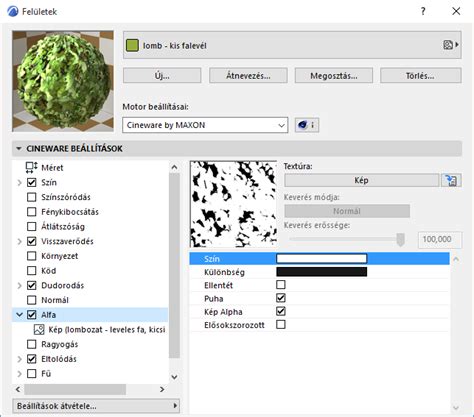
32 bites színes képek esetében az RGB színkomponensek (vörös-zöld-kék) mellett rendelkezésre áll az Alfa csatorna, amely egyes képszerkesztő programokban (mint pl. az Adobe Photoshop) szerkeszthető.
- Felület: Ha az alfa érték színe fehér, a textúra színe látszik, ha fekete, a felület eredeti színe lesz látható az adott felület adott képpontján.
- Tükröződés: Azt mutatja, hogy a tükröződés-hatás milyen mértékben érvényesüljön. Ha az alfa érték fehér, a tükröződés hatása teljes az adott képponton. Ha az alfa érték fekete, a tükröződés hatása egyáltalán nem érinti az adott képpontot.
- Domborzat: Az adott képponthoz tartozó tárgyfelület állását adja meg, lehetővé teszi kidomborodó hatás elérését a felületen.
- Átlátszóság: Ha az érték fehér, a textúra színe látható; ha fekete, a textúra teljesen átlátszó az adott képpontnál.
Az Előnézet dinamikusan változik a Felület párbeszédablak változásaihoz igazodva, tehát Ön nyomon követheti az egyes beállítások hatásait.
Mintavételezési módok
Az Archicad többféle mintavételezési módot kínál a textúrák megjelenítésének optimalizálására:
- MIP: Alapértelmezett mintavételezési mód. A MIP a latin „multum in parvo” kifejezés rövidítése, melynek jelentése „nagy tömörség kis helyen”. A MIP az alapértelmezett mintavételezési mód, amely általában nagyon sima átmenetet eredményez.
- SAT: Legjobb minőségű mintavételezési mód. A SAT opció a MIP opcióhoz hasonlóan működik, de annál pontosabb. Azonban a SAT leképezés körülbelül tizenkétszer több memóriát igényel, valamint több időbe is telik. Továbbá, ez a mód csak olyan textúráknál alkalmazható, melyek mérete maximum 4000 x 4000 pixel. Általános szabályként elmondható, hogy érdemes a MIP leképezéssel kezdeni, majd szükség esetén átválthatunk a SAT leképezésre.
- Nincs: Amikor a mintavételezésnél a „Nincs” opció van beállítva, a program az eredeti textúraértékeket használja, interpoláció nélkül. Ez a módszer gyors, azonban gyakran elégtelen eredményt nyújt, ezért általában nem érdemes alkalmazni. Interpoláció nélkül a textúrák rendszerint egyenetlenek lesznek.
- Kör mintavételezés: A program egy adott körön belül található textúra képpontokat használ (melyek a köztes érték körül találhatók). A renderelés alatt felnagyított textúrák általában természetesebbnek hatnak ezzel az eljárással, mint a „Nincs” móddal. Azonban az egyenes vonalak problematikusak, és sokszor töredezettnek tűnnek. Ezen felül, a textúra nagyon egyenetlen a horizont közelében. A Körös mintavételezés azonban jó választás a kisméretű textúrákhoz. Ezzel együtt lehetnek problémák azoknál a tárgyaknál, amelyek mélyen benyúlnak a 3D-s térbe.
- Négyzetes mintavételezés: A program egy adott négyzeten belül található textúra-képpontokat használ (melyek a köztes érték körül találhatók). Ez a „Nincs” opcióhoz képest lágyabb átmenetet biztosít a textúra képpontjai között.
- Alias1, Alias2, Alias3: Ezeknél az opcióknál durvább az átmenet a textúrán, mint a Körös és Négyzetes módnál. Az „Alias3” esetén a legfinomabb az átmenet, az „Alias1”-nél pedig a legdurvább. Az „Alias3” opcióval tehát simább eredmény érhető el, mint az „Alias1” használatával, de egyúttal tovább is tart a folyamat.
A MIP és SAT módok a legjobb választást jelentik a statikus képeken lévő olyan tárgyakhoz, amelyek a horizont felé nyúlnak (például épületek). A MIP és SAT leképezés befolyásolja a renderelési időt és több memóriát igényelnek.
Textúra origó és irányának beállítása
Az összes elem felületére ugyanaz a textúra origó vonatkozik. A textúra irányának beállításához kövesse az alábbi lépéseket:
- Kattintson a Dokumentáció > Kreatív látványtervezés > 3D textúra illesztése > Origó parancsra.
- Kattintson a kijelölt elem egy felületére. Mindenképpen Felületet kell kijelölnie.
- A megnyíló párbeszédablakban választhat a textúra szögének grafikus vagy számszerű megadása között.
- Ha a szög grafikus megadását választotta, akkor húzza meg a kívánt vektort a textúra irányához.
A Textúra alapbeállításaihoz való visszatéréshez jelölje ki az elemet, nyissa meg beállító párbeszédablakát, és válassza a Modell panelt. Az Egyedi textúra tájékoztató szöveg aktívvá válik. Több elem kijelölésével a Dokumentáció > Kreatív látványtervezés > 3D textúra illesztése almenüben a Visszaállítás parancsot is kiválaszthatja.
ARCHICAD tutorial - Hogyan találjuk meg a helyiségeket?
Az ÁLTALÁNOS felület az építőanyagok, az elemszintű felületi felülírások és a GDL esetén elérhető. Alapértelmezett beállításként az új Építőanyagok és a GDL-ben meghatározott új Felületi beállítások ezt az Általános felületet fogják kapni. Segítségével elkerülhető a nem megfelelő felülethez való hozzárendelés, és a nem létező jellemző létrehozása. Fontos: Az összes felület speciálisan arra a motorra vonatkozik, amelyhez beállították.
tags: #archicad #texturak #hasznalata