Az Adobe Illustrator az egyik legjobb vektorgrafikus szerkesztő szoftver a világon. Az Adobe folyamatosan új funkciókat vezet be a szoftver bővítése érdekében. A Photoshophoz hasonlóan az Illustrator is rétegekre támaszkodik a grafika szerkesztéséhez. Amikor új grafikát hoz létre, a szoftver létrehoz egy háttér rajztáblát, amely a festék első rétege.
Ön új Adobe Illustrator felhasználó, és útmutatót keres az eszközön belüli háttérszín-szerkesztéssel kapcsolatban? Olvassa el ezt a cikket, hogy megtudja, hogyan állíthatja be és módosítsa a háttérszínt az Illustratorban hogy a digitális vászon szinkronba állításával még jobban kiemelhető legyen az alkotás. Megvizsgálunk két lehetőséget a háttérszínek szerkesztésére a klasszikus rétegmódszerrel és a szerkesztőszoftverben elérhető előzetes dokumentumbeállítási beállításokkal.
A háttérszín módosítása az Illustratorban
Legalább kétféleképpen módosíthatja a háttérszínt az Illustratorban: a beállítási lehetőséggel vagy egy új háttér létrehozásával.
1. módszer: Új háttér létrehozása rétegkezeléssel
- Indítsa el az Illustratort, és hozzon létre egy új dokumentumot. Menj a filé menüt, és válassza a lehetőséget Újszerű.
- Az Illustrator szerkesztőablakában használja a Téglalap eszköz és állítsa be a színét a használni kívánt színre.
- Ha a téglalap eszközt hozzáadta a rétegekhez, kattintson a gombra tárgy a Menüben válassza a lehetőséget Zár, és kattintson rá Kiválasztás; ez zárolja a téglalap réteget, így nem testreszabható. Ha gondoskodik arról, hogy a hozzáadott téglalap színréteg alul legyen, ez az adott rajztábla háttereként fog szolgálni, ahol el van helyezve.

2. módszer: A Színes papír szimulálása beállítás használata
- Nyomja meg a háttérszín ikont az aktiváláshoz Paletta párbeszéd. Itt választhatja ki a kívánt színt.
- Menjen a Windows menüben és válasszon Rétegek. Kattintson duplán a téglalap rétegre a megjelenítéséhez Opciók párbeszéd. Jelölje be a melletti négyzetet Zár opciót, és kattintson a OK gomb. Ez zárolja a háttérszín megváltoztatását az Illustratorban.
- A Dokumentumbeállítás ablakban kattintson a két halmozott alakzat közül a felső téglalapra a színválasztó menü megnyitásához.
A Színes papír szimulálása beállítás ideális, ha egy Illustrator-fájlt használ sok aktív rajztáblával. Ne feledje, hogy a Színes papír szimulációja beállításait minden alkalommal vissza kell állítani, amikor újranyitja a projektet.
A háttérszín módosítása a grafika elkészítése után
Meg lehet változtatni a háttérszínt, miután grafikát készített az Illustratorban? Igen. Ha megvan a megfelelő eszköz, bármikor lecserélheti a háttérszínt egy újra.
Aiseesoft Free Background Remover Online használata
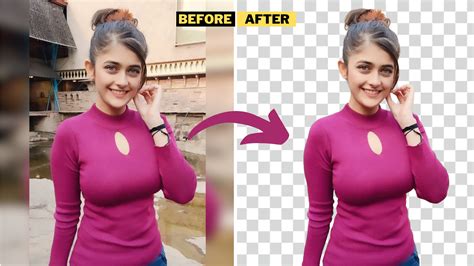
Az Adobe Illustratorhoz képest ez a webalkalmazás teljesen ingyenesen használható. Sőt, online is működik, és nem kér semmit sem a számítógépére, sem a mobileszközére. A beépített mesterséges intelligencia megkönnyíti az egész folyamatot. Alapértelmezés szerint a webalkalmazás észleli a kép fő objektumát, és automatikusan eltávolítja az eredeti hátteret.
- Tovább Az AnyMP4 Background Remover Online webhelye. Ezután kattintson a Kép feltöltése gombot a fénykép hozzáadásához, amelynek háttérszínét módosítani szeretné.
- Ha a kép háttere most automatikusan eltávolított, lépjen a következőre Szerkesztés a szerkesztő eszköz lapján.
- Menjen a Szerkesztés fülön a bal oldalon, válassza ki a színek eszközt, és válassza ki a kívánt háttérszínt.
Ennek a három egyszerű lépésnek a követésével könnyedén megváltoztathatja az összes kép háttérszínét. A háttérszín is mentésre kerül. Emiatt ügyeljen arra, hogy a megfelelő színt használja a háttérbeállítások szerkesztésekor.
Hogyan távolíthatjuk el a hátteret az Illustratorban?
Ebben a bemutatóban megtanulhatja, hogyan távolíthatja el a hátteret a képekről és rajzokról az Adobe Illustratorban. A háttér eltávolítása gyakran szükséges lehet a fő objektum kiemeléséhez vagy különböző tervezési célokra történő további feldolgozásához. Ennek elérésére különböző módszerek léteznek, és én a két leggyakoribb technikát mutatom meg: az egyszerű módszert a képkövetés eszközzel és a vágást a toll eszközzel. Ez a bemutató minden tapasztalati szintű felhasználónak szól, és segít bővíteni az Adobe Illustratorban szerzett ismereteidet.
1. módszer: Háttér eltávolítása a Képkövetés eszközzel
- Először egy egyszerű vektoros fájlról gondoskodjunk. Ha pixeles fájlunk van, akkor azt a közvetlen kijelölés eszközzel jelölhetjük ki.
- Miután kiválasztottuk a fájlt, kattintsunk a képkövetés eszközre a tetején. Itt válassza ki a "16 szín" opciót.
- Kattints az "OK" gombra, és várj egy pillanatot, amíg az Illustrator elkészíti neked a fájlt.
- Amint ez az átalakítás befejeződött, kattintson a "Convert" gombra. Ezután nyomja meg a törlés gombot. Voilá, a háttér eltávolításra került! Ha most a képet PNG fájlként exportálja, a fehér háttér nem kerül exportálásra.
2. módszer: Háttér kivágása a Toll eszközzel
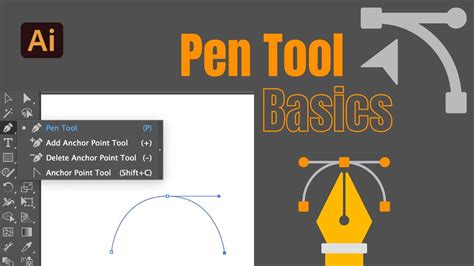
- A következő lépésben egy fényképet töltöttünk be az Adobe Illustrator programba, és csak egy adott objektumot, például egy kávéscsészét szeretnénk kivágni. Ehhez nem használhatja a képkövetés eszközt. Ehelyett az objektumot a toll eszközzel kell levágnunk. Ezt a bal oldalon találjuk.
- Fontos, hogy kapcsoljuk ki a felületet, és a jobb oldalon lévő körvonalat is rejtsük el, hogy elkerüljük a félreértéseket.
- Most pedig nagyítsunk egy kicsit közelebb. Állítsuk be az első pontot, majd menjünk a másik oldalra, hogy beállítsuk a következő pontot. Tartsa lenyomva az egér bal gombját, hogy egy ívet hozzon létre. Tipp: Tartsa lenyomva az Alt billentyűt, hogy könnyebben tudjon gondolkodni az utolsó ponton.
- Ezután lépjen a másik pontra, és húzza az ív mentén, amíg le nem vágja a kávéscsészét. A levágás lezárásához egyszerűen kattintson az utolsó pontra, miközben lenyomva tartja az Alt billentyűt.
- Ha a levágás befejeződött, meg kell jelenítenie az átlátszósági ablakot. Kattintson duplán az útvonalra a fehér szín kiválasztásához. Hogy jobban láthatóvá tegye, létrehozhat egy fekete területet. Ezt húzza a kép alá, hogy jól látható legyen a kivágott objektum.
- Ha már nem tetszik a kijelölés, bármikor módosíthatod. Egyszerűen válassza ki a réteget, kattintson az átlátszósági ablakban a maszk szimbólumra, és szerkessze a pontokat igény szerint. Ha a maszkban vagy, és rajzolni szeretnél valamit, a Ctrl + Z billentyűkombinációval menj vissza, és kattints újra a képre. Így gond nélkül dolgozhatsz.
Betű logó tervezés - Illustrator képzés
Gyakran ismételt kérdések
Hogyan tudom biztosítani, hogy a háttér ne kerüljön exportálásra a PNG-fájlokkal együtt?
Ha a képet PNG-ként exportálja, a háttér nem kerül exportálásra, amennyiben azt előzetesen eltávolította.
Bármikor módosíthatom a képkivágást?
Igen, a maszk beállításával bármikor javíthat a kijelölésen.
Milyen eszközökre van szükség a háttér eltávolításához?
Az Adobe Illustratorban a Képkövetés vagy a Toll eszköz használható a háttér eltávolítására. Alternatív megoldásként online eszközök, mint például az Aiseesoft Free Background Remover Online is rendelkezésre állnak.
tags: #illustrator #hatterrel #szinezese