A GIMP egy népszerű ingyenes grafikai szerkesztőprogram Linux és Windows operációs rendszerekhez. Ha a Windows még mindig a Photoshop, akkor a Linux számára a GIMP a legfunkcionálisabb, ha képszerkesztésről van szó. A GIMP (GNU Image Manipulation Program) a képek szerkesztésére és létrehozására szolgáló eszközök széles skáláját kínálja, beleértve a rétegmanipulációt, a retusálást, a színkorrekciót, a grafikát és még sok mást. Számos képfájlformátumot támogat, többek között a JPEG, PNG, GIF, TIFF, PSD (Adobe Photoshop) és sok más formátumot. A plugin támogatásnak köszönhetően bővíthető architektúrával is rendelkezik, így a felhasználók bővíthetik a funkcióit. Összességében egy nagy teljesítményű eszköz a fotó- és grafikai tervezéshez, és mégis teljesen ingyenesen elérhető.
A GIMP felülete és alapvető funkciói
A jobb oldali Rétegek, Csatornák, Útvonalak... (Ablakok/Dokkolható párbeszédablakok/Rétegek (Ctrl + L)) panelen található a rétegek kezelése. Az új réteg létrehozása a Új réteg menüponttal történik. A réteg kicsinyített képe, és a réteg neve is látható ezen a lapon. Az aktív réteget kiemeléssel jelzi is ezen a lapon. A rétegek új vászonra való kiterjesztéséhez válassza az Összes réteg opciót. Ez hasonlóan történik, mint a vászon átméretezése, csak sokkal egyszerűbb, mert nem kell a rétegekre gondolni, azok automatikusan méretezve lesznek. Nyissa meg a Kép -> Kép méretének módosítása menüt. A Resize (Méretváltoztatás) gombra kattintás után a kép méretezni fog. A fent tárgyalt módszer csak a teljes képre működik. Ha a képnek csak egy részét szeretné méretezni, akkor a Scale eszközt kell használnia. Engedélyezze a méretezést. Ha nem látod a bal oldali panelen, menj az Eszközök -> Átalakítás -> Szerkesztés menüpontra. Ezután kattintson a kijelöltt területre. Ez megnyitja a méretezés ablakot. Kézzel megadhatja a méretet, vagy húzhatja a négyzeteket a kép oldalain. Ha végzett, kattintson a Szerkesztés gombra.
Ha a képnek csak egy részét szeretné méretezni, akkor a Scale eszközt kell használnia. Engedélyezze a méretezést. Ha nem látod a bal oldali panelen, menj az Eszközök -> Átalakítás -> Szerkesztés menüpontra. Ezután kattintson a kijelölt területre. Ez megnyitja a méretezés ablakot. Kézzel megadhatja a méretet, vagy húzhatja a négyzeteket a kép oldalain. Ha végzett, kattintson a Szerkesztés gombra.
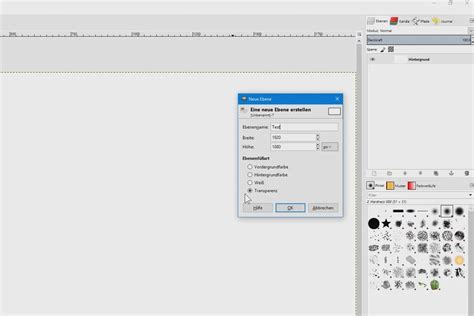
Rétegek és átlátszóság
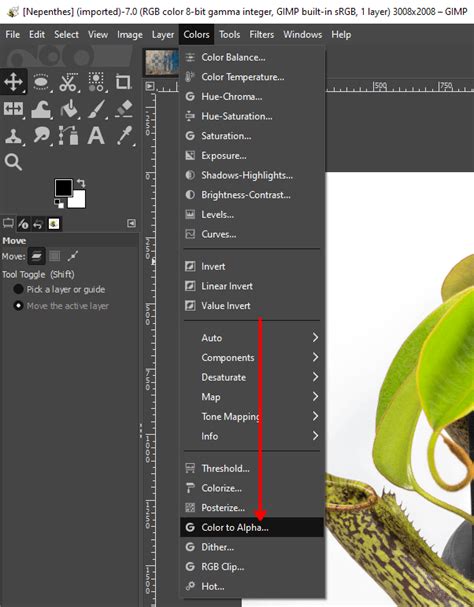
Alapértelmezettként a rétegek változatlanok maradnak. Ez azt jelenti, hogy az új területre nem fog tudni rajzolni. Új réteget kell létrehoznia hozzá, vagy bővítenie kell a meglévő rétegeket. A háttérréteg ugyanúgy, mint a Photoshopban, nem tud azonnal átlátszósággal dolgozni. De így: jobb klikkel a háttérrétegre -> "Átlátszóság hozzáadása". Az Alfa csatorna jelzi azokat a részeket, ahol ama réteg átlátszó. Alfájának is hívják. A képpontok alfáját, a radírral pedig csökkented. Az így kiválasztott aktív réteget kiemeléssel jelzi is ezen a lapon. Az eredeti réteg teljes épségében megmaradt. ő nem átlátszó. A GIMP saját xcf fájlformátuma megőrzi az egyes rétegeket, amelyekkel így tovább dolgozhatunk később. A [Fájl/Másolat mentése] ablakban írja be a fájlnevet és a kiterjesztést (pl. jpg mentés opciói.
Kijelölési és átalakítási műveletek
Ha nem a képet kell megváltoztatnia, hanem csak egy kisebb tárgyat kell megnéznie, vagy éppen ellenkezőleg, távolabbról kell megnéznie, akkor a munkaablakot méretezheti. A beállítás csak a kezelőfelületet érinti, magára az objektumra nem vonatkozik változás. A felület aktuális méretaránya a View -> Scale (Nézet -> Méretezés) menüben tekinthető meg. Például ezen a képen a méretarány 150%. A vászon az a terület, ahol egy objektummal dolgozhat. Ha a felhasználó létrehozott egy új objektumot, rajzolt rá valamit, majd rájött, hogy a jelenlegi vászon nem elég, akkor megnövelheti azt. Ehhez nyissa meg a Kép -> Vászon mérete menüt. Ha azt szeretné, hogy az objektum arányosan változzon az aktuális képhez képest, hálózza be a hosszúságot és a szélességet egy speciális kapcsolóval. Ha azt szeretné, hogy az objektum arányosan változzon az aktuális képhez képest, hálózza be a hosszúságot és a szélességet egy speciális kapcsolóval. A vászon méretének megváltoztatásához nyissa meg a Kép -> Rajzvászon mérete menüt. Adjunk meg 600x600 pixel méretet. A rögzítő kapcsot ki kell kapcsolni. Igazítsa középre.
Több oka is lehet annak, hogy miért nehéz átméretezni egy képet a GIMP-ben. Rétegek és kijelölés: Ha több réteg vagy aktív kijelölés van a képen, ez megakadályozhatja az átméretezést. Zárolt háttérréteg: győződjön meg róla, hogy a rétege nem háttérréteg - a háttérrétegek a GIMP-ben méretkorlátozásokkal rendelkeznek. Elégtelen lemezterület: néha a lemezterület korlátozása miatt nem lehet átméretezni egy képet.
Készíts egy új, 256x256 képpont méretű képet! majd töltsd ki színátmenettel! 20 képponttal! menüponttal töröld ki a korong közepét! Megszüntetheted a kijelölést, hogy ne zavarjon a villogása. van! működni. alakítása menüpontot! Felhők / Plazmával! helyekre, amíg nem vagy elégedett a kijelölés alakjával! töröld ki! Tedd ezt a felső plazma réteget térhatásúvá! Így az erodált rész színe nem sima szürke lesz, hanem keveredik a korong színével. plazma réteg láthatóságát, válts is át rá, aztán pl. (amit számban kifejezni kissé érdekes). változata).
Kijelölési módszerek:
- Téglalap kijelölés (R)
- Szabadkézi kijelölés (F)
- Szín alapján kijelölés (Shift + O)
- Gyorsmaszk (Shift + Q)
Átalakítási műveletek:
- Átméretezés (Shift + T)
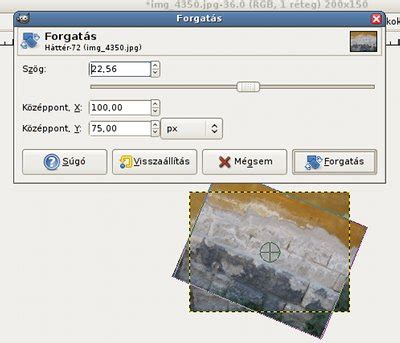
- Forgatás (Shift + R)
- Perspektíva (P + Shift)
- Vágás (C + Shift)
Színkezelés és finomhangolás
A kontraszt növelésére egy - a művelet finomhangolására is alkalmas - eszközt mutatunk be: a tónusgörbét. A tónusgörbe azt mutatja, hogy az eredeti kép egy-egy árnyalata milyen lesz a módosított képen. A világos színek sötétítéséhez pl. a vízszintes tengelyén levő szürkeskála megfelelő pontja (a kívánt árnyalat) feletti függvényszakaszt kell lejjebb mozgatni. [Színek/Árnyalat-Telítettség], állítsuk be a megfelelő értékeket.
A GIMP ellentétben a gyakori kritikával támogatja a különböző színprofilokat, és könnyedén dolgozhatsz profi színes terekben. Igaz, hogy a GIMP alapértelmezett profilja az sRGB ICC-profil, ami kisebb színes teret fed le, mint az Adobe RGB vagy a Pro Photo RGB. Azonban a GIMP-ben gond nélkül dolgozhatsz egy profi és szabványos színtérben. Az eci.org (European Color Initiative) oldalon ingyenes ICC-profilokat találsz a megfelelő színhelyes termeléshez való letöltéshez. Például az eciRGB szabványos profil. Az eciRGB színtér egy szabványosított RGB színtér. Az ECI azt javasolja, mint a professzionális képszerkesztés munkaszínterét. Ez lefedi az összes elterjedt megjelenítési technológiát és összes nyomtatási technikát, valamint kielégíti a helyes nyomtatási követelményeket. A megfelelő ICC-profil letöltése az ECI honlapjáról, és a monitor kalibrálása után a "Szerkesztés" -> "Beállítások" -> "Színmenedzsment" menüponton keresztül töltheted be az új ICC-profilt.
Billentyűparancsok és hatékonyság
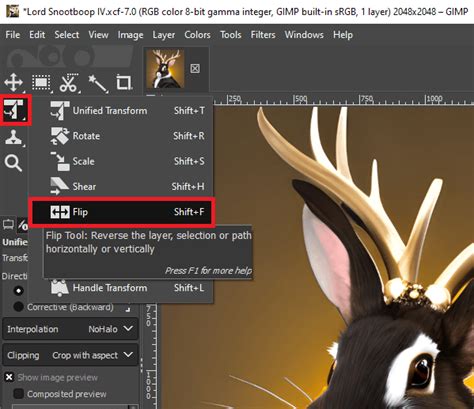
A GIMP saját xcf fájlformátuma megőrzi az egyes rétegeket, amelyekkel így tovább dolgozhatunk később. A [Fájl/Másolat mentése] ablakban írja be a fájlnevet és a kiterjesztést (pl. jpg mentés opciói. A digitális képszerkesztés világában a GIMP egy erős eszköz, amely számos funkciót kínál - ingyenesen. Ám azért, hogy kihozd a legjobbat a GIMP-ből, kulcsfontosságú, hogy túllépj a puszta felhasználói felületen, és elsajátítsd a billentyűparancsokat. A GIMP billentyűparancsai többek mint egyszerű hasznos gyorsítóparancsok; ezek az egér nélküli gyorsabb, folyékonyabb és hatékonyabb képszerkesztés kulcsai. Segítségükkel felgyorsíthatod a gyakori feladatokat, egyszerűsítheted a munkafolyamatot, és kreatív munkádat megszakítások nélkül folytathatod. Különösen értékesek, amikor a kreatív flow-ba merülsz, ahol minden másodperc és kattintás számít. Ebben a cikkben felfedezzük a GIMP billentyűparancsainak világát. Megmutatjuk, hogy hogyan optimalizálhatod a munkafolyamataidat és növelheted a produktivitásodat a parancsok elsajátításával. Legyen szó kezdőről, aki épp csak most kezd, vagy tapasztalt szakemberről - ezek a billentyűparancsok forradalmasítani fogják a GIMP-élményedet. Ugorjunk is fejest, és derítsük ki, hogyan emelheted a GIMP billentyűparancsaival a kreativitásodat a következő szintre!
Fájl műveletek
| Művelet | Gyorsbillentyű |
|---|---|
| Új | Ctrl + N |
| Megnyitás | Ctrl + O |
| Mint réteget megnyitás | Ctrl + Alt + O |
| Bezárás | Ctrl + W |
| Kilépés | Ctrl + Q |
| Mentés | Ctrl + S |
| Mentés másként | Ctrl + Shift + S |
| Nyomtatás | Ctrl + P |
Szerkesztés műveletek
| Művelet | Gyorsbillentyű |
|---|---|
| Visszavonás | Ctrl + Z |
| Visszaállítás | Ctrl + Y |
| Be/ki nagyítás | Ctrl + Egér görgő |
| Nézet mozgatása | Space lenyomva tartása |
| Kivágás | Ctrl + X |
| Másolás | Ctrl + C |
| Láthatót másolás | Ctrl + Shift + C |
| Beillesztés | Ctrl + V |
| Beillesztés új képként | Ctrl + Shift + V |
| Törlés | Del |
| Előtérszín kitöltése | Ctrl + , |
| Háttérszín kitöltése | Ctrl + . |
| Mintával kitöltés | Ctrl + ; |
Tudtad, hogy a 2.8-as verziótól kezdve könnyű GIMP-et Egyablakos módban használni, így az kinézete és érzete passzolni fog a többi Windows alkalmazáshoz? Ehhez a "Fájl" menüben válaszd az "Egyablakos mód" lehetőséget. Ha a "Dokkok elrejtése" pontot is kiválasztod a "Nézet" menüben, egyszerűen be- és kikapcsolhatod az eszköztárakat, így bővítheted a munkaterületet. Ez gyorsabban is megy a Tabulátor gombbal. Működik mind az Egyablakos, mind a Többablakos módban. Ha szeretsz billentyűparancsokkal váltani a Többablakos és Egyablakos módok között, akkor magadnak állíthatsz be egyet a "Szerkesztés" menüben -> "Billentyűparancsok" -> "Nézet" / "Egyablakos mód" részben. Tehát a "GIMPShop" projekt már nem szükséges; ezzel megspórolhatsz sok bosszúságot a kéretlenül telepített programokkal.
Tudtad, hogy a "Szerkesztés" menüben -> "Billentyűparancsok" részben saját igényeid szerint beállíthatod az összes billentyűparancsot, mivel nem mindig optimálisan vannak beállítva, vagy mert más alkalmazásokból megszoktad őket?
Tudtad, hogy a GIMP segíthet a webprojektek során? A GIMP segít létrehozni az "általános kapcsolatú grafikákat", azokat a képeket, amelyek különböző részek különböző linkeket tartalmaznak, amelyekre kattinthatóak, például egy térkép országai. A GIMP akár még az HTML kódot is generálja neked. Csak alkalmazd a "Kép térkép" filtert a képedre (Menü: "Szűrő" -> "Web" -> "Képtérkép") és kövesd az utasításokat.

tags: #reteg #kivalasztasa #gimp