Már azzal plusz köröket spórolsz meg, ha rögtön többféle formátumban is lemented a logót, hiszen a megrendelőnek is általában többféle formában van rá szüksége attól függően, hogy hol és hogyan szeretné felhasználni a logót.
A logó ugyanis nem csak színesen, hanem egy-egy színben, illetve fekete verzióban, valamint színátmenetek, effektek nélkül is felhasználásra kerül (pl. Mivel a logó tényleg sokféle felületen kerül felhasználásra, és ezek a platformok különböző színmódokkal „dolgoznak”, így a logónak is célszerű elkészíteni a különböző színmódú verzióit.
CMYK színmódban - nyomtatáshoz, RGB színmódban - webes, digitális platformokon való felhasználásra. És ha biztosra akarsz menni, akkor még Pantone színekkel is átszínezed és mented a logót.
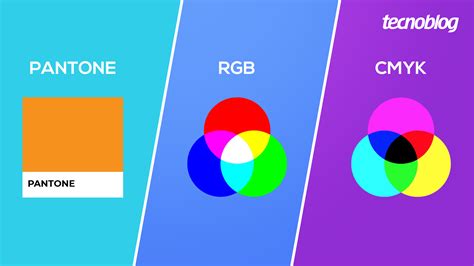
A CMYK színmód a Cyan (cián), Magenta (bíbor), Yellow (sárga) és Key (fekete) festékeket használja. A nyomtatott anyagokhoz jellemzően a Pantone színskálát alkalmazzák a szakemberek. A Pantone Színegyeztető Rendszer szabályozza, szabványozza a színeket. Ha biztosan azt a színt szeretnénk a nyomtatásban viszontlátni, amit például a megrendelő kér - akár a világ másik végéről -, vagy például egy logónak az egész világon ugyanolyan színűnek kell lennie, akkor a Pantone skálákat érdemes alapul venni.
A grafikus ágazatban a Pantone rendszer használatának nagy különbsége és előnye, hogy lehetővé teszi számunkra, hogy közvetlen színekkel rendelkezkezzünk, nem pedig az elsődleges színek kombinációja, amely gyengíti a színek élénkségét. A Pantone univerzumon belül számos rendszer és katalógus létezik a célok és az anyagok szerint. Szolgáltatásunk nyújtásához a Formula Guide szilárd, bevonatú katalógust használjuk, amely több mint 2000 színt tartalmaz.
A RAL festék- és színkeverési rendszert az 1920-as években dolgozták ki Németországban. A RAL Classic listája 210 (matt) festékszínt tartalmaz, melyet 4 számjeggyel jelöl és névvel is azonosít. A RAL olyan szakmák elsődleges színpalettája, mint például építészet, design, reklámipar.
Az RGB színmód a vörös (red), a zöld (green) és a kék (blue) összeadásával állítja elő a színeket, ezért is nevezik additív, tehát összeadó színkeverésnek. Az RGB színrendszerben a színek hat számjegyű hexadecimális számsorral is jelölhetők.
Mivel a nyomtatók képtelenek az RGB tartományt tökéletesen kinyomtatni, ezért volt szükség egy másik, kisebb színskálára, mely a nyomtatott anyagok színmodellje. Ez a CMYK paletta, melyben a felületre festett alapszínek visszavert fénye adja a színt. Alapszínei a cián (cyan), a magenta (magenta), a sárga (yellow), valamint a fekete (key) mint kulcsszín. A színek százalékos értékekből állnak össze.
Természetesen fontos tudnunk, hogy az “átjárás” során nem hajszálpontosan azt az eredményt fogjuk kapni, nyomtatásban is akadhatnak eltérések (pl. a nyomat sötétebb vagy tompább lesz, míg monitoron élénkebb színeket látunk), de avatatlan szemnek akár fel sem tűnhet egy kis minimális eltérés.
Ha biztosra szeretnénk menni, akkor alapból Pantone színt választunk, hiszen ez a standard az egész világon.
Logófájlok kezelése és a "lekerekítés" fontossága
Ha a logó vektoros fájljait (AI, EPS, PDF) átadjuk másnak, és a másik fél gépén nem található meg a logó feliratában általunk alkalmazott betűtípus, akkor a másik fél programja kénytelen másik betűtípussal helyettesíteni az általunk használt betűtípust, vagyis a logó felirata torzulni fog, nem az eredetileg megtervezett betűtípussal lesz látható a felirata.
Mi erre a megoldás? A “lekerekítés”. Ezt a következőképpen tudjuk elvégezni: az Illustratorban rajt állunk a szövegen, jobbklikkelünk és a Körvonal létrehozása lehetőséget választjuk (vagy felső menüsor - Szöveg/Körvonal létrehozása). Ezzel „lekerekítjük” a betűket, melynek köszönhetően nem lesz probléma a megjelenítésükkel más gépén sem, az adott fájl (AI, EPS, PDF) megfelelően jeleníti meg a logó feliratát. Azonban a körvonalazást követően már nem tudjuk a szöveget szövegként formázni (pl. Alapszabály, hogy a logót fekete-fehér verzióban is elkészítjük (!a tervezés során is először ez a verzió születik meg, majd ez kerül kiszínezésre, illetve ha vannak tervben, akkor a színátmenetek és a különböző effektek is ekkor kerülnek rá).
Ha szerkeszthető formában átadod (akár megtekintésre, ellenőrzésre) a logó fájlját, akkor visszaélhetnek vele, és más tervezővel tovább terveztethetik, átterveztethetik a logót. Azaz ellophatják az ötletedet és a munkádat, és még a pénzed után is futhatsz.
Ha például Word formátumban vagy éppen egy JPG fotóként (!) kapod meg áttervezésre, felfrissítésre az ügyfél logóját, tehát nem szerkeszthető vektorgrafikus formátumban, akkor bizony nehéz dolgod lesz.
Színkezelés és nyomdai előkészítés Illustratorban
Állítsa be a színkezelést, többek között a képernyő kalibrálásával és egy Illustrator-színbeállítás kijelölésével.
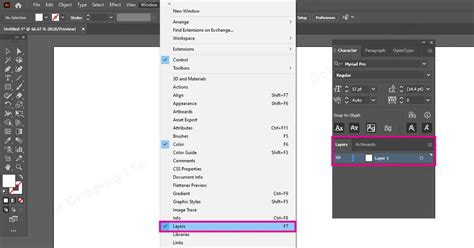
A színkivonatok megtekintéséhez válassza az Ablak menü Színbontási előnézet parancsát. Ha a dokumentum RGB üzemmódban van, a Fájl > Dokumentum színmódja > CMYK szín menüpontot választva konvertálja CMYK módba.
Ha a rajzelem színátmeneteket tartalmaz, a nyomtathatóság érdekében optimalizálja azokat (hogy a színek ne sávosan jelenjenek meg). Ha a rajzelem alátöltést igényel, állítsa be a megfelelő felülnyomást és alátöltést.
Ha a rajzelem átlátszó vagy átfedő színű területeket tartalmaz, az előnézetben tekintse meg, hogy mely területeket fog érinteni az összeolvasztás, így eldöntheti, hogy milyen simítási beállításokat kíván használni. Használja az Élő szín párbeszédpanelt a globális színkonvertáláshoz és a színek számának csökkentéséhez.
Előzetesen megtekintheti, hogy a színkeverés, az átlátszóság és a felülnyomás hogyan jelenik meg a színbontott kimeneten. A felülnyomási hatásokat is megtekintheti, ha a kimenetet kompozit nyomtatási eszközre készíti.
Az Illustratorban található Színbontási előnézet panel némileg eltér az InDesign és az Acrobat Színbontási előnézet panelétől. Az Illustratorban található Színbontási előnézet panel pl. Egy színkivonat képernyőn elrejtéséhez kattintson a nevétől balra elhelyezkedő, szemet ábrázoló ikonra . A színkivonat megjelenítéséhez kattintson ismét az ikonra. Egy kivételével a képernyőn látható összes színkivonat elrejtéséhez az Alt (Windows), illetve az Option (Mac OS) billentyű nyomva tartása közben kattintson az adott színkivonathoz tartozó szemet ábrázoló ikonra. Az összes színbontás újbóli megjelenítéséhez az Alt (Windows), illetve az Option (Mac OS) billentyű nyomva tartása közben kattintson ismét a szemet ábrázoló ikonra.
Ha az összes négyszínes színkivonatot egyszerre szeretné megtekinteni, kattintson a CMYK ikonra . Bár a színbontások monitoron való előzetes megtekintése költséges nyomtatási műveletek nélkül segít a problémák felderítésében, de a túltöltések, az emulziós beállítások, a nyomtatási jelek, valamint a rácsok és a felbontás itt nem látható.
A festékeknek a képernyőn a Színbontási előnézet panelen való megjelenítése, illetve elrejtése csak az előnézetben való megjelenítést befolyásolja, magára a színbontási műveletre nincs hatással.
Jelöljön ki egy nyomtatót és egy PPD fájlt. A színkivonat nyomtatásának letiltásához kattintson a Dokumentum tintabeállításai lista melletti nyomtató ikonra . A szín nyomtatásának visszaállításához kattintson ismét az ikonra.
Az összes direktszín négyszínes színné konvertálásához jelölje ki az Összes direktszín konvertálása négyszínessé jelölőnégyzetet, így nem külön színbontásban, hanem egy négyszínes bontás részeként nyomtathatja azokat. Egyedi direktszín folyamatszínné konvertálásához kattintson a Dokumentum festékbeállításai lista melletti direktszám ikonra . Ahhoz, hogy a színt visszaállíthassa direktszínné, kattintson újra az ikonra.
Minden fekete festék felülnyomásához válassza a Fekete felülnyomása lehetőséget. A rácssűrűség, a rácsszög és a rácspontok alakjának megváltoztatásához kattintson duplán a festék nevére. Ezt úgy is megteheti, hogy a Dokumentum festékbeállításai listán a már meglévő beállításra kattint, és elvégzi a kívánt módosításokat. Figyelje meg, hogy az alapértelmezett rácsszögeket és rácssűrűségeket meghatározza a kijelölt PPD fájl. Mielőtt elkészíti a saját raszterrácsát, egyeztesse a nyomdával a használni kívánt rácssűrűséget és rácsszöget.
Tipp: Ha a grafika egynél több direktszínt tartalmaz, különösen ha két vagy több direktszín van egymással kapcsolatban, rendeljen minden direktszínhez más rácsszöget.
Az Illustrator két általános PostScript-munkafolyamatot vagy -módot támogat, amelyekkel színrebontást hozhat létre. A legfontosabb különbség a kettő között, hogy a színrebontás hol történik - a gazdaszámítógépen (az Illustrator programot és a nyomtatóillesztőt futtató rendszeren), vagy a kimeneti eszköz raszterkép-feldolgozóján. A hagyományos, gazdagép alapú, előzetes színrebontást használó munkafolyamatban az Illustrator hozza létre a dokumentumhoz szükséges valamennyi színrebontás PostScript adatait, és ezeket elküldi a kimeneti eszközre. Az újabb, raszterkép-feldolgozón alapuló munkafolyamatban a színrebontást, az alátöltést és a színkezelést a PostScript rácsszámítók egy új generációja végzi, így a gazdaszámítógépnek ezeket nem kell végrehajtania. Ezzel a módszerrel az Illustrator kevesebb idő alatt hozza létre a fájlt, és minimálisra csökkenti a nyomtatási feladathoz szükséges adatok mennyiségét. Gazdagép alapú színre bontás nyomtatásakor például négy vagy több oldal PostScript adatainak küldése helyett az Illustrator egyetlen kompozit PostScript fájl PostScript adatait küldi el a raszterkép-feldolgozóban történő feldolgozásra.
Az emulzió egy film vagy papír fényérzékeny rétege. A Fel (oldalhelyes) azt jelenti, hogy a képen található szöveg olvasható (azaz „oldalhelyes”), ha a fényérzékeny réteget tartjuk magunk felé. A Le (oldalfordított) azt jelenti, hogy a szöveg akkor olvasható, ha a fényérzékeny réteggel ellenkező oldalt tartjuk magunk felé. Általában a papírra nyomtatott képek Fel (oldalhelyes) módban, míg a filmre nyomtatott képek Le (oldalfordított) módban készülnek. Egyeztessen a nyomdával a kívánt emulzióállásról. A fényérzékeny és a nem fényérzékeny (szokásos elnevezése hordozó) oldal megkülönböztetéséhez fényben vizsgálja meg a filmet. A matt oldal a fényérzékeny, míg a fényes a hordozó. A képexpozíció arra utal, hogy a rajzelemet pozitív vagy negatív képként nyomtatja. Az Egyesült Államokban a nyomdák általában negatív filmet kérnek, míg Európában és Japánban a pozitív film az elfogadott. Ha nem biztos abban, hogy milyen képtípust használjon, egyeztessen a nyomdával.
Ha az objektumot a nyomtatási folyamat összes színkivonatán, köztük a direktszínen is nyomtatni szeretné, azt regisztrációs színűre konvertálhatja. A regisztrációs színekhez az illesztőjeleket, a vágójeleket és az oldalinformációkat a program automatikusan hozzárendeli. A képernyőn a megadott szín fogja a regisztrációs színű objektumokat jelölni.
Keskeny Nyomda - Nyomdai állományok előkészítése és leadása / segédlet
A nagyipari nyomtatásban alkalmazott állományok eltérnek az otthon végzett nyomtatásban használtakhoz képest.
Szöveg: Figyelem! Színek: Csak a ténylegesen nyomásra kerülő színek legyenek az anyagban. Direkt színek alkalmazásakor kizárólag a megfelelő elemek (objektumok, betűtípusok, képek...) legyenek direkt színben megadva, amelyek, a megrendelésben is direkt színként szerepelnek. Méretek: A megrendelésben meghatározott méret szerint kérjük a leadott állományok méretezését. Kifutó esetén +3-3 mm, könyvnél +5-5 mm ráhagyást kérünk. (Kifutó: olyan grafikai és képi elemek, melyek a papír széléig kiérnek, azaz nincs fehér margó. Szerkesztéskor a vágási szélen 3 ill. Oldalak: Az oldalakat vágójelekkel és szükség esetén hajtás-, ricc-, perforálás jelekkel kérjük leadni. (vágás, riccelés: folyamatos vonal, hajtás: szaggatott vonal, perforálás: pontvonal). A borító oldalait (B4-B1 borító külső oldal, B2-B3 belső oldal) oldalpárban, a belíveket oldalanként, tehát nem oldalpárban, egy fájlban kérjük. Egyéb paraméterek Ragasztókötés esetén a gerinc és az esetleges nyitó bígelés méretet a borító oldalpár méretébe bele kell számolni.
Kifutó: Ha a körülvágott kiadványban a képek (tónusok) és egyéb grafikai elemek a vágás vonaláig érnek, azokat a vágás vonalán túl kell futtatni. Mivel a vágás pontatlansága milliméter nagyságrendű is lehet, ha azt akarjuk, hogy a körülvágás mentén nem maradjon fehér szegély akkor a képet (tónust) és az összes grafikai elemet a lapszéleken legalább 3-3 mm-t kell hagyni kifutni.
Vektoros anyagok esetében: kompozit PDF, CMYK, PDF 1.6 szabvány, Fogra 39L színtér. A használt fontok legyenek görbévé alakítva. Raszteres anyagok esetén: CMYK TIF, LZW tömörítés, összeolvasztott rétegek. Fogra 39L színtér. A felbontás 96-300 dpi között legyen 100%-os méretben. Kérjük zárt állományokat adjon le. Nyitott állományok (.ai, .pdf, .psd) esetében kérjük mellékeljen egy .jpg formátumú látványtervet. Kérjük mellékelje a használ fontokat, logókat, képeket is.
ELLENŐRZÉS: Kérjük nézze át tartalmilag és nyelvtanilag a küldött grafikai anyagot, mert kollégáink csupán technikailag ellenőrzik a kapott állományokat. A gyártást követően felfedezett tartalmi hibákat (elírások, helyesírási hibák) csak újragyártással tudjuk orvosolni.
SZINPROFIL: Nagyformátumú nyomtatóink Fogra39 színprofilt használnak, így színhelyességet csak az erre előkészített anyagoknál tudunk garantálni. Színhelyesség esetén mindenképp szükséges próbanyomat készítése, vagy megrendelő által hozott mintanyomat leadása. Ettől eltérő esetekben reklamációt sajnos nem tudunk elfogadni.
RGB SZÍNEK: Általánosságban Fogra 39L CMYK színtérrel dolgozunk. Fotó kiállítások esetében RGB színtérből is tudunk dolgozni. A megrendelésben meghatározott méret szerint kérjük a leadott állományok méretezését. Kifutó szükséges a nem fehér hátterű riccelt matricáknál. Kifutó szükséges a táblára kasírozandó vinyl nyomatok esetében. A molinókon a ringlik a vágott széltől számítva 40 mm-es sávba esnek.
FORMARICCELÉS ÉS BETŰKIVÁGÁS: a riccgörbét kérjük vektorosan, külön oldalon vagy layeren leadni. A riccgörbe direkt szín legyen, amelynek a neve CutContour.
FEHÉR NYOMTATÁS: általában a víztiszta vinylnél alkalmazott nyomtatási mód, amikor problémát jelenthet, hogy a nyomtatási kép átlátszó marad, mivel a festék nem fedőfesték. Fehér alányomással erősebben fedő felületet érhetünk el. Az eljárás szintén vektoros formátum esetén alkalmazható, külön layeren/oldalon direkt színként jelölve a fehér festékkel nyomtatatandó területet. A direkt szín neve legyen RDG_WHITE Színátmenetet nem tudunk fehér színnel nyomtatni, csak vektorok által határolt teli flekkeket.
HATÁRIDŐK ÉS SZERKESZTÉSI DÍJ: a tőlünk kapott visszaigazolásban szereplő határidő nyomdakész grafika leadása esetén érvényes. Ha a grafika nem nyomdakész, akkor az új határidőt a szerkesztés és jóváhagyás közben egyeztetjük le. Ilyen esetben szerkesztési óradíjat számítunk fel.