Az Archicadben a falak és gerendák metszésének pontos és hatékony kezelése kulcsfontosságú a valósághű 3D modellek létrehozásához. A szoftver számos funkciót kínál erre a célra, amelyek megkönnyítik a tervezési folyamatot.
Fal-fal és gerenda-gerenda metsződések
Fal-fal metsződések esetén a falaknak nem csak ütközniük kell, hanem a referenciavonalaiknak is metszeniük kell egymást. A gerenda-gerenda metsződések maximális rugalmassága érdekében ügyeljen arra, hogy a gerendák referenciavonalai metsszék egymást. Ilyenkor a gerendáknak tulajdonképpen nem szükséges ütközniük. A gerendák automatikusan egymásba nyúlnak a referenciavonalaik mentén.
A gerendák metszése egyszerű ütköztetéssel is megvalósítható, ilyenkor nem szükséges, hogy a referenciavonalak metsszék egymást. Ebben az esetben azonban a gerendák megállítják egymást, azaz nem nyúlnak automatikusan egymásba a referenciavonalaik mentén.
Komplex csomópontok és speciális elemek
Ha 3 vagy több fal vagy gerenda találkozik egy csomópontban, a csomópont több kétirányú csatlakozásból álló csoportként viselkedik. A kapcsolatok rendjét a csatlakozási sorrend határozza meg.
Ha egy ún. burkolt oszlopot helyez el, amelynek közös része van egy réteges fallal, az oszlop áttöri a réteges fal teherhordó rétegeit, függetlenül a rétegek prioritásától. 3D-ben a fal burkolórétegei az oszlop burkolatához lesznek hozzáadva.
Amikor a falban elhelyezett nyílászáró (ajtó vagy ablak) egy síkban van a födém tetejével, a födém burkolatának rétege folytatódik a falon, a réteghez rendelt összemetsződési prioritásoktól függetlenül (egészen a födém teherhordó rétegéig).
Elemek egyesítése és vágása
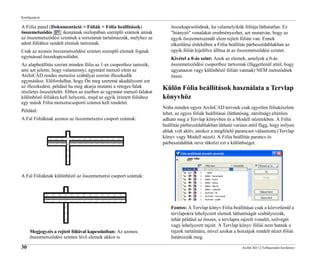
Ha a metszet héjszerkezetet, tetőt vagy alakzatot tartalmaz, a megfelelő metszés érdekében használja a Tervezés > Csatlakoztatás > Elemek egyesítése parancssort. Ha egy héjszerkezet vagy tető a vágóelem szerepét tölti be (Tervezés > Csatlakoztatás > Elemek vágása tetővel/héjszerkezettel), össze lesz fűzve a levágott elemmel.
A Tervezés > Csatlakoztatás > Elemek egyesítése parancs használatával engedélyezheti a prioritás szerinti metszést tetszőleges számú tető, héjszerkezet, alakzat és egyéb elem között. Ehelyett használhat tetőt vagy héjszerkezetet egyéb elemek levágásához (az egyszerű összefűzés helyett): ezzel a módszerrel is csatlakoztathatja a tetőket/héjszerkezeteket prioritás szerint, valamint elvégezheti a célelem fizikai levágását.
Vonalkiküszöbölési szabályok és megjelenítés
Ha két (azonos vagy eltérő szerkezeti elem típusú) elem találkozik a modellnézetben (Metszet, Homlokzat, 3D dokumentum), a következő vonalkiküszöbölési szabályok érvényesek. Ezek a szabályok nem érvényesek az alaprajzon, ott ugyanis minden vonal megjelenik. A vonalak láthatóságának beállításához használja a Megjelenítési sorrend lehetőséget.
Ha valamelyik vagy semelyik elem sem használ építőanyagot (pl. két tárgy), akkor a metszeti kitöltésekre a fenti logika énalakú (az építőanyagoktól eltérően). Ha meg szeretné tartani a válaszvonalat, módosítsa az egyik elemhez tartozó Fólia metszéscsoport számot.
Födémek beállítása és testreszabása
Ha a födém réteges szerkezetű, a födém vastagsága a Lehetőség > Elemattribútumok > Réteges szerkezetek párbeszédpanelban adható meg, és egyezik a rétegek vastagságának összegével.
Távolság a honszinttől: Határozza meg a födém referenciasíkjának a honszinthez viszonyított eltolási értékét. A referenciasíknak több lehetséges beállítása létezik:
- Honszint megadása: Válasszon egy szintet, amelyhez hozzákapcsolja a Födémet. A födém fizikailag kapcsolódik honszintjéhez. Ha később módosítja a honszint helyét, a födém is követi.
- Szükség esetén a nyílra kattintva tudja módosítani a hivatkozási szintet. Ez az eltolási érték csupán számítási eszközként, nem kapcsolatként szolgál.
- Egyedi: Ezt az opciót akkor használja, ha a födémet más egyéb szintekkel kombinálva is látni szeretné.
Fedő kitöltés helyzete: Itt adható meg a fedő kitöltés iránya.
- Vezérvonal alapján: Ezt az opciót kiválasztva amikor a födémet az alaprajzon elhelyezi, a fedőkitöltésnél egy kitöltés vezérvonal fog megjelenni. Ennek a kiválasztásával és mozgatásával be tudja állítani a fedőkitöltés irányultságát.
- Terv alapján: A kitöltés mintája a terv origójától indul és a mintának azok a részei fognak látszani, amelyek beleesnek a kitöltés számára körülhatárolt részbe.
Felületek felülírása: A három legördülő menü bármelyikében kattintson a váltógombra, ha felül kívánja írni az elemhez (a kapcsolódó Építőanyag panelen) hozzárendelt felületet. Kattintson a lánc ikonra, hogy az utolsóként kiválasztott felületet az összes oldalhoz és élhez rendelje. A lánc ikont kikapcsolva a felületekhez eredetileg, beállított oldal/élfelületeket állítja vissza.
A födémél szögének testreszabásához és egyedi felület megadásához a födém élein és/vagy az áttöréseken válassza ki a födémet (vagy csak egy áttörést), és kattintson egy élre a Mercédesz mutatóval a helyi paletta megjelenítéséhez.
ArchiCAD 24 - Födémkészítési és -szerkesztési technikák
Szög: Válasszon egy szöget (függőleges vagy egyedi) a födémél számára. Ha később, még nyitott párbeszédablaknál módosítja az Élszög beállítást a Födémbeállításoknál, az „egyedi élet” jelölő sárga jelzés piros árnyékot kap. Ez azt jelenti, hogy a födémél szöge meg fog változni: kívánja a módosítást az egyedi szögű élekre is alkalmazni? Ha igen, akkor jelölje be a jelölőnégyzetet a Födém beállítások panel alján (Változások alkalmazása az egyedi síkokra és/vagy élekre is).
Felület: Kattintson a Felület felülírása gombra, majd válassza ki az egyedi felületet a födémél(ek)hez. Ha igen, akkor jelölje be a jelölőnégyzetet a Födém beállítások panel alján (Változások alkalmazása az egyedi síkokra és/vagy élekre is). Az "Összes élre" opció a kiválasztott beállításokat a födém minden élére alkalmazza, élekre és áttörésekre egyaránt.
tags: #fodemek #osszekapcsolasa #archicad