Az Adobe Illustrator egy rendkívül sokoldalú grafikai tervező szoftver, amely lehetővé teszi a felhasználók számára, hogy testre szabhassák a munkakörnyezetüket a maximális hatékonyság érdekében. A munkaterület, vagyis a felület, ahol a különböző eszközök, panelek és a rajzterület elhelyezkednek, alapvetően meghatározza a munkafolyamat sebességét és kényelmét. Ez a cikk részletesen bemutatja, hogyan állítható be és méretezhető az Illustrator munkaterülete, valamint hogyan használhatók a legfontosabb eszközök, mint például a Méretezési eszköz.
Mi az a munkaterület és miért fontos?
Ha egy számítógépes programban egy munkaterületről beszélünk, akkor biztosan nem arra a térre gondolunk, ahol a számítógép fel van állítva. A munkaterület alatt inkább azt értjük, ahol minden zajlik. Tehát összefoglalva azokat a gombokat és rajzterületet, amire szüksége van az embernek ahhoz, hogy normálisan tudjon dolgozni az Illustrator programmal. Ha például a Worddel dolgozunk, nincs más választásunk, mint a meghatározott program elrendezéssel dolgozni. Viszont ha olyan szoftverekkel dolgozunk, mint az Adobe Illustrator, a felhasználó szabadon dönthet arról, hogy miként helyezi el az adott gombokat a monitorán. Ez az előnye, hogy a gyakran használt parancsokat közvetlenül elérhetőnek lehet elhelyezni, míg a ritkán vagy egyáltalán nem használt gombokat egyszerűen össze lehet csukni vagy el lehet rejteni.
Az Adobe Illustrator híres erőteljes vektorgrafikájáról. Az Adobe Illustrator megkönnyítette az illúziók létrehozását, mint más szoftverek. Érezted már úgy, hogy a designod nem elég vonzó? Még akkor is, ha minden erőfeszítést megtett ezek elkészítésében. De a nap végén egy tárgy furcsán néz ki a keretben, és ez tönkreteszi a megjelenés többi részét. Az Illustratorban a grafikákat különböző komponensek, például eszköztár és panelek segítségével hozhatja létre és szerkesztheti, ezek elrendezését munkaterületnek nevezzük.
Az Adobe® Creative Suite® 5 programcsomagba tartozó alkalmazások munkaterületei hasonlóan néznek ki, és hasonlóan kezelhetők, így gond nélkül átválthat egyik alkalmazásból a másikba. A számos előre beállított munkaterület valamelyikének kiválasztásával, illetve a saját maga által készített munkaterületek kialakításával természetesen a saját munkastílusához alakíthatja az egyes alkalmazásokat. Bár az alapértelmezett munkaterület-elrendezés termékenként változó, az elemeket egyformán kezelheti.
Az alapértelmezett és előre beállított munkaterületek
Amikor először megnyitjátok az Illustrator-t, akkor valószínűleg így fog kinézni (01 számú ábra): Ez az alapvető elrendezés egyáltalán nem rossz kezdésnek. Gyakorlatilag minden benne van: Szerszámtár, Rejtvény paletta, Kinézet paletta és még néhány másik, biztosan hasznos gomb.
Az Illustrator jobb felső részén (legyen az Windows vagy Mac OSX) elég jelentéktelen gomb található a "Grundlagen" felirattal. Ezen a gomb mögött egy legördülő menü található, ahol az Adobe által előre elkészített munkaterületek vannak elmentve. Ha például sokat dolgoztok betűtípusokkal és tipográfiával, ajánlatos az "Alapok munkaterület"ről átváltani a "Tipográfia" munkaterületre. Ez azért előnyös, mert most már minden eszköz, amire a tipográfia szerkesztéséhez szükségetek van, látható.
Az "Alapok" és a "Tipográfia" munkaterületek mellett persze vannak más előre elkészített elrendezések is. Érdemes ezeket egymás után egyszerűen csak mind meghívni, hogy lássátok, pontosan mi van mögöttük.
Saját munkaterületek létrehozása és mentése
Amennyiben az Adobe azt gondolta, hogy az igazi profi felhasználóknak akkor sem lehet minden tökéletes, van lehetőségetek saját munkaterületet létrehozni, majd elmenteni, így mindig csak azok az elemek láthatók, amelyek valóban szükségesek.
Azok közül, akik már elmozdítottak egy Szerszámtárat az Illustratorban, biztosan észrevették, hogy egy program újraindítása után is ugyanott marad. Ha így van, miért is kellene létrehozni egyéni munkaterületet, ha az Illustrator úgyis megjegyzi a Szerszámtáblák helyét? Ezt a kérdését is elég könnyű megválaszolni. Az ügynökségi mindennapokban gyakran előfordul, hogy időnként meg kell osztani a számítógépet egy másik kollégával. Azonban az említett kolléga általában már más munkafolyamattal dolgozik és az összes Szerszámtábláját más helyen helyezte el. Azért, hogy ez ne okozzon bármi vita azon a felhasználók között, előnyös, ha minden felhasználó létrehoz egyéni munkaterületet. Ezt követően csak választani kell a saját munkaterülete közül, mielőtt elkezdenék a munkát, és minden olyan lesz, ahogy azt szokták.
Arra a kérdésre, hogy miképp kellene kinéznie egy munkaterületnek, egyértelműen nem lehet válaszolni, mivel minden felhasználónak saját preferenciái vannak. Ez már azzal kezdődik, hogy valaki bal- vagy jobbkezes. Hogy lássátok, hogy milyen is lehet egy munkaterület, elhoztam nektek az én saját munkaterületemet is (lásd 06 számú ábra).
Ebben a felsorolásban röviden bemutatom nektek, hogy mely Szerszámtáblákat tartom ajánlottnak és alapvetőnek a saját munkaterületéhez:
- Rejtvény paletta - itt gyűlik össze minden, amit az Illustratorban létrehoztok.
- Kinézet paletta - fontos, ha effektekkel dolgoztok.
- Keret paletta - Az összes keret tulajdonságát itt lehet beállítani.
- Fokozat paletta - A fokozatok vezérlése.
- Átláthatóság paletta - Itt maszkokkal, átláthatóságokkal és kitöltési módszerekkel lehet dolgozni.
Ha összeállította saját munkaterületét megelégedésre, természetesen szeretné azt elmenteni. Ehhez az Illustratorban a jobb felső sarokban ki kell hívnia a lenyíló menüt. A képernyő alján elég lefelé görgetni, majd kattintani a "Új munkaterület" menüpontra. Ezután még adhat neki saját nevet a munkaterületének. Az új munkaterület innentől fogva elérhető a lenyíló menüben.
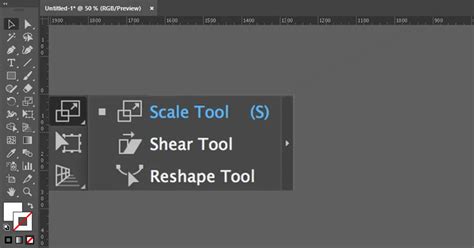
Az Illustrator Méretezési Eszköz (Scale Tool)
Az Illustrator Scale Tool egy kép vagy egy kép objektumának beállítására és átméretezésére szolgál. Most azt gondolhatja, miért használjuk? A Scale Tool megkereséséhez nyissa meg az Illustrator bal oldali eszköztárát. Itt egy négyzet alakú dobozra hasonlító ikont talál. Vigye a kurzort az ikon fölé. Ha nem találja a Scale Toolt, ne aggódjon. Csak nyomja meg az „S” gombot a billentyűzeten.
A Méretezési Eszköz használata
- Jelölje ki az átméretezni kívánt objektumot.
- Nyomja meg az "S” a Scale Tool számára.
- Húzza a referenciapontot középre, ha nincs ott.
- A képernyőn megjelenik a Skála sáv. A skálasáv alsó részén található egy előnézet.
A Scale Tool egy egyszerű eszköz, mégis sok mindent megtehet ezzel az eszközzel, amely ennek az eszköznek a specialitása. A Scale Tool segítségével néhány lehetőség közül választhat.
Méretezés a központtól
- Jelölje ki az átméretezni kívánt objektumot, nyomja meg az Alt billentyűt, és miközben lenyomva tartja az Alt billentyűt, kattintson és húzza el a skálát a közepétől.
- Nyomja meg "S” a Scale Tool számára.
- Húzza a referenciapontot középre, ha nincs ott.
- Az Ablak menüben válassza ki a Vezérlőpultot a referenciaponthoz (Ablak > Vezérlő).
- Válassza ki újra az alakzatot, és lépjen az effektushoz. Innen válassza a Torzítás és átalakítás lehetőséget. Most válassza az Átalakítás lehetőséget.
Beállítások a méretezéshez
Néha az történik, amikor az objektumon egy körvonal van, és amikor megváltoztatja a méretet, a vonások nem változtatják meg a súlyát. A körvonalak alakzattal való méretezéséhez lépjen a Szerkesztés elemre, és válassza a Beállítások lehetőséget.
A kép méretezése az Illustratorban ugyanezeket a szabályokat követi. Most már könnyedén átméretezhet egy képet vagy tárgyat a skála eszköz segítségével. A végén jó eredményt fogsz kapni. Az eredmény biztosan tetszeni fog. A Scale Tool segítségével mostantól bármilyen objektumot vagy akár képet is átméretezhet. könnyen átméretezheted.
Fontos tudnivalók a Méretezési Eszközről:
- Nem, az Illustrator Méretezési eszköze a teljes objektumot méretezi. Nem teszi lehetővé az objektumnak csak egy meghatározott részének méretezését.
- Igen, a Méretezés eszközzel méretezhet egy objektumot egy adott referenciapont alapján.
Kedvenc panelek: Tulajdonságok és Megjelenés
Miután megismertétek az Illustrator munkaterületek témakörét, szeretném bemutatni ebben a tutorialban a két abszolút Eszköztár-paletta kedvencemet, és kicsit közelebbről is megvizsgálni.
A Tulajdonságok paletta
A szinte észrevehetetlen Tulajdonságok paletta sokkal többet nyújt, mint amennyit első pillantásra gondolnánk. Egy kis gyakorlati példán keresztül szeretném röviden megmagyarázni, mire szoktam leggyakrabban használni ezt a palettát.
Tegyük fel, hogy egy piros üdvözlőkártyán dolgozunk, és később szeretnénk ráfehérre nyomtatni egy fehér betűt. Nos... Ez általában nem lehetséges, mivel egy átlagos nyomtató csak cián, magenta, sárga és fekete színekkel tud nyomtatni. Hogy lehetne ekkor egy piros háttéren fehéret nyomtatni? Néhány nyomda rendelkezik olyan speciális digitális nyomtatógépekkel, amelyek ötödik különleges színnel, például fehérrel tudnak nyomtatni. Mivel ezek a gépek azonban nem tudják automatikusan, mikor, hogyan és hol pontosan kell a fehér színt nyomtatni, ezt már a fájlban be kell állítanunk. És éppen itt jön képbe a Tulajdonságok paletta.
Tegyük fel, hogy a piros üdvözlőkártyánkra a "Üdvözlettel" feliratot fehér színnel szeretnénk nyomtatni, ekkor fontos, hogy egy ún. Spot színt hozzunk létre. Ehhez először is létre kell hozni egy új Színtér-t a Színterek paletta-ban. A szín alapvetően nem számít. Általában itt 30% ciánt választok, a többit 0% -on hagyom. Azonban fontos, hogy az színtér Process színről Teljes szín-re változtassátok. A Színértéklábla elnevezést mindig "Spot1"-re nevezem el (itt azonban érdemes még egyszer tájékozódni az adott nyomdával, mivel nem mindegyik nyomdagép azonosan reagál erre a névre).
Ha ezt a fájlt az elkészített Teljes színnek mentetek, a nyomdagép még mindig nem tudja, hol kell a fehéret nyomtatni. Ezután a Tulajdonságok palettaban be kell jelölni a Fülgombjat. Csak ekkor ismeri fel a betűt Spot színként. Ezt aztán még ellenőrizhetitek az Adobe Acrobatban, ha megnyitjátok a nyomtatási PDF-et, majd a Kimenetelőnézetet a Speciális>Nyomdai előállítás>Kimenetelőnézet … menüponton keresztül hívjátok elő. Itt meg kell jelennie egy ötödik színnek a "Spot1" névvel. Ha valaha a helyzet úgy alakul, hogy ilyen Spot színt kell létrehoznotok, akkor emlékezzetek arra, hogy a dolog zökkenőmentesen menjen, szükségetek lesz a Tulajdonságok paletta-ra.
A Megjelenés paletta
Egy másik abszolút Illustrator-kedvencem a Megjelenés palettáa. Ez a paletta akkor válik érdekessé, amikor Effektusok-kal kezdtek dolgozni.
Példaként itt egy feliratot hoztam létre. Ha most ehhez a felirathoz egy Árnyékkal bír Effektus>Stilizálás szűrő>Árnyék … -et rendeltek, ez az Effektus megjelenik a Megjelenés palettán. Ha később rájöttök, hogy az Árnyék mégiscsak módosításra szorul, akkor egyszerűen a Megjelenés palettán keresztül ismét beállíthatjátok az Árnyék beállításait. Ez pedig minden Effektusra vonatkozik, amivel az Illustrator rendelkezik.
Ha látjátok, hogy a Megjelenés paletta tényleg munkára kel, akkor ajánlom figyelmetekbe a Die Power der Aussehen-Palette tutorialomat, amit szintén megtaláltok itt a PSD-Tutorials.de oldalon.
Alkalmazáskeret, Eszköztár és Panelek
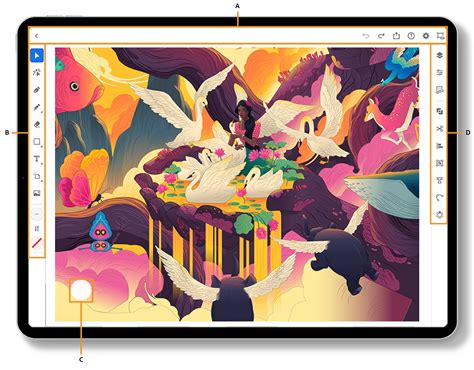
Az Alkalmazáskeret egyetlen, olyan integrált ablakba foglalja a munkaterület komponenseit, amelyben egyetlen egységként kezelheti az alkalmazást. MacOS rendszeren be- vagy kikapcsolhatja az Alkalmazáskeretet. Amikor be van kapcsolva, ha áthelyezi vagy átméretezi az alkalmazást vagy annak bármely komponensét, az összes komponens reagál egymásra, hogy ne legyenek átfedésben. Az alkalmazásokat egymás mellé is helyezheti a monitoron vagy több monitoron.
Az Eszköztár eszközöket tartalmaz grafikák létrehozásához és szerkesztéséhez, valamint a vásznon való navigációhoz. Alapértelmezetten a dokumentumablak bal oldalához van rögzítve.
A paneleken keresztül követheti nyomon és szerkesztheti a munkáját. Megjelenítheti vagy elrejtheti őket az Ablak menüből. A dokumentumablakok és -panelek áthelyezésével és módosításával egyéni munkaterületet alakíthat ki. A dokk több panel vagy panelcsoport együttesen, általában függőlegesen elrendezve megjelenített gyűjteménye.
Gyakorlati tippek a panelek kezeléséhez:
- A panelek úgy dokkolhatók, hogy a fülüknél fogva a dokkba, más panelek tetejére, aljára vagy közé húzza azokat.
- A panelcsoportokat a címsoruknál fogva húzhatja bele egy dokkba.
- A panelt vagy panelcsoportot úgy veheti ki a dokkból, hogy a fülénél vagy címsoránál fogva kihúzza.
- Ha nem szeretné, hogy a munkaterület túlságosan áttekinthetetlenné váljon, csukja össze a paneleket ikonokká.
tags: #illustrator #munkaterulet #meretezese