Üdvözöllek a vektorgrafika csodálatos világában, ahol a kreativitásodnak csak a képzeleted szab határt! Ha valaha is próbáltál bonyolult alakzatokat, logókat vagy illusztrációkat készíteni az Adobe Illustratorban, valószínűleg már találkoztál a Pathfinder palettával. Ez a panel az egyik legfontosabb eszköz a programban, egy igazi digitális svájci bicska, ami lehetővé teszi, hogy egyszerűbb formákból rendkívül összetett, precíz és egyedi grafikákat hozz létre. Nélküle a vektorgrafikai munka sokkal időigényesebb és kevésbé pontos lenne.
Ebben az átfogó cikkben mindenre kiterjedően megvizsgáljuk az Illustrator Pathfinder palettáját. A célunk, hogy a kezdetektől a haladó tippekig elvezessünk, bemutatva az összes funkciót, a legjobb gyakorlatokat, és persze azt is, hogyan használhatod fel a Pathfinder varázslatát a saját terveidben.
Gondolj a Pathfinderre úgy, mint egy digitális ollóra és ragasztóra, de sokkal precízebben és sokoldalúbban. A legösszetettebb formák is általában egyszerűbb geometriai elemekből épülnek fel, mint például körök, négyzetek, háromszögek. A Pathfinder arra szolgál, hogy ezeket az alapvető alakzatokat egyesítse, kivonja egymásból, metssze vagy épp felossza, ezáltal új, egyedi formákat hozzon létre. Képzeld el, hogy egy fogaskereket akarsz rajzolni anélkül, hogy minden egyes fogat külön meg kellene szerkesztened - a Pathfinderrel ez gyerekjáték!
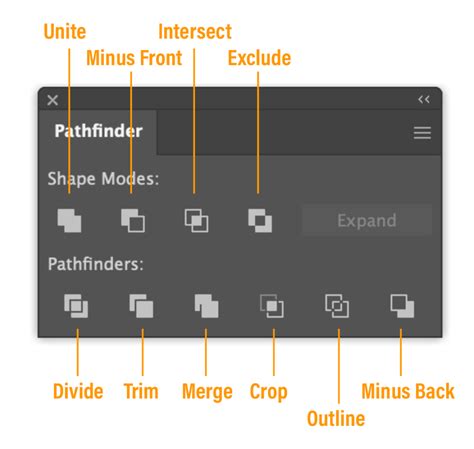
A Pathfinder panel elérése és felépítése
A Pathfinder paletta elérése rendkívül egyszerű. Mindössze annyit kell tenned, hogy az Illustrator felső menüjében kiválasztod a Window (Ablak) menüpontot, majd legördülve megtalálod a Pathfinder opciót. Kattints rá, és máris megjelenik a panel. A gyorsbillentyűje is hasznos: Shift + Ctrl + F9 (Windows) vagy Shift + Cmd + F9 (macOS).
A Pathfinder panel két fő szekcióra oszlik, mindegyik különböző funkciókat kínál a kijelölt objektumok módosítására.
1. Alakzatmódok (Shape Modes)
Ez a felső sor négy ikont tartalmaz, amelyek „élő” (non-destruktív) módon módosítják az alakzatokat, ha az Alt (Windows) vagy Option (macOS) billentyűt nyomva tartva kattintunk rájuk. Ekkor összetett alakzatot (Compound Shape) hoznak létre, ami azt jelenti, hogy az eredeti formák megmaradnak, és bármikor szerkeszthetők, módosíthatók.
1.1. Unite (Egyesítés)
Mit csinál: Ez a leggyakrabban használt funkció. Összeolvasztja az összes kijelölt objektumot egyetlen új formává.
Mire jó: Tökéletes logók, ikonok és bármilyen olyan forma létrehozására, ahol több elemet kell eggyé olvasztani.
Tipp: Tartsd lenyomva az Alt/Option billentyűt az Egyesítés gombra kattintáskor, hogy egy összetett alakzatot hozz létre.
1.2. Minus Front (Előlap kivonása)
Mit csinál: Kivonja a legfelső objektum alakját az alatta lévőkből.
Mire jó: Lyukak, kivágások vagy félhold alakzatok készítésére ideális.
1.3. Intersect (Metszet)
Mit csinál: Csak azokat a területeket tartja meg, ahol az összes kijelölt objektum átfedi egymást.
Mire jó: Gyűrűk, speciális vágóformák vagy olyan alakzatok létrehozására, ahol csak a közös metszéspont a lényeg.
1.4. Exclude (Kizárás)
Mit csinál: Ez a funkció az ellentéte az Intersect-nek. Megtartja az azokat a területeket, ahol az objektumok nem fedik át egymást, és eltávolítja az átfedő területeket.
Mire jó: Gyűrűk, speciális formájú lyukak, vagy „kivágott” illusztrációk készítésére.
2. Útvonal-keresők (Pathfinders)
Ez az alsó sor hat ikont tartalmaz, amelyek destruktív módon módosítják az alakzatokat, azaz azonnal véglegesítik a változtatást. Ezek általában csoportosított objektumokat vagy tiszta útvonalakat eredményeznek.
2.1. Divide (Felosztás)
Mit csinál: Ez az egyik legerősebb és leggyakrabban használt Útvonal-kereső. Minden kijelölt objektumot önálló, különálló alakzatokra oszt fel, ahol azok metszik egymást. Az összes átfedő terület önálló formává válik.
Mire jó: Bonyolult illusztrációk „szétszedésére” színre, darabra. Képes egy mozaikszerű hatást kelteni, vagy egy összetett alakzatot egyszerűbb, színezhető részekre bontani.
2.2. Trim (Vágás/Levágás)
Mit csinál: Eltávolítja az összes rejtett, átfedő területet. A felül lévő objektum levágja az alatta lévőket, de azok formája és kitöltése megmarad, ahol láthatók. A vonalakat is eltávolítja az átfedő részeken.
2.3. Merge (Összeolvasztás/Egyesítés)
Mit csinál: Hasonló az Egyesítés (Unite) Alakzatmódhoz, de van egy kulcsfontosságú különbség. Az azonos színű és azonos körvonalú, átfedő objektumokat egyesíti, a különböző színűeket pedig Trim módon kezeli.
2.4. Crop (Vágás/Szűrés)
Mit csinál: A legfelső objektumot maszkként használja. Csak azokat a területeket tartja meg az alatta lévő objektumokból, amelyek a felső objektumon belülre esnek. A felső objektum kitöltése és körvonala eltűnik, csak a maszkoló alakzat marad meg.
Mire jó: Maszkoláshoz, képek vagy minták alakzatba illesztéséhez.
2.5. Outline (Körvonal)
Mit csinál: Az összes kijelölt objektumot üres, vékony körvonalakká alakítja, amelyek a kezdeti objektumok útvonalait jelölik. Az átfedő részek is különálló vonallá válnak. A kitöltés eltűnik.
Mire jó: Vázlatok, technikai rajzok készítésére, vagy ha csak az útvonalakra van szükséged további szerkesztéshez.
2.6. Minus Back (Hátsó kivonása)
Mit csinál: Ez a funkció a Minus Front ellentéte. Kivonja az alatta lévő objektumok alakját a legfelsőből.
Összetett alakzatok (Compound Shapes) vs. Kiterjesztett útvonalak (Expanded Paths)
Ez egy kritikus különbség, amit minden Illustrator felhasználónak értenie kell. Ahogy említettük, az Alakzatmódok az Alt/Option billentyű lenyomásával összetett alakzatokat hoznak létre.
Összetett alakzat (Compound Shape): Ez egy nem-destruktív művelet. Az eredeti objektumok nem tűnnek el, csak „össze vannak fogva” egy logikai csoportba. A Pathfinder panelről alkalmazott művelet (pl. Unite) csak egy maszkot hoz létre az objektumok körül. Ez azt jelenti, hogy az eredeti objektumokat bármikor szerkesztheted (mozgathatod, átméretezheted, forgathatod) a Direct Selection (A) eszközzel, és a Pathfinder hatása azonnal frissülni fog. Ez óriási rugalmasságot biztosít a tervezési folyamatban, lehetővé téve a kísérletezést anélkül, hogy végleges döntéseket kellene hoznod.
Kiterjesztett útvonalak (Expanded Paths): Amikor az Alakzatmódokat az Alt/Option billentyű nélkül használod, vagy az Útvonal-kereső (Pathfinder) funkciókat alkalmazod, az Illustrator véglegesíti a változtatásokat. Az eredeti objektumok eltűnnek, és egy teljesen új, módosított útvonal jön létre. Ez destruktív, ami azt jelenti, hogy az eredeti formák nem állíthatók vissza egyszerűen. Az összetett alakzatokat is véglegesítheted az Object > Expand (Objektum > Kibontás) vagy a Pathfinder paletta alján található Expand gomb megnyomásával.
Tippek és legjobb gyakorlatok
- Mindig a rétegsorrend a kulcs: A Pathfinder funkciók többségénél (különösen a Minus Front, Minus Back, Crop) kritikus a kijelölt objektumok egymáshoz képesti rétegsorrendje.
- Szöveg és effektek előkészítése: Soha ne próbáld közvetlenül Pathfinderrel módosítani a szerkeszthető szöveget vagy az Illustrator effekteket tartalmazó objektumokat. Először konvertáld a szöveget kontúrokká (Create Outlines - Shift+Ctrl/Cmd+O), és az effekteket tartalmazó objektumokat bontsd ki (Expand Appearance - Objektum > Megjelenés kibontása).
- Nyitott útvonalak: A Pathfinder általában zárt útvonalakkal működik a legjobban. Nyitott útvonalak esetén az eredmények néha kiszámíthatatlanok lehetnek, vagy nem a várt módon alakulnak.
- Tisztítsd meg az alakzatokat: A Pathfinder műveletek néha felesleges útvonalpontokat vagy nagyon apró, rejtett objektumokat hozhatnak létre.
Gyakori problémák és megoldásaik
- „Nem történik semmi!” Ellenőrizd, hogy legalább két objektum van-e kijelölve. Egyes Pathfinder funkciók csak két, vagy több objektummal működnek.
- „Az eredmény rossz színű / kitöltésű!” Ne feledd, az Egyesítés (Unite) és hasonló funkciók a legfelső objektum kitöltését és körvonalát veszik át.
- „Sok felesleges pont van!” Ez normális a Pathfinder műveletek után.
- „Az objektumok csoportosítva vannak!” Sok Pathfinder művelet csoportosított eredményt ad.
A Pathfinder alkalmazása a gyakorlatban
A Pathfinder paletta számtalan módon használható a grafikai tervezés során. Íme néhány példa:
- Logótervezés: A logók gyakran egyszerű formák kombinációjából állnak.
- Ikonkészítés: A letisztult, minimalista ikonok alapvetően Pathfinder műveletekkel készülnek.
- Ismétlődő mintákhoz használd a Rotate eszközt: Ha például egy fogaskerék-szerű mintát akarsz kivágni, hozz létre egyetlen „fogat”, majd a Rotate eszközzel (R) másold le körbe.
Adobe Illustrator kezdőknek (8. rész) - TIPPEK és TRÜKKÖK
Az Adobe Illustrator Pathfinder palettája egy rendkívül erőteljes és sokoldalú eszköz, amely forradalmasíthatja a vektorgrafikai munkafolyamataidat. A Shape Modes (Alakzatmódok) és Pathfinders (Útvonal-keresők) funkciók megértésével, valamint az Alt/Option billentyűvel történő összetett alakzatok létrehozásának ismeretével olyan szintre emelheted a tervezési képességeidet, amiről korábban talán nem is álmodtál. Ne feledd, a gyakorlat teszi a mestert! Reméljük, hogy ez az átfogó útmutató segített mélyebben megérteni ennek a fantasztikus eszköznek a működését és lehetőségeit.
tags: #illustrator #objekt #felosztasa #egyenlo #reszekre