A Photoshop textúrák olyan effektek, amelyeket grafikai tervére vagy fotójára helyezhet keverési módok segítségével, egyedi hatásokat létrehozva, és az átlátszósági beállításokkal szabályozhatja, hogyan rétegződnek egymásra a képek.
Csúcsminőségű, hűvös textúrákat keres, hogy megkülönböztető megjelenést kölcsönözhessen terveinek? Lebilincselő művészeti projektet létrehozni nem könnyű feladat, de ha van kéznél egy hűvös textúra, a folyamat gyerekjáték lesz.
A textúrákkal nagyszerű módszert kínálnak ahhoz, hogy vektorgrafikáit és webes terveit vizuálisan érdekesebbé tegye. A textúrák sokoldalú eszközök. Használjon Photoshop-ecseteket textúrák alkalmazásához projektje adott területein.
A FixTheFix csapata elkészítette a Photoshop Free Cool Textures gyűjteményét, amelyet letölthet webhelyünkről. Ne feledje, hogy a textúrák teljesen testreszabhatók, és tematikus gyűjteményekbe vannak csoportosítva.
Különböző típusú Photoshop textúrák
A textúrák számos különféle módon használhatók.
- A Photoshop textúrái olyan effektek, amelyeket grafikai tervére vagy fotójára helyezhet keverési módok segítségével, egyedi hatásokat létrehozva, és az átlátszósági beállításokkal szabályozhatja, hogyan rétegződnek egymásra a képek.
- Így adhat egy családi fotónak régi papírképszerű megjelenést, vagy egy logónak nyers betonfelület jelleget.
- A Photoshopban található egy galéria ingyenes szűrőkkel és texturált effektekkel.
- A márvány textúra kötelező darab mindenkinek, aki termék- és csendéletfotózással foglalkozik.
- Ha kiváló minőségű kő textúrákra vágyik, próbálja ki ezt.
- A konkrét textúra használatával városi hangulatot adhat a felvételekhez és a tervekhez.
- A textúrák, amelyek adnak egy csillogó megjelenést a képeknek, és a Photoshop használatával szikrázó megjelenést adhat a képek hátterének.
- A textúrák, amelyek adnak egy erős és merész megjelenést a képeknek, és különféle Photoshop szűrők és szerkesztések használatával ezek a Photoshop textúrák szemet gyönyörködtető megjelenést adhatnak.
- A fotó egy galaxyról fantasztikusan néz ki, és még fantasztikusabbnak tűnik, ha néhány Photoshop szerkesztést adnak hozzá ezekhez a Photoshop textúrákhoz, amelyeket Photoshop űr textúráknak hívnak.
- A hullám mintázatú rétegzett koncentrikus köröket finom textúrának nevezik, és Photoshop effektusok hozzáadása ezekhez a textúrákhoz Photoshop finom textúrák.
- A textúrák, amelyek régi és vonzó megjelenést kölcsönöznek a képeknek, retro textúra Photoshop.
- Az ecset textúrából történő létrehozása többlépéses folyamat, amellyel valódi mélységet adhat a projektjének.
Ezek a menő faltextúrák könnyen használhatók, de segítenek kifinomultabb és praktikusabb megjelenést kölcsönözni munkáinak.
Mit szólnál, ha személyre szabnád fényképeidet az ebből érdekes textúra segítségével? A színes textúrák használata néha élénkíti a tartalmat, és még több embert vonz a munkája felé.
Próbáljon ki egyet ezekből az ingyenes, menő textúrákból, hogy kissé lehangolt megjelenést adjon a képeknek és a terveknek.
Töltse le az ehhez hasonló klassz textúrákat, hogy képei és tervei felkeltik a nézők figyelmét.
Ezek a Photoshop textúrák tökéletesek ahhoz, hogy rozsdás hatást adjanak a felvételekhez.
Úgy érzi, hogy az eső a felvételen nem elég szembetűnő? Vagy csak esőt szeretne hozzáadni a felvételhez a hangulatos hangulat érdekében?
Soha nem tudhatod, mikor lehet szükséged arany háttérképekre.
A minőségi hűvös kőtextúra egy másik dolog, amelyet hozzá kell adni az eszközkészlethez.
A piszkos fedőréteg segít egyetlen kattintással lenyűgöző szutykos hatást alkalmazni a képen vagy a mintán.
A hűvös bőrtextúrát nem könnyű megtalálni, mivel nem mindegyiknek van nagy felbontása.
Menő háttértextúrákat keres?
Egy másik hűvös textúrájú háttér az arany fóliával. A menő textúrasablonok között ez elég egyedinek tűnik, élénksárga árnyalattal.
Ez az egyik a hűvös szépségű textúrák közül, amelyek terjedelmesebbé és dinamikusabbá teszik a képet.
Fa papír textúra, amely meglehetősen szokatlannak tűnik a halvány narancssárga ecsetvonások miatt.
Hűvös kék textúra a legőrültebb ötletek megvalósításához.
Az egyik a hűvös modern textúrák közül, amelyek csak meghatározott témájú projektekhez illeszkednek.
Mit szólnátok az ehhez hasonló hűvös színes textúrákhoz?
Az egyik a legjobb és menő nagy felbontású textúrák a rusztikus stílusú képekhez és tervekhez.
Ha még mindig nem állnak rendelkezésére menő fekete textúrák, kezdje ezzel a kollekcióval.
A Russell Brown’s Paper Textures Pro kiegészítő egy másik fantasztikus textúraforrás, amely már egy ideje létezik, de még mindig ugyanolyan fantasztikus, mint amikor először megjelent… Ez az ingyenes bővítmény egy teljesen új panelt ad a Photoshophoz, amely 54 klassz új kreatív textúrát kínál a munkához és a játékhoz.
Adjon textúrákat a képeihez ezzel a nagyszerű új panellel az Adobe Photoshop CC-hez. A panel tartalmazza a Fly Paper Textures csodálatos mintakészletét is.
Ahogy a felhasználói vélemények is mondják: „Igazán gyönyörű textúrák, és a panel nagyon jól működik. Órákat töltöttem azzal, hogy megpróbáltam megtenni azt, amit ezekkel a csodálatos textúrákkal 30 másodperc alatt meg lehet csinálni. Képeket öregnek, karakteresnek, igazán érdekes és kreatív hatásokkal lehet kinézni. Felségesen elkészítve, és olyan gyorsan és egyszerűen megkapni azt a tökéletes hozzáadott érintést néhány képemhez! Győződjön meg róla, hogy bejelentkezik Adobe ID-jával, amikor telepíti a fenti szoftvert, így a kiegészítő automatikusan szerepelni fog a bővítmények között, amikor legközelebb elindítja a Photoshopot.
Ingyenes textúraforrások
A textúrák szuperkönnyen alkalmazhatók és használhatók a Photoshopban. Csak töltse be a textúrát egy új rétegbe a kompozíció fölé, majd állítsa be a keverési módot és az átlátszóságot, hogy hogyan szeretné, hogy az alatta lévő fénykép vagy kép hatással legyen rá.
Az egyik kedvenc technikám kompozíciók létrehozásakor az a képesség, hogy a kompozíciónak „texturált ablakot” - egy portált - adjunk, amely bevezeti a műalkotásomat nézőt a világomba. Szintén hajlamos vagyok a színes textúrákat használni a kompozíciók alapjaként. Ezek lehetnek finomak vagy drámaiak.
Ez az útmutató betekintést nyújt abba, hogyan használom a textúrákat a munkafolyamatomban. Remélhetőleg újat tanul, vagy inspirációt kap saját textúrák készítéséhez.
Amíg itt tartózkodik, ne hagyja ki ezeket a további ingyenes szerkesztőeszközöket a profiktól: Erik Kuna kreatív textúra csomagja és Scott Kelby égcsere csomagja. Adjon azonnali fejlesztést fotóinak Scott személyes könyvtárából származó nagy felbontású égboltokkal, valamint Erik által válogatott kreatív textúrákkal. Helyezze őket a Photoshopba, hogy azonnal frissíthesse kompozícióit, fedvényeit és szerkesztéseit. A lehetőségek végtelenek Erik 18 gyönyörűen fényképezett fali fotójával.
Ingyenes Adobe Stock! Nincs szüksége a teljes Cloudra?
Fedezze fel az Adobe Stock kínálatában elérhető ingyenes, nagy felbontású textúracsomagokat.
Ez az exkluzív, 29 különböző, kézzel készített textúrát tartalmazó készletet a War Unicorn Media ingyenesen adta ki, és 100%-ban jogdíjmentes.
Photoshop tippek | Háttér textúra hozzáadása képekhez | Elek Anett
Hogyan használjuk a textúrákat a Photoshopban
A textúrák szuperkönnyen alkalmazhatók és használhatók a Photoshopban. Csak töltse be a textúrát egy új rétegbe a kompozíció fölé, majd állítsa be a keverési módot és az átlátszóságot, hogy hogyan szeretné, hogy az alatta lévő fénykép vagy kép hatással legyen rá.
A textúrák sokoldalú eszközök. Használjon Photoshop-ecseteket textúrák alkalmazásához projektje adott területein.
Rétegek használata: Kattintson a rétegmaszk bélyegképére az aktiváláshoz. Amikor a rétegmaszk aktív, képpontokat másolhat rá.
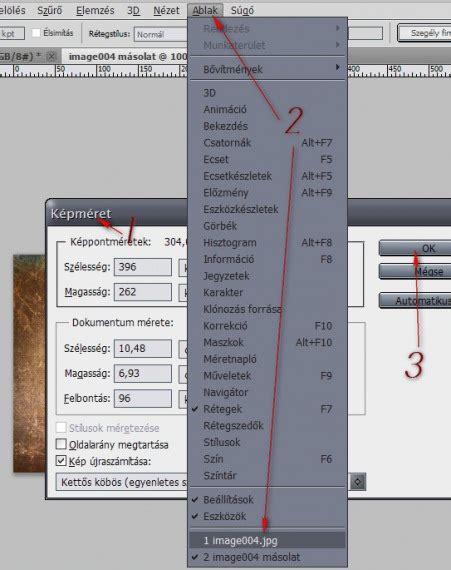
Importálja a textúrákat a Photoshop-fájljába a képfájl megnyitásával. Ezután válassza a Fájl > Elhelyezés kapcsoltként lehetőséget. Válassza ki a textúraként használni kívánt képet, majd kattintson az Elhelyez gombra. Ez importálja a képet a fő dokumentumba, miközben elkülönítve tartja az eredeti fájltól.
Méretezze át a textúrát, forgassa el, állítsa be az opacitását/keverését, és mozgassa addig, amíg elégedett nem lesz a megjelenésével.
1. Használja a Lasszó eszközt a textúra kívánt területének kijelöléséhez. 2. Ezután lépjen a Szerkesztés > Ecsetkészlet megadása elemre.
A rétegek keverési módjainak használatával egyszerűen kombinálhat képeket, hogy egy fotóra egy másik kép textúráját alkalmazza.
Kérdése van a Photoshop-textúrákról?