Az Adobe Illustrator egy rendkívül sokoldalú grafikai tervezőszoftver, amely számos funkciót kínál a precíz és esztétikus elrendezések létrehozásához. Az objektumok igazítása és elosztása kulcsfontosságú a professzionális megjelenés elérésében, és jelentősen megkönnyíti a tervezési folyamatot.
Ebben az útmutatóban megtudhatod, hogyan tudod hatékonyan igazítani és elosztani az objektumokat az Adobe Illustratorban. Ennek a szoftvernek a funkciói lehetővé teszik, hogy optimalizáld a tervezéseid elrendezését, és vonzó elrendezést érj el a grafikáidnak vagy formáidnak. Az igazítás és az elosztás segítségével nemcsak növelheted a tervezéseid vizuális következetességét, hanem időt is spórolhatsz, mivel nem kell többet kézi módon dolgoznod.
Az Adobe Illustrator igazítási és elosztási funkciói
Az Adobe Illustrator különböző funkciókat kínál az objektumok igazításához és elosztásához. Az objektumok kiválasztásával és szimbólumok használatával precíz elrendezéseket hozhatsz létre. A vertikális és horizontális elosztás egyenletes távolságokat biztosít az objektumok között.
Lépésről lépésre: Objektumok igazítása és elosztása
Először meg kell nyitnod az Adobe Illustrator-t és importálnod vagy létrehoznod az objektumaidat. A mi példánkban három körrel dolgozunk. Ezeket megtalálod a munkaterületeden.
Objektumok kiválasztása és igazítása
A körök igazításához több opciót is használhatsz. Egy példa erre a középre igazítás. Ha az összes objektumot a középpontba szeretnéd igazítani, először ki kell őket választanod. Ehhez nyomd le a Shift billentyűt, majd kattints a körökre.
A kijelölés után a képernyő felső részén egy sor eszközt látsz. Ezek az igazításra és elosztásra szolgálnak. Nézd meg alaposan a szimbólumokat, amelyek megmutatják, hogy milyen lehetőségeid vannak. Ha rákattintasz az egyes igazítás szimbólumára, a körök automatikusan balra lesznek igazítva.
Ha visszaállítani szeretnéd a resetet vagy a korábbi elrendezést, ezt szintén megteheted a Ctrl + Z billentyűkombinációval.
Ezen felül lehetőséged van a körök középre vagy jobbra való igazítására. Fontos a vertikális igazítás is itt - az objektumokat felülre, középre vagy alulra tudod igazítani.
Objektumok elosztása
Egy másik hasznos funkció az objektumok elosztása. Ha egyenletes távolságokat szeretnél létrehozni a körök között, használd a második vagy negyedik szimbólumot az eszközsoron. Ezek lehetővé teszik számodra, hogy mind a vertikális, mind a horizontális távolságokat beállítsd.
Itt láthatod, hogyan igazíthatod először középre az elemeket. Ezután kattints a második szimbólumra az objektumok közötti azonos távolság beállításához.
Az eredmény az, hogy most a körök egyenletesen és harmónikusan elrendezve vannak, amely jelentősen gazdagítja a tervezésedet.
Az Intelligens Segédvonalak (Smart Guides) szerepe
Az Illustrator hatékony és gyors használatának alapköve az intelligens segédvonalak (Smart Guides). Kezdetnek egy egyszerű példán keresztül szeretnék rávilágítani a problémára: adott két négyzet. Tegyük fel, hogy a zöld négyzet oldalát pontosan a fekete négyzet oldalához szeretnéd illeszteni.
Nyiss egy új dokumentumot a ‘Ctrl + N’ gyorsbillentyűvel. A beállítások most nem fontosak, ezeket tetszőlegesen válaszd ki.
- Készíts egy fekete és egy zöld négyzetet.
- Most a két csomópont tökéletesen illeszkedik egymáshoz.
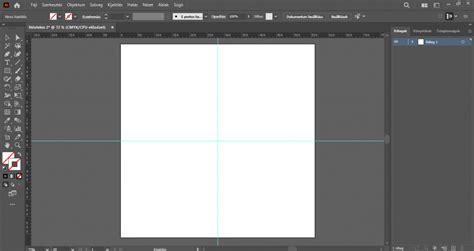
Az intelligens segédvonalak akkor is megkönnyítik a dolgodat, ha egy szabályos pályán szeretnél mozgatni egy/vagy több elemet. Töröld a két négyzetet, és készíts egy zöld kört. Láthatod, hogy ahogy elkezdted húzni, egy segédvonal máris a segítségedre sietett, és jelezte a vízszintes irányt.

Végezetül, próbáld meg az alábbi ábrát elkészíteni először az intelligens segédvonalak nélkül, majd kapcsold be őket (View/Smart Guides), és csináld a tanult módon. Melyik volt a gyorsabb?
Összefoglalva, az Adobe Illustrator igazítási és elosztási funkciói, valamint az intelligens segédvonalak jelentősen megkönnyítik a precíz és esztétikus grafikai tervezést, időt takarítva meg és javítva a munkafolyamatot.
tags: #illustrator #olyan #objektumokat #tartalmaz #amelyek #lassitjak