A Google Fonts egy kiváló forrás, ahol rengeteg ingyenes betűtípust találhat. Ezek a betűtípusok TrueType (TTF) és OpenType (OTF) formátumban is elérhetők, így könnyen integrálhatók a Photoshop munkameneteibe.
A legtöbb esetben a betűtípusokat tömörített archívumként töltik le. A telepítés első lépéseként ezeket az archívumokat ki kell csomagolni. Ehhez használhatja a 7zip, WinRAR vagy más hasonló fájlkezelő programokat.
Miután kicsomagolta a betűtípusokat, telepítenie kell őket a rendszerére, hogy a Photoshopban is elérhetők legyenek. A telepítés módja kissé eltérhet a használt operációs rendszertől függően.
Betűtípus telepítése Windows rendszeren
Ha Windows operációs rendszert használ, a következő lépéseket követheti:
- Lépjen a Start menübe, és válassza a Vezérlőpult lehetőséget.
- Nyissa meg a Megjelenés és testreszabás csoportot (ha Windows XP-t használ, ezt a lépést kihagyhatja).
- Kattintson a "Betűtípusok" elemre.
- Kattintson a jobb gombbal a betűkészletek listájára, és válassza az "Új betűtípus telepítése" lehetőséget.
- Adja meg azt a mappát, ahol a kicsomagolt betűtípus fájljai találhatók (általában .ttf vagy .otf kiterjesztésűek), és kattintson az OK gombra.
Egy másik gyors módszer Windows alatt, hogy miután kicsomagolta a betűtípusokat, nyissa meg a mappát, amely tartalmazza a TTF vagy OTF fájlokat. Kattintson a jobb gombbal a betűkészlet fájljára, és válassza a "Telepítés minden felhasználó számára" lehetőséget.
Betűtípus telepítése macOS rendszeren
Ha macOS rendszert használ, a betűkészletek telepítése még egyszerűbb:
- Nyissa meg a kicsomagolt betűkészlet fájlt (TTF vagy OTF).
- Megnyílik a Font Book alkalmazás, amely előnézetet mutat a betűtípusról.
- Kattintson az "Érintett betűtípus telepítése" gombra.
A betűtípus ezután azonnal elérhető lesz a Photoshopban és más alkalmazásokban is.
Betűtípusok használata a Photoshopban
Miután sikeresen telepítette a Google Fonts betűtípusokat a rendszerére, azok automatikusan megjelennek a Photoshop betűtípus listájában. Egyszerűen válassza ki a kívánt betűtípust az eszköztárból, és kezdje el használni a szöveges rétegeken.
Betűtípusok hozzáadása a Photoshop 2026-ban (lépésről lépésre)
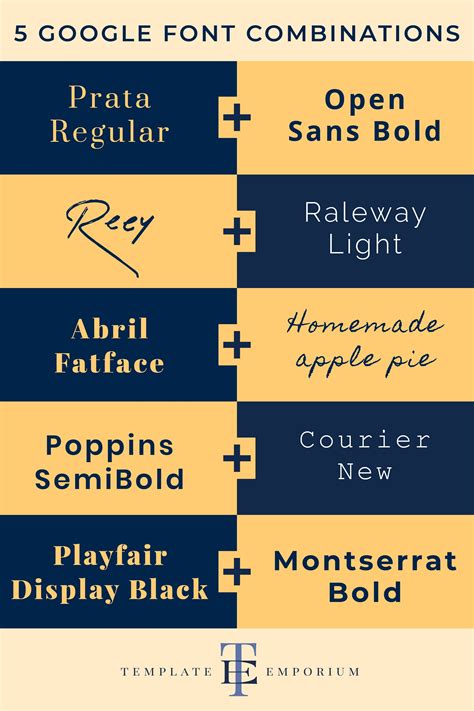
A Google Fonts széles választéka lehetővé teszi, hogy kreativitását kibontakoztassa, és egyedi megjelenést kölcsönözzön projektjeinek.
tags: #google #fonts #hasznalata #photoshopban