Az Adobe Illustrator egy rendkívül sokoldalú grafikai tervezőszoftver, amely lehetővé teszi komplex vektoros grafikák létrehozását. Ennek a szoftvernek a használata során kulcsfontosságú az alakzatok, rétegek és színek hatékony kezelése. Ebben a cikkben részletesen bemutatjuk, hogyan hozhat létre és módosíthat alakzatokat, hogyan rendezheti azokat rétegekbe, és hogyan dolgozhat színekkel és mintázatokkal.
Alakzatok Létrehozása és Módosítása
Az erőteljes Alakzat eszközök segítségével gyorsan hozhat létre különféle vektoralakzatokat. Az Alakzat eszköz használata közben eldöntheti, hogy elrejti vagy megjeleníti a határolókeretet. Engedélyezze a Valós idejű rajz és szerkesztés funkciót az objektumok élőben megjelenítésének javításához, amikor rajtuk dolgozik.
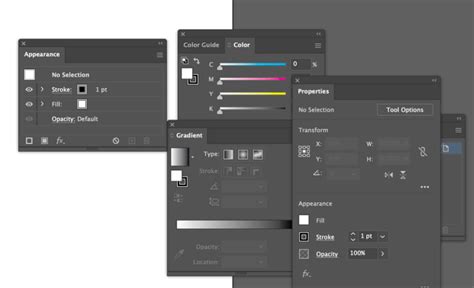
Egy Sarkok menü megnyitásához, és a megjelenési és kerekítési jellemzők módosításához kattintson duplán a vezérlőre a Közvetlen kijelölési eszköz használata közben. Az alakzatokat a Vezérlőpult, a Tulajdonságok panel és az Átalakítás panel használatával módosíthatja (Ablak > Átalakítás).
A következő beállítások állnak rendelkezésre az Átalakítás panelen:
- A. Átalakítás panel
- B. Szélesség / Magasság: Meghatározza a téglalap szélességét vagy magasságát. Szélesség/Magasság: Meghatározza az ellipszis szélességét és magasságát.
- Fordított kör: Meghatározza, mikor kell a Kör kezdő- és végszögét cserélni.
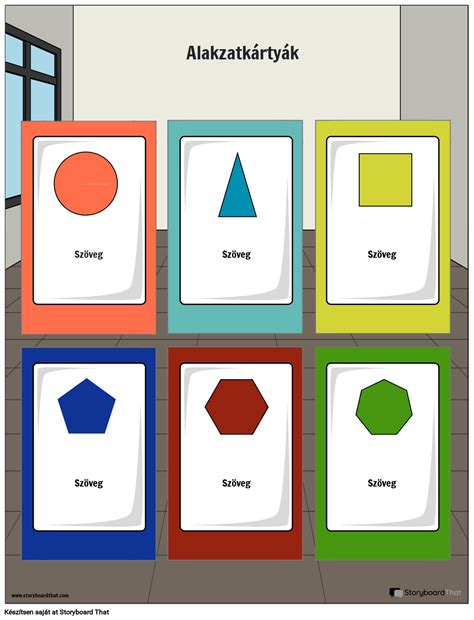
Koppintson a Téglalap eszközre az eszköztáron. Kattintson duplán vagy nyomja le hosszan a Téglalap eszközt, majd koppintson a Háromszög eszközre. Élő háromszög rajzolásához húzza az ujját a vásznon. Kattintson duplán vagy nyomja le hosszan a Téglalap eszközt, majd koppintson a Csillag eszközre. Csillag objektum rajzolásához húzza az ujját a vásznon.
Ha kiválaszt egy téglalapot vagy egy háromszöget (sokszöget), egy sarokpont jelenik meg a kiválasztott alakzaton.
Rétegek Kezelése Élő Alakzatokkal
Az élő alakzatok különböző objektumtípusként jelennek meg a Rétegek panelen. Például, amikor egy élő téglalapot rajzol, a réteg elnevezése
Amikor megnyit az Illustrator egy korábbi verziójában mentett dokumentumot, az alakzatok a dokumentumban nem automatikusan szerkeszthetők, mint az élő alakzatok. Bemutattuk az élő alakzatok létrehozását és módosítását.
Mintázatok (Pattern) Használata és Készítése
A mintázatok (pattern) nagyon hasznos "alapanyagok" munkáink során - kreatív alkotásaink (névjegyek, szórólapok, plakátok, poszterek, különféle kiadványok) háttereként, kiegészítő design elemeként szolgálhatnak. Ha kész patternekkel szeretnénk dolgozni, természetesen arra is van lehetőség. Nézzük is meg a mintázatokat az Illustrator programban!
Az alakzat elkészítése után a felső menüsorban válasszuk az Ablak/Színtárak lehetőséget. Az alap grafikák közt találunk pontokat, textúrákat, vonalakat. A dekoratív "csoportban" "dekoratív további", valamint "vonster mintázatok" vannak jelen.
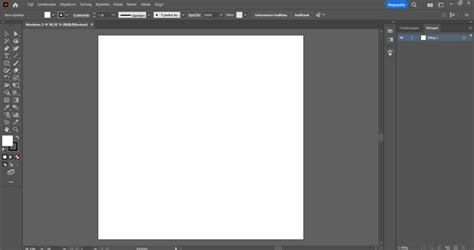
Fontos, hogy az alakzatunk, melyet szeretnénk mintázattal kitölteni, legyen kijelölve. Tehát a bal oldali eszköztárból válasszuk a Kijelölő eszközt, majd jelöljük ki az alakzatot, vagy a jobb oldali Rétegek panelen álljunk az alakzat rétegére.
A Mintázat beállításai panelen kedvünk szerint átnevezhetjük az adott mintázatot, kiválaszthatunk mozaiktípust, hogy milyen "szerkezet" szerint rendeződjenek a mintázat elemei, megadhatunk szélességet, magasságot. Beállíthatjuk, hogy a mozaik méretezésre kerüljön a grafikához, és/vagy mozgatásra kerüljön a grafikával. A Mintázat beállításai panelt akár a menüsorból, az Ablak/Mintázat beállításai menüpontra kattintva is meg tudjuk nyitni.
Ha elvégeztük a szükséges módosításokat a mintázatunkon, klikkeljünk a munkaterületünkön a mintázaton kívülre. Ezáltal az alakzatunk a módosított mintázattal lesz kitöltve.
A programban saját, egyedileg megtervezett mintázatok készítésére is van lehetőség. Nézzük is meg, hogy hogyan! Ezt követően kezdjük el megtervezni, elkészíteni a mintázatot alkotó elemet/elemeket. A felső menüsorban válasszuk az Objektum/Mintázat/Létrehozás opciót.
Nagyon fontos, hogy ha a mintázat elkészítése után bezárjuk a programot, a mintázat alapértelmezetten nem kerül mentésre a programban, tehát kilépést követően törlésre kerül, egy következő alkalommal már nem lesz jelen a programban. Ha az elkészített mintázatot ismét használni szeretnénk a programban, a felső menüsorban válasszuk az Ablak/Színtárak lehetőséget. A megjelenő ablakban keressük meg és válasszuk ki a korábban elmentett mintázatunkat.
Ahogyan az az előzőekben is bemutatásra került, készítsünk egy tetszőleges alakzatot, majd a felső menüsorban kattintsunk az Ablak/Színtárak lehetőségre. Kijelölő eszközzel jelöljük ki az alakzatot, vagy a jobb oldali Rétegek panelen álljunk az alakzat rétegére. A Színtárak panelen keressük meg az imént elkészített és "betöltött" mintázatunkat. Kattintsunk rá, hogy az alakzatunk megkapja a mintázatos kitöltést. Ha módosítani szeretnénk a mintázatunkat, a Színtárak panelen duplán kattintsunk a mintázatra. Ennek hatására megjelenik a Mintázat beállításai panel, melyen kedvünk szerint módosíthatjuk a mintázatot. A szerkesztések után egyszerűen kattintsunk a munkaterületre - ezáltal az alakzatunk a módosított mintázattal kerül kitöltésre.
Színek és Színpaletták Kezelése
Az Illustrator programban logókat, ábrákat, karaktereket, illusztrációkat rajzolunk, és ezeket színekkel keltjük életre. Színeket, színpalettákat sokféleképpen kreálhatunk az adott munkához. Ugyanis tudni kell, hogy ha egyedi színeket használunk egy adott munkához, akkor azok nem tárolódnak el a program alapértelmezett színtárjában, így ha legközelebb is használnánk ezeket a színeket, ismét fel kellene őket vennünk, meg kellene adnunk a színkódokat, stb.
A példában az igen népszerű színpaletta készítő platformon, a Colourlovers oldalon állítottunk össze egy 4 színből álló palettát. Ezt követően láthatjuk, hogy az új színcsoport, pontosabban annak ikonja bekerült a Színtárak panelre.
Ahhoz, hogy egy következő alkalommal, egy új dokumentumot megnyitva is tudjuk használni ezt a színcsoportot, az abban lévő színeket, le kell mentenünk ezt a színcsoportot. A korábban lementett színtárat elő kell hívnunk. Ehhez a Színtárak panelen kattintsunk a bal alsó sarokban látható Színmintakönyvtárak menü ikonra, azon belül pedig válasszuk a Felhasználó által meghatározott lehetőséget, azon belül pedig megtaláljuk a korábban lementett színtárat.
Alakzatok Egyesítése és Kombinálása
Ebben a bemutatóban megtanulhatja, hogyan lehet hatékonyan egyesíteni az alakzatokat az Adobe Illustratorban. A vektoros alakzatokkal való munka során gyakran találkozunk apró akadályokkal, például amikor egy rajzolt alakzat nem záródik megfelelően, vagy amikor több alakzatot kell egyesíteni egy új, összetettebb alakzat létrehozásához. A bemutatott technikák könnyen alkalmazhatók és rendkívül hasznosak bárki számára, aki Illustratorral dolgozik.
Alakzatok Összekapcsolásának Módszerei
Ebben az útmutatóban megismerheti az alakzatok kombinálásának alapvető módszereit. Ezek közé tartozik a Toll eszköz használata, a nyitott vonalak összekapcsolása és az Útkereső eszköz használata. Akár kezdő, akár haladó, ezek a technikák nagyban megkönnyítik a munkafolyamatot.
1. Nyitott Vonalak Összekapcsolása
Először nézzük meg az alakzatok összekapcsolásának első módszerét, amely különösen akkor hasznos, ha egy rajzolt alakzat nem megfelelően zárt. Ennek a technikának a használatához képzelje el, hogy egy olyan alakzatot rajzolt a toll eszközzel, amely egy helyen nyitott. Ez bosszantó lehet, mert a grafika nem a kívánt módon néz ki. A probléma kijavításához a következőképpen járjon el:
A vonal nyitott pontjainak összekapcsolásához az Összevonás eszközre van szükség. Ezt a bal oldali eszköztáron a színes ceruza csoport alatt találja. Válassza ki ezt az eszközt, és vigye az egeret a nyitott vonal fölé. Nyomja le és tartsa lenyomva az egérgombot, miközben a vonalat követi, és a nyitott pontok összekapcsolódnak, így az alakzat helyesen záródik.
2. Több Alakzat Egyesítése az Útkereső Eszközzel
Most térjünk rá a második módszerre, amely a különböző alakzatok összekapcsolásával foglalkozik. Tegyük fel, hogy rajzoltál egy kört és egy téglalapot, és ezt a két alakzatot egy kis bannert szeretnéd egyesíteni. Így kell ezt megtenni:
- Először is tartsa lenyomva a billentyűzeten a Ctrl billentyűt, és kattintson mindkét alakzatra, hogy egyszerre jelölje ki őket. Fontos, hogy mindkét alakzat ki legyen jelölve, hogy a következő lépés működjön.
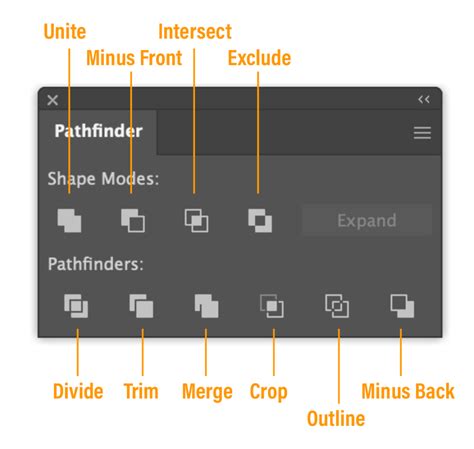
- Most nyissa meg a Pathfinder panelt. Ezt úgy teheti meg, ha a felső menüben az "Ablak" menüpontra lép, majd kiválasztja az "Útkereső" menüpontot. Ha már megnyitotta a Pathfinder ablakot, akkor ez a következő lépés.
- A Pathfinder panel különböző lehetőségeket mutat az alakzatok kombinálására és szerkesztésére. Győződjön meg róla, hogy a panel látható a képernyő jobb oldalán. A megjelenő lehetőségek közül válassza ki az első ikont, amely az alakzatok kombinálását jelenti. Erre az ikonra kattintva a két kiválasztott alakzatot eggyé egyesíti.
Az alakzatok összevonása az Illustratorban egy egyszerű, de nagyon hatékony technika, amely segít a tervek finomításában és optimalizálásában. Ha megtalálod a megfelelő eszközt a terveid átalakításához, nemcsak a hatékonyságodat, hanem a kreatív lehetőségeidet is javíthatod.
Az Alakzatok kombinálása panellel könnyen létrehozhat összetett alakzatokat a görbék felületrészeinek egyesítésével és átfedésével. Az Útkereső panelen elérhetőek az alakzat kombinálása opciók görbék kombinálásához, valamint az "Összes felosztása" opció az egymást átfedő görbék részeinek különálló független görbékre való bontásához.
Tippek és Haladó Technikák
Fejleszd képességeidet az Illustratorban még hatékonyabban a legújabb trükkökkel és tippekkel, hogy a munkafolyamatod gördülékeny lehessen. Ismerje meg a Adobe Illustrator hivatalos weboldalát a legújabb tananyagokért és frissítésekért.
Hasznos Eszközök és Funkciók
- Pen Tool: Bár kezdetben szokatlan lehet, a Pen Tool használatának elsajátítása alapvető fontosságú a precíz vektoros grafikák készítéséhez.
- Maszkok: A maszkokat rá lehet fektetni mintázatokra, csoportba rendezett formákra, vagy bármely általad kijelölt területre.
- Shape Builder Tool: Ha már probléma nélkül tudod használni a Pathfinder panelt, dobd fel egy kicsit és tanuld meg, hogyan kell kezelni a Shape Builder eszközt. Ez az eszköz olyan lehetőségeket kínál, amelyekkel létre tudod hozni a tökéletes, általad megálmodott alakzatokat.
- Appearance Panel: Ha négy csomópont (anchor point)/alakzatnál többet tippeltél, akkor feltétlenül meg kell tanulnod használni az Appearance panelt. Ez érezhető különbséget fog tapasztalni az alkotási folyamatban.
- Egyedi Ecsetek: Az Adobe Illustrator egyik legfüggőséget okozó funkciója az egyedi ecsetek használata. Rengetegféle ecsetet alkothatsz, és ha ezeket töviről-hegyire megtanulod kezelni, akkor számos praktikus és profi használati mód nyílik majd meg előtted.
- Réteg Panel (Layers Panel): Érdemes megtanulni a réteg panel (Layers Panel) használatát, mivel így rendszerezni tudod a vektor fájlokat.
- Recolor Artwork és Adobe Color: Ezek a funkciók zseniálisak a színek kezelésére és új színpaletták létrehozására.
- Pattern Options: A formabeállítások funkció (Pattern Options) nem csak mintázatok létrehozására jó.
- Save for Web: Ha a munkádat gif, jpg, vagy png formátumban mented el, tanuld meg, hogy hogyan kell a webre elmenteni (Save for Web).
Összefoglalva: Az alakzatok, rétegek és színek hatékony kezelése elengedhetetlen a sikeres munkához az Adobe Illustratorban. A fent bemutatott eszközök és technikák segítenek abban, hogy professzionális minőségű grafikákat hozz létre.
tags: #illustrator #reteg #szinek #alakzatok