Üdvözöljük a vektorgrafika lenyűgöző világában! Az Adobe Illustrator a kreatív szakemberek és hobbi grafikusok egyik legfontosabb eszköze, amikor logókat, illusztrációkat, ikonokat vagy akár teljes arculatokat kell megalkotni.
A program ereje nemcsak a precíz rajzolási képességeiben rejlik, hanem abban is, hogy komplex projektek kezelésére is képes. Sokan kezdetben hajlamosak alábecsülni ezeknek a szervezési eszközöknek a jelentőségét, ám egy tapasztalt designer tudja, hogy a jól struktúrált fájl nem csupán az egyéni munkafolyamatot teszi hatékonyabbá, hanem a kollaborációt és a későbbi módosításokat is jelentősen megkönnyíti.
A Rétegek szerepe az Illustratorban
Képzeljen el egy átlátszó fóliát, amelyre elemeket rajzol, majd ezeket a fóliákat egymásra helyezi. Pontosan így működnek a rétegek az Illustratorban. Minden egyes réteg egy különálló, logikai sík, amelyen objektumok, csoportok vagy más rétegek helyezkedhetnek el. A rétegek elsődleges célja a szervezés és a kezelhetőség.
Gondoljunk csak egy összetett illusztrációra, ahol több száz objektum van jelen. Rétegek nélkül egy-egy apró módosítás is rémálommá válhatna, hiszen az elemek egymásra zsúfolódnának, és nehéz lenne kiválasztani a megfelelőt.
A Rétegek panel funkciói
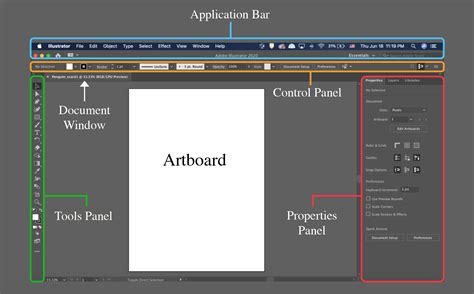
A Rétegek panel (Window > Layers vagy F7) az Illustrator központja, ahol a rétegeket kezelhetjük. Íme a legfontosabb funkciói:
- Rétegnevek: Mindig nevezze el a rétegeket értelmesen (pl. "Háttér", "Szöveg", "Logó").
- Láthatóság (Szem ikon): A szem ikonra kattintva elrejthetjük vagy megjeleníthetjük az adott réteg tartalmát.
- Zárolás (Lakat ikon): Ha egy réteget lezárunk, annak tartalma nem választható ki, nem mozgatható és nem szerkeszthető. Ez megakadályozza a véletlen módosításokat.
- Színkódolás: Minden réteghez egy szín tartozik, amely megjelenik a rétegen lévő objektumok kijelölő kereténél, segítve azok azonosítását.
- Célpont (Target circle): A réteg jobb oldalán található üres körre kattintva kiválaszthatjuk az adott réteg összes tartalmát.
Alrétegek és Csoportok
Egy rétegen belül további alrétegeket hozhatunk létre, amelyek még finomabb szervezést tesznek lehetővé. Az alrétegek hasonlóan működnek, mint a fő rétegek, de hierarchikusan alárendeltek.
Az objektumokat csoportosíthatjuk is (Ctrl/Cmd+G), ami ideiglenesebb rendszerezést biztosít egy rétegen belül. Ez ideális kisebb, összefüggő elemekhez.
Jó gyakorlatok a rétegek kezeléséhez
- Logikus felosztás: Gondolja át előre, milyen logikai egységekre bontható a design.
- Elnevezés: Mindig adjon beszédes neveket a rétegeknek. Kerülje az „1. réteg”, „2. réteg” stb. elnevezéseket.
- Különálló rétegek: A szöveget célszerű külön erre a célra fenntartott rétegre helyezni, így könnyen elrejthető, és külön nyomtatható.
- Színkódolás használata: Használja a rétegszíneket a gyors vizuális azonosításhoz.
Az Artboardok szerepe az Illustratorban
Míg a rétegek a mélységet és a logikai elkülönítést biztosítják, addig az artboardok (munkaterületek) a szélességet és a több nézőpontot biztosítják. Az artboardok lényegében egy Illustrator dokumentumon belüli különálló vásznak vagy „oldalak”. Képzelje el őket úgy, mint egy tervezőasztalon elhelyezett több különálló papírlapot.
Az artboardok forradalmasították a digitális design munkafolyamatokat, különösen a UI/UX design, a webdesign és a közösségi média tartalomgyártás területén.
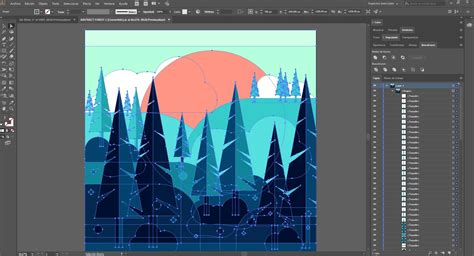
Artboardok kezelése
- Új Artboard létrehozása: Az Artboard eszközzel kattinthatunk a vászonra, vagy használhatjuk a panelen található „New Artboard” gombot. Megadhatunk előre definiált méreteket.
- Átméretezés és mozgatás: Az Artboard eszközzel közvetlenül a vásznon húzással, vagy a panelen a „Properties” szekcióban precíz méretek megadásával tehetjük meg.
- Átnevezés: A panelen duplán kattintva a név megváltoztatható. Az értelmes nevek itt is kulcsfontosságúak az exportálás és a navigáció szempontjából.
- Rendezés: Az Artboard panelen az artboardok sorrendje fel-le húzással változtatható.
Mintázatok az Illustratorban
A mintázatok (patternek) nagyon hasznos „alapanyagok” munkáink során. Kreatív alkotásaink (névjegyek, szórólapok, plakátok, poszterek, különféle kiadványok) háttereként, kiegészítő design elemeként szolgálhatnak.
Előre definiált mintázatok használata
Ha kész patternekkel szeretnénk dolgozni, természetesen arra is van lehetőség. Az alakzat elkészítése után a felső menüsorban válasszuk az Ablak > Színtárak lehetőséget. Az alap grafikák közt találunk pontokat, textúrákat, vonalakat. A dekoratív „csoportban” „dekoratív további”, valamint „vonal mintázatok” vannak jelen.
Fontos, hogy az alakzatunk, melyet szeretnénk mintázattal kitölteni, legyen kijelölve. Tehát a bal oldali eszköztárból válasszuk a Kijelölő eszközt, majd jelöljük ki az alakzatot, vagy a jobb oldali Rétegek panelen álljunk az alakzat rétegére.
A Színtárak panelen keressük meg az imént elkészített és „betöltött” mintázatunkat. Kattintsunk rá, hogy az alakzatunk megkapja a mintázatos kitöltést.
Mintázatok beállításai
A Mintázat beállításai panelen kedvünk szerint átnevezhetjük az adott mintázatot, kiválaszthatunk mozaiktípust, hogy milyen „szerkezet” szerint rendeződjenek a mintázat elemei, megadhatunk szélességet, magasságot. Beállíthatjuk, hogy a mozaik méretezésre kerüljön a grafikához, és/vagy mozgatásra kerüljön a grafikával.
A Mintázat beállításai panelt akár a menüsorból, az Ablak > Mintázat beállításai menüpontra kattintva is meg tudjuk nyitni.
Ha elvégeztük a szükséges módosításokat a mintázatunkon, klikkeljünk a munkaterületünkön a mintázaton kívülre. Ezáltal az alakzatunk a módosított mintázattal lesz kitöltve.
Saját mintázatok készítése
A programban saját, egyedileg megtervezett mintázatok készítésére is van lehetőség. Ezt követően kezdjük el megtervezni, elkészíteni a mintázatot alkotó elemet/elemeket. A felső menüsorban válasszuk az Objektum > Mintázat > Létrehozás opciót.
Nagyon fontos, hogy ha a mintázat elkészítése után bezárjuk a programot, a mintázat alapértelmezetten nem kerül mentésre a programban, tehát kilépést követően törlésre kerül, egy következő alkalommal már nem lesz jelen a programban. Ha az elkészített mintázatot ismét használni szeretnénk a programban, a felső menüsorban válasszuk az Ablak > Színtárak lehetőséget, és keressük meg a korábban elmentett mintázatunkat.
Effektek és Megjelenés kezelése
Az Adobe Illustrator szoftverben bármely objektum, csoport vagy réteg megjelenését módosíthatja hatások alkalmazásával, valamint a Megjelenés és a Grafikus stílusok paneleken. A megjelenési jellemzők olyan tulajdonságok, amelyek az objektumok szerkezetének módosítása nélkül változtatják meg azok megjelenését. Megjelenési jellemzők például a kitöltések, az ecsetvonások, az átlátszóság és a hatások.
A Megjelenés panel
A Megjelenés panelen (Ablak > Megjelenés) tekintheti meg és módosíthatja az objektumok, csoportok és rétegek megjelenési jellemzőit. A kitöltések és ecsetvonások a halmozási sorrend szerint jelennek meg, a panelen fentről lefelé, ami a grafikában elölről hátra sorrendnek felel meg.
Az egyes attribútumok be- vagy kikapcsolásához kattintson az adott attribútum melletti szem ikonra. Az összes rejtett attribútum bekapcsolásához válassza az "Az összes rejtett attribútum megjelenítése" lehetőséget a Megjelenés panel menüjéből.
Ha csak egyetlen kitöltéssel és ecsetvonással kívánja ellátni az új objektumokat, a panel menüben jelölje be az "Az új grafika megjelenése alapszintű" lehetőséget. Ha a jelenlegi megjelenési jellemzők mindegyikével el kívánja látni az új objektumokat, szüntesse meg a panel menüben az "Az új grafika megjelenése alapszintű" lehetőség bejelöltségét.
Célként kijelölés a Rétegek panelen
Mielőtt megjelenési jellemzőket tudna beállítani, illetve stílust vagy hatást tudna alkalmazni egy rétegre, csoportra vagy objektumra, először célként kell kijelölnie az elemet a Rétegek panelen. A jelölő ikonok mutatják az elem cél státuszát.
Ha a Rétegek panelen egy elemet célként szeretne beállítani, kattintson az elem cél ikonjára. A vagy dupla gyűrű jelöli a célként megadott elemeket.
Pipetta eszköz
A Pipetta eszközzel másolhatja a megjelenési jellemzőket objektumok között, például a szöveges objektumok esetében a karakter-, bekezdés-, kitöltés- és ecsetvonás-jellemzőket. Alapértelmezés szerint a Pipetta eszköz a kijelölt elemek minden jellemzőjére hatással van.
Kombinált munkafolyamatok: Rétegek és Artboardok
Most, hogy külön-külön megértettük a rétegek és az artboardok logikáját, nézzük meg, hogyan működnek együtt, és miért olyan erőteljes a kombinációjuk.
Amikor objektumokat mozgat az artboardok között, azok a rétegükön maradnak. A rétegek láthatóságának beállítása (szem ikon) a teljes dokumentumra vonatkozik, nem csak egy adott artboardra.
Praktikus példák a rétegek és artboardok használatára
- Megosztott fejlécek és láblécek: Készítsen egy „Fejléc” és egy „Lábléc” réteget. Ezekre a rétegekre helyezze el a weboldal vagy dokumentum globális elemeit.
- Nyelvi változatok kezelése: Tegyük fel, hogy egy brosúrát készít angol és magyar nyelven. Készítsen egy „Szöveg_EN” és egy „Szöveg_HU” réteget. Az artboardok lehetnek az egyes oldalak. Amikor az angol verziót exportálja, kapcsolja be a „Szöveg_EN” réteget, és kapcsolja ki a „Szöveg_HU” réteget.
- UI elemek állapotai: Egy UI gombnak lehet „normál”, „hover” és „active” állapota. Készíthet minden állapothoz külön réteget (pl. „Gomb_Normál”, „Gomb_Hover”, „Gomb_Active”). Az artboardokon elhelyezheti a gombot, majd az exportálás előtt a megfelelő réteget láthatóvá téve tudja exportálni az egyes állapotokat.
- Háttér és előtér elválasztása: Egy „Háttér” rétegbe teheti az összes statikus háttérelemet (textúrák, színek). Egy „Előtér” rétegbe pedig a legfontosabb, interaktív elemeket.
Gyakori hibák és elkerülésük
- Minden egy rétegen: Ez a legnagyobb hiba. Ezért nehéz lesz bármilyen módosítást végezni, és a fájl átláthatatlan lesz.
- Véletlen artboardra kerülő elemek: Ha egy rétegen lévő objektumot az artboardok közötti üres területre húz, az továbbra is azon a rétegen marad, de vizuálisan eltűnhet, ha az artboardon kívülre kerül. Megoldás: Mindig figyeljen, hova helyezi az objektumokat.
- Túl sok réteg kontra túl kevés: A túlzottan sok réteg is zavaró lehet, de a túl kevés sem jó. Megoldás: Találja meg az egyensúlyt.
- Nem nevezett artboardok: Különösen exportáláskor okozhat problémát, ha a fájlok nevét az artboard nevéből generálja az Illustrator.
Sablonok és verziókezelés
Készítsen sablonokat (pl. „weboldal_sablon.ai” vagy „közösségi_média_sablon.ai”) előre beállított artboardokkal és rétegekkel. Használja a rétegeket különböző design változatok tárolására.
Egy jól rétegzett és elnevezett fájl sokkal könnyebben átadható más designereknek vagy fejlesztőknek. Az Adobe Illustrator rétegei és artboardjai nem csupán extra funkciók, hanem a professzionális grafikai tervezés alapkövei. Fektessen időt a gyakorlásra, kísérletezzen a beállításokkal, és alakítson ki saját, jól bevált munkafolyamatát.
A rétegek a mélységet és a logikai elkülönítést, míg az artboardok a többfunkciós munkaterületet és a kimeneti rugalmasságot biztosítják. Egy átgondolt réteg- és artboard-struktúra nem csak időt takarít meg, hanem a kreatív energiáját is felszabadítja, hogy a designra koncentrálhasson a fájlkezelés helyett.
tags: #illustrator #retegek #megjelenitese