A digitális fotózás elterjedésével egyre nagyobb hangsúlyt kap a képek utómunkája, azaz a professzionális fotó retusálás. Bár a Photoshop egy kiváló program, eredetileg egy-egy kép szerkesztésére tervezték. Azonban a rengeteg fénykép magas szintű utómunkájához a Lightroom jelenti a legoptimálisabb megoldást, amelynek segítségével a rendszerezés, a szerkesztés és a kedvenc „gyorsító trükkjeink” is hatékonyan végezhetők el.
A Lightroom és a Photoshop szerepe a fotó utómunkában
A Lightroom az iparági sztenderd RAW fájlok konvertálására, szerkesztésére és rendszerezésére. A RAW konverzióhoz ugyanazt a Adobe Camera RAW motort használja, mint a Photoshop és a Bridge. Természetesen nemcsak RAW képeket, hanem bármilyen más képfájlt is lehet vele szerkeszteni.
Volt először az Adobe Photoshop Lightroom, aminek minden évben kiadták egy újabb verzióját, egészen a Lightroom 6-ig. Majd az Adobe váltott a havi előfizetéses modellre: jött az Adobe Creative Cloud (Adobe CC). Ennek két fő verziója létezik:
- Photoshop Lightroom Classic CC: Ez az „asztali” verzió, a régi Lightroom továbbfejlesztése. Ebben a teljes Creative Cloud csomagban minden benne van, ami a fotósok munkájához szükséges, beleértve a Bridge-et is.
- Lightroom CC: Ennek a szerkesztőfelülete nagyon hasonlít a Classicéhoz, de a nyersfájlokat a felhőben tárolja, és számos haladó funkciója hiányzik. Az első és a második verzió közt az a különbség, hogy az elsőben tényleg csak Lightroom CC van (tehát nincs benne a Classic és a Photoshop és miegymás), viszont adnak hozzá 1 TB tárhelyet az Adobe felhőjében, ami nagyon jó. Ezt akkor ajánlom, ha Neked tényleg bejön a Lightroom CC, hiszen ez a szoftver a nyersfájlokat beszippantja a felhőbe, és Te a számítógépen csak az ún. Smart Preview-kal dolgozol, amik tömörített, kicsinyített RAW fájlok.
A Lightroom egy ún. katalógusalapú szoftver: ez azt jelenti, hogy a fotókat nem megnyitja és elmenti, hanem beimportálja a katalógusába. Bármilyen szerkesztést csinálsz a képen, a Lightroom ezt automatikusan menti (nem kell semmilyen gombot külön megnyomni hozzá). Ez azt jelenti, hogy a nyers képfájlhoz hozzá se nyúl! Ez azt is jelenti, hogy egy nyersfájlhoz tartozhat több különböző, Lightroomban megszerkesztett verzió is.
A Lightroomban nagyban gyorsítja a munkát, ha ismered a legfontosabb billentyűparancsokat - így még rövidebb idő alatt el lehet készülni a szerkesztéssel. Például a CAPS LOCK le van nyomva, akkor szín, csillag vagy zászló hozzáadása esetén automatikusan ugrik a következő képre. Amikor a vágóeszköz aktív, akkor az X-t lenyomva lehet váltogatni az álló vagy fekvő formátum közt.
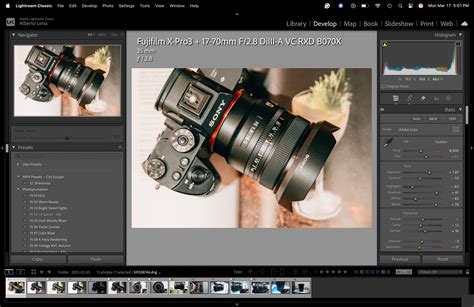
A fotó utómunka folyamata Lightroomban
A Lightroomban importálásnak hívják a katalógusba való beolvasást. Bal oldalon a Source panelen lehet kiválasztani azt a könyvtárat, amiben a képek vannak. Következő lépés, hogy mit is csináljon pontosan a fájlokkal. Jobb oldalt a File Handling-nél hagyok mindent alapállásban.
Először kulcsszavazom a 3 fotót: a fotókat egyenként kijelölve, vesszővel elválasztva be tudok írni több kulcsszót is. A Title mezőt mindig kitöltöm, de a Caption mezőt sokszor nem, mert a képaláírásom attól is függ, hogy hová fogom majd feltölteni a fotókat.
A Library modulban találhatók a kollekciók, más szóval gyűjtemények: egy-egy ilyenbe olyan fotót húzok be, amilyet csak szeretnék. A Develop nézet jobb oldalán pedig a szerkesztéshez használt eszközök vannak, az alábbiakban sorra veszem a leggyakrabban használtakat.
Példa utómunkára
Most 3 különböző fényképemen viszem végig az utómunka folyamatát. Fontos: mindhárom fotó RAW formátumú.
1. kép
Mivel tudom, hogy a fehéregyensúlyom nem jó, állítanom kell majd rajta. De hogy jobban lássam a színeket, és a színvilág élénkebb legyen, a Vibrance csúszkát feltolom +30-40 körülire. Ez gyakorlatilag a színtelítettséget növeli, hasonlóan, mint a Saturation csúszka.
Az Exposure-höz nem nyúlok, mert a fotó jól exponálva, nem sötét, nem világos.
Már így is nagyon jó, de nekem egy kicsit még mindig világosak a feketék.
2. kép
A fenti fotó látszólag nagyon sötét, de direkt exponáltam így. Jól látszik a hisztogramon, hogy nincsen a fotón nagyobb beégett rész. A hisztogramon a jobb felső nyílacska aktiválja a túlexponált (fehér), a bal felső pedig a aláexponált (fekete) részeket.
Úgyhogy a Highlights (csúcsfények) csúszkát visszahúzom.
Jelen esetben a horizont környékéről húzom fentről lefelé. Szerencsére nem is olyan rég betették a Lightroomban az ún. Range Mask-okat. Ezért kiválasztom a Range Mask-nál a Luminance opciót, és a Range csúszkán a felső tartományt veszem célba (ez a világos égbolt). Ha bekapcsolom a Show Luminance Mask opciót, piros színnel besatírozza nekem a Lightroom, hogy mely részekre hat féligátmenetes szűrő.
3. kép
Most választhatnám azt az opciót, hogy Photoshopban megnyitom, majd körbevágom a kérdéses területet, és Intelligens kitöltést (Content-Aware Fill) alkalmazok.
Most választhatnám azt az opciót, hogy Photoshopban megnyitom, majd körbevágom a kérdéses területet, és Intelligens kitöltést (Content-Aware Fill) alkalmazok.
Most választhatnám azt az opciót, hogy Photoshopban megnyitom, majd körbevágom a kérdéses területet, és Intelligens kitöltést (Content-Aware Fill) alkalmazok.

Automatizálás és Presetek
A Lightroomban szinte minden munkafolyamatra lehet Presetet készíteni. A Preset egy elmentett folyamat, vagy beállítás. A „legismertebb” Presetek a Lightroomban az ún. Develop Presetek: itt a develop panel csúszkáinak beállításait lehet elmenteni.
A Snyc Settings-re nyomok alul jobb oldalt, és itt be tudom állítani, hogy mely paramétereket szeretnék átszinkronizálni. Megszerkesztem az első (vagy bármelyik fotót), majd Ctrl+A-val kijelölöm az összes többit.
Exportálás és fájlkezelés
Ez az a művelet, amely során a megszerkesztett fotóból tényleg „valóság” lesz. Azaz a Lightroom készít egy olyan fotót az általam megadott helyre, mint amilyet a szerkesztőpanelen láttam. Meg lehet adni egy adott könyvtárat, vagy ha lusta vagyok, akkor mondhatom azt is, hogy tegye ugyanabba a mappába, ahol az eredeti fotók is voltak.
Aztán jön a File Naming rész, itt lehet megadni az exportált fájlok nevét. Ezt úgy lehet elérni, hogy azt a kis menüt lenyitva, az Edit gombra kattintva bármilyen Metadata mezőt meg akár kiskutyafülét is bele lehet rakatni a fájlnévbe. Valamint lehet sRGB és AdobeRGB színterek közt választani.
A Resolution mező kitöltése digitális fotók esetében nem releváns, de a Lightroom hagyja, hogy kitöltsük. Meg lehet adni, hogy milyen hordozóra legyen optimalizálva az élesítés.
Jön a Metadata panel - ezt én szinte mindig így hagyom. Itt meg tudom adni, hogy szeretnék a kiexportált fotómra vízjelet. Persze nem csak szöveget lehet ráíratni a képre, hanem grafikát is rá lehet varázsoltatni (pl. logót).
Mivel a legelején, az Export Location panelen, az Existing files részen az Ask what to do volt beállítva, ezért a Lightroom rákérdez, hogy mit is csináljon az ugyanolyan nevű fájlokkal.
A legjobb Instagram exportbeállítások az Adobe Lightroom 2026-hoz
A Photoshop új funkciói és képességei
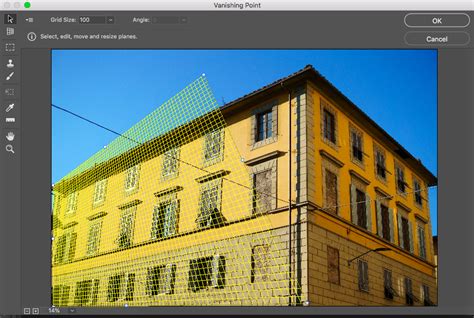
A Photoshop CS2 számos újítást hozott a fotó utómunka terén. A File Browser, amely a hetes egyik szinte mindenki által üdvözölt és áldott újítása volt, most Adobe Bridge néven önálló életre kelt. A Vanishing Point - Eltûnés - az Adobe által legfontosabbnak ítélt újítás, afféle axonometrikus térben használható Gyógyító Ecset.
Az Image Warp sík képek látszólagos három dimenzióba hajlítására szolgál. A képek zaja újabb módokon csökkenthetõ, ez javítja a kép minõséget és a jpeg képek zajosságát. A CS2 (e cikkben a CS2 megnevezés a Photoshopot jelenti) képes 32 bites képek kezelésére is, ezeket HDR-nek is nevezzük.
A képek, jellemzõen festmények, fotók felületének javítását könnyíti meg a Spot Healing Brush. A hasznos szolgáltatás terjedésének legszebb példája, hogy már a "nagy" Photoshop is tudja az egy klikkes pirosszem megszüntetést - az iPhoto, Elements és társai nyomában.
A fotósok öröme lesz az Optical Lens Correction, amellyel a szétálló tornyok és a hordó hatású felvételek tehetõk rendbe.
Vanishing Point - Perspektivikus Szerkesztés
A Photoshop CS2 alkotói szerint a legfontosabb - de mindenképpen leglátványosabb - újdonsága a Vanishing Point, magyarul Eltûnõ Pont, ám ez inkább félrefordítás, a Perspektivikus Szerkesztés lenne a tartalmilag megfelelõ. A programozók elegendõ idõt áldoztak arra, hogy a két dimenzióban dolgozó Photoshoppal megértessék, a tér háromdimenziós.
A kijelölt perspektivikus felületre mintát önthetünk, így a ház lepusztult uszadék fa felületét akár frissen festett fehér falécesre cserélhetjük. Ennek eszköze a Stamp - Bélyegzõ - eszköz. A térbeli terület egyik részérõl mintát véve - legyen ez az ablak alatti falfelület - szépen felülbélyegezzük az ablakot.
Smart Objects - Okos elemek
Smart Objectnek, Okos elemeknek nevezi az Adobe a Photoshop alkotó részeit. Ha egy Smart Layeren lévõ tárgyra Controll-klikkelünk, akkor a felpattanó menübõl kiválasztható az Edit Contents parancs, amellyel a Smart Layerre helyezett elemet szerkeszthetjük nem "okos" üzemmódban. Az "okos tárgy" lehet Illustratorból átvett anyag is, amely a megszokottal ellentétben az átvétel során nem válik bitmapessé, hanem megmarad vektorosnak.
RAW fájlok kezelése
A digitális fényképezés terjedése a Photoshop tudásbõvülésének egyik hajtóereje. A RAW kulcsszó ezen fejlõdés egyik mérföldköve, a digitkamera készítette kép módosítatlan - nem konvertált, nem tömörített - forrás bit és bájt sorozatát jelenti. A RAW pluginnel ilyen formátumok beolvasása lehetséges a Photoshopba.
A CS egyenként volt képes Camera RAW állományok megnyitására, a kép paramétereinek módosítására. A módosításokat elmentve, a File Browserben lehetett más RAW képekre az Apply Camera RAW Settings utasítással a paraméter módosítást megismételtetni. Bezzeg a CS2! Egyszerre több Camera RAW képet is meg tudunk nyitni. Ezek közül kiválaszthatjuk azt, amelyiknek beállításait érvényesíteni szeretnénk - majd a Photoshop neki esik a többi képnek, de mi ezalatt másik állományunkat zaklathatjuk, mivel a Photoshop a beállítás továbbadást a háttérben - másik proces-szálon, a holt idõben - végzi.