Az Adobe Illustrator egy professzionális grafikai tervezőszoftver, amelyet világszerte használnak logók, illusztrációk, ikonok és összetett grafikai kompozíciók létrehozására. Az egyik legfontosabb előnye a vektor alapú megközelítés, ami azt jelenti, hogy a grafikák minőségromlás nélkül skálázhatók, így ideálisak minden méretű projekthez.
Az Illustrator szövegkezelési képességei rendkívül sokoldalúak. Nem csupán egyszerű szöveges elemek létrehozására alkalmas, hanem lehetővé teszi a szöveg formázását, ívelését és körvonalazását is, ami drámaian feldobhatja a tervezési projekteket. A szöveg ívelésének és körvonalazásának ismerete nem csupán a vizuális megjelenést javítja, hanem személyre szabott logók, figyelemfelkeltő bannerek és egyedi szórólapok készítését is lehetővé teszi.
Ez a cikk részletesen bemutatja, hogyan lehet szöveget ívelni és körvonalazni az Adobe Illustratorban, különös tekintettel a "Warp" eszközre, az "Type on a Path" funkcióra és a "Envelope Distort" (Boríték torzítás) lehetőségre. Emellett kitérünk a szöveg körvonalazásának lépéseire és a "Create Outlines" (Vázlatok létrehozása) funkció használatára is, hogy teljes körű útmutatót nyújtsunk a lenyűgöző tipográfiai effektek eléréséhez.
Miért válassza az Illustratort a szöveg görbítéséhez és körvonalazásához?
Az Adobe Illustrator kiemelkedő választás a szöveg manipulálásához számos okból:
- Precíz vezérlés: Az Illustrator teljes körű irányítást biztosít a tervezés minden eleme felett, lehetővé téve a szöveg és az útvonalak nagy pontosságú beállítását. Ez kulcsfontosságú a professzionális minőségű ívelt szövegek létrehozásához.
- Méretezhető vektorgrafika: A vektoros alapú működés garantálja, hogy a szöveg éles és tiszta marad, függetlenül a design méretétől. Ez ideálissá teszi az Illustratort logók és más, különböző méretekben használt grafikai elemek készítéséhez.
- Fejlett tipográfiai eszközök: Az Illustrator számos speciális eszközt kínál a szöveg manipulálásához, beleértve az útvonalak mentén történő ívelést, ami tökéletes körkörös logók vagy ívelt bannerek létrehozásához.
- Testreszabási lehetőségek: A betűtípus, méret, színek és effektusok széles skálájú testreszabhatósága lehetővé teszi egyedi és személyre szabott designok létrehozását.
- Művészi rugalmasság: Az Illustrator szabad teret ad a szöveg más grafikai elemekkel való kombinálására, új és kísérleti designok létrehozására ösztönözve a felhasználót.
Hogyan íveljünk szöveget az Adobe Illustratorban
Az Adobe Illustrator többféle módon teszi lehetővé a szöveg ívelését, így különböző vizuális hatások érhetők el. Íme három népszerű és hatékony módszer:
1. Az Illustrator Warp eszköze
Az Illustrator "Warp" (Vetemedés) eszköze ideális a szöveg gyors és egyszerű hajlításához vagy görbítéséhez. Ez az eszköz előre beállított formákba, például ívekbe, hullámokba vagy halszemekbe képes torzítani a szöveget, számos tervezési lehetőséget kínálva. Ez a módszer különösen kezdők számára ajánlott az egyszerűsége miatt.
Hogyan hajlítsuk meg a szöveget az Illustratorban a Warp eszközzel:
- Válaszd ki a szöveget: Kezdje a szöveg beírásával a "Type Tool" (Szöveg eszköz) segítségével. Miután begépelte a kívánt szöveget, használja a "Selection Tool" (Kijelölés eszköz) eszközt a szövegmező kiválasztásához.
- Hozzáférés a warp hatáshoz: Lépjen az "Effect" (Hatás) menübe a képernyő tetején, görgessen le a "Warp" menüponthoz, és válassza ki a kívánt formát, például az "Arc" (Ív) vagy a "Bulge" (Domborulat) lehetőséget. Ekkor megjelenik a "Warp Options" (Vetemedés beállításai) ablak, amely előnézetet ad az alkalmazott effektusról.
- A warp beállítások beállítása: A "Warp Options" párbeszédpanelban állítsa be a "Bend" (Hajlítás) csúszkát a görbe vezérléséhez, és finomítsa a "Horizontal Distortion" (Vízszintes torzítás) és "Vertical Distortion" (Függőleges torzítás) csúszkákat. Kattintson az "OK" gombra a hatás alkalmazásához, ha elégedett az eredménnyel.
2. Type on a Path Tool (Szöveg az útvonalon eszköz)
Az "Type on a Path Tool" (Szöveg az útvonalon eszköz) egy rendkívül sokoldalú módja annak, hogy bármilyen egyéni útvonalon vagy alakzaton görbítsük a szöveget. Ezzel a funkcióval ívelt transzparensek, körkörös logók vagy művészi szövegtervek készíthetők. Lehetővé teszi, hogy bármilyen rajzolt útvonalon gépeljünk, így teljes mértékben testre szabhatjuk az út alakját, és kreatívabb irányítást biztosít a szöveg elhelyezése felett.

Hogyan íveljünk szavakat az Illustratorban egy útvonalon gépelve:
- Hozd létre az utat: Kattintson a "Pen Tool" (Toll eszköz) gombra, hogy készítsen egy útvonalat, amelyen a szöveget szeretné írni. Az útvonal lehet egyenes vonal, kör vagy egyedi, tetszőleges forma.
- Gépelj be az ösvényre: Az Illustrator útvonal mentén történő gépelés megkezdéséhez kattintson a "Type on a Path Tool" (Szöveg az útvonalon eszköz) gombra az eszköztárból (ez általában a szokásos "Type Tool" alatt található), és kattintson arra az útvonalra, ahol a szöveg elindítását szeretné.
- A szöveg pozíciójának beállítása: A szöveg elhelyezését úgy állíthatja be, hogy húzza a start és a vég fogantyúkat az útvonalon. Ez lehetővé teszi, hogy áthelyezze a szöveget, hogy tökéletesen illeszkedjen a tervezéshez. Ezenkívül módosíthatja a szöveg igazítását a "Type" (Szöveg) opciókon keresztül.
3. Envelope Distort (Boríték torzítás)
Az Adobe Illustratorban a "Envelope Distort" (Boríték torzítás) funkciót is használhatja a szöveg fejlett módon történő hajlítására és beállítására. Ez a funkció lehetővé teszi, hogy a szöveget bármilyen alakba görbítse, ami kiválóan alkalmas kreatív tervezési projektekhez. Ezzel teljes mértékben irányíthatja a szöveg átalakítását és formázását, végtelen lehetőséget adva a kreatív kifejezésre és részletes, vizuálisan vonzó tervekre.
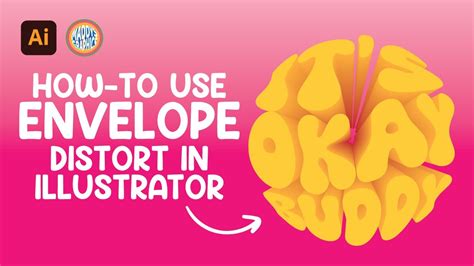
Hogyan íveljünk egy szöveget az Adobe Illustratorban boríték torzítással:
- Válaszd ki a szöveget: Kezdje a görbülni kívánt szöveg gépelésével. Miután begépelte, válassza ki a szöveget a "Selection Tool" (Kijelölés eszköz) segítségével, hogy megbizonyosodjon arról, hogy készen áll a következő lépésekre.
- A boríték torzítása: A kiválasztott szöveggel lépjen az "Object" (Objektum) menübe a felső menüben, majd válassza a "Envelope Distort" (Boríték torzítás) > "Make with Warp" (Vetemedéssel készítés) lehetőséget. Ezzel megjelenik a "Warp Options" (Vetemedés beállításai) ablak, ahol különböző előre beállított vetemedési stílusok közül választhat.
- Torzítás testreszabása: Miután kiválasztotta a vetemedési stílust, használja a "Bend" (Hajlítás) csúszkát a szöveg görbéjéhez. Állítsa be a vízszintes és függőleges torzítást az alak finomításához. Miután elégedett, kattintson az "OK" gombra a vetemedés hatás alkalmazásához.
Tippek a görbe szöveg létrehozásához az Adobe Illustratorban
Az ívelt szöveg javíthatja a tervezési projekteket, ezért fontos a megfelelő technikák használata. Íme néhány kulcsfontosságú tipp az optimális eredmények eléréséhez:
- Válassza ki a megfelelő eszközt: Az egyszerű görbéknél használja a "Type on a Path" eszközt, a bonyolultabb formáknál pedig a "Envelope Distort" funkciót. Ha tudja, hogy melyik eszközt használja, időt takarít meg, és segít elérni a kívánt hatást.
- Szöveg elhelyezése: Használja a kijelölő fogantyúkat a szöveg görbe menti mozgatásához, biztosítva, hogy jól illeszkedjen a térbe. A megfelelő igazítás megkönnyíti a szöveget olvashatóvá és esztétikailag kellemesebbé.
- Használjon vetemedést (warp) görbékhez: Az Illustrator "Warp" eszköze egyszerű, de erőteljes módja az alapvető ívelt szöveg létrehozásának. Előre beállított stílusokkal rendelkezik, mint az ívek vagy hullámok, így könnyen hajlítható a szöveg. Ez a módszer nagyszerű a kezdők számára, és segíthet szórakoztató, játékos formatervezésben.
- Próbáld ki a boríték torzítását: Használja a "Envelope Distort" funkciót bonyolultabb formatervezések létrehozásához, amelyek illeszkednek a szöveg egy adott alakjához. Lehetővé teszi, hogy a szöveget bármilyen objektum köré tekerje, így számos testreszabási lehetőséget biztosít.
- Finomhangos tipográfia: A szöveg ívelése után állítsa be a tipográfiai beállításokat a tervezés javításához. A betűméret, a távolság és az igazítás megváltoztatásával fokozhatja a szöveg hatását. Még apró kiigazítások is nagymértékben befolyásolhatják, hogy az ívelt szöveg hogyan illeszkedik az általános kialakításhoz.
Szöveg körvonalazása az Adobe Illustratorban
A szöveg körvonalazása az Illustratorban egy alapvető technika, amely növeli a tervezési munka rugalmasságát és professzionalizmusát. A körvonalazás lehetővé teszi a szöveg szerkeszthető vektoros alakzatokká alakítását, ami további manipulációt tesz lehetővé, például a kontúrok vastagságának módosítását, színátmenetek alkalmazását vagy akár 3D hatások létrehozását.
Íme, hogyan hozhat létre körvonalakat az Adobe Illustratorban:
- Válaszd ki a szöveget: Kezdje a "Type" (Szöveg) eszköz használatával a szöveg írásához. Állítsa be a betűtípust és a méretet, majd válassza ki a szöveget a "Selection" (Kijelölés) eszköz (V) segítségével.
- Szöveg konvertálása vázlatokká: Menjen a felső menübe, és kattintson a "Type" (Szöveg) > "Create Outlines" (Vázlatok létrehozása) gombra, vagy használja a Shift + Ctrl + O (Windows) vagy Shift + Command + O (Mac) parancsikont. Ezáltal a szöveg szerkeszthető vektoros alakzatokká alakítható. Most minden betű önálló alakzat, amely többé nem szerkeszthető szövegként.
- Vázlat módosítása: A kiválasztott szöveggel most módosíthatja a "Direct Selection Tool" (Közvetlen kiválasztási eszköz) (A) segítségével az egyes horgonypontok beállítását, a körvonal színének megváltoztatását vagy effektek alkalmazását. A kreatívabb effektekhez az "Object" (Objektum) > "Path" (Útvonal) > "Offset Path" (Útvonal eltolása) használatával további körvonalak rétegeit hozhatja létre a szöveg körül.
Öt kulcsfontosságú pont a vázlatok hatékony létrehozásához az Illustratorban:
- Kezdj nagy kontrasztú színekkel: Válasszon olyan színeket, amelyek kiállnak egymással szemben, hogy biztosítsa a vázlatok láthatóságát. Ez a megközelítés megkönnyíti a kiigazítások hatásait, miközben dolgozik.
- Használja a Stroke panelt: Hozzáférhet a "Stroke" (Vonal) panelhez, hogy finomhangolja a körvonalak szélességét és stílusát. Ez lehetővé teszi a beállítások pontos ellenőrzését, mint a vastagság, a kötőjel vonalak és a sapka opciók.
- Kísérletezzen a rétegezéssel: Kezelje a vázolt objektumokat külön rétegekre helyezve. Ez a módszer segít megőrizni a munkafolyamatot szervezett és rugalmas, a változások könnyű alkalmazása anélkül, hogy befolyásolná a design más részeit.
- Hatások alkalmazása: Fedezze fel az Illustrator effektek menüjét, hogy speciális fejlesztéseket adjon hozzá, mint az árnyékok vagy a ragyogások. Ezek a hatások jelentősen növelhetik a grafikák mélységét és textúráját.
- Előzetes változások valós időben: Mindig engedélyezze az előnézeti opciót a kiigazítások során. A valós idejű változások látása segít a tervezéssel kapcsolatos tájékozottabb döntések meghozatalában.

Alternatív módja a szöveg görbézésére PC-n: CapCut asztali videószerkesztő
Ha tanulási görbét talál az Adobe Illustratorban, és egyszerűbb alternatívára van szüksége, a CapCut asztali videószerkesztő kiváló választás. A könnyű használatáról ismert CapCut lehetővé teszi, hogy körvonalazott szöveget adjon videóihoz, és javítja a szöveg láthatóságát és hatását különböző háttereken. Ezenkívül testreszabási lehetőségei lehetővé teszik a szöveg körvonalának vastagságának és színének beállítását, ami biztosítja, hogy tartalma vizuálisan feltűnő és könnyen olvasható maradjon.
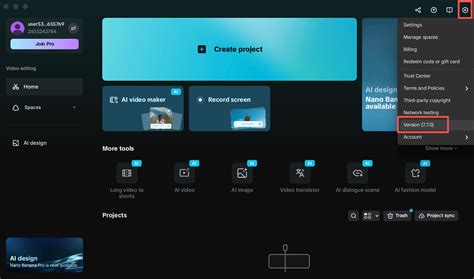
Vázolt szöveg előállítása AI (AI betűtípusgenerátor) segítségével a CapCutban:
Az AI betűtípusgenerátor a CapCut segítségével egyedi körvonalazott szövegeket hozhat létre automatikusan, ami időt takarít meg, és lehetővé teszi a videók professional-looking tipográfiával történő feldobását. A CapCut sokféle szövegstílust kínál, amelyek illeszkednek a videó általános témájához, hogy egy adott érzelmet közvetítsenek.
Így használhatja a CapCut-ot a szöveg körvonalazásához videókban:
- Videó feltöltése: Nyissa meg a CapCut asztali videószerkesztőt, és importálja a videót az "Importálás" gombra kattintva. Feltöltés után húzza a videót az idővonalra a szerkesztés megkezdéséhez.
- Hozzon létre a szövegvázlati hatást: Navigáljon a "Szöveg" fülre, és válassza ki az "Alapértelmezett szöveg" opciót. Gépelje be vagy illessze be a kívánt szöveget. A jobb oldali panelen testreszabhatja a betűtípust, és beállíthatja a méretet. Ezután kapcsolja be a "Stroke" (Vonal) opciót, válassza ki a színét, és módosítsa a vastagságot. Az élesség fokozása érdekében állítsa be az "Árnyék" funkció alatt az elmosódást, az átlátszatlanságot, a távolságot és egyéb beállításokat. Ezenkívül előre beállított effekteket is alkalmazhat.
- Export és megosztás: Miután létrehozta a szövegvázlat hatást, kattintson az "Exportálás" gombra. Itt beállíthatja a beállításokat, például a képkockasebességet, a felbontást és a kodeket az optimális videóminőség biztosítása érdekében.
A CapCut asztali videószerkesztő kiváló all-in-one megoldás mind a grafikai, mind a videótervezési igények számára, intuitív eszközöket biztosítva a kiemelkedő szövegvázlatok létrehozásához, amelyek jelentősen javíthatják a videó tartalmát.
tags: #illustrator #szoveg #korvonal