A professzionális nyomdai minőség eléréséhez elengedhetetlen a grafikai anyagok megfelelő előkészítése. Ez magában foglalja a szoftverek helyes használatát, a nyomdai specifikációk betartását és a fájlok megfelelő formátumban történő mentését.
A megfelelő szoftver kiválasztása
Az első lépés a megfelelő nyomdai szerkesztőprogram kiválasztása. A professzionális grafikus tervezők és nyomdai szakemberek számára számos lehetőség áll rendelkezésre. Hazánkban leginkább az Adobe programcsalád termékei a legelterjedtebbek (InDesign, Illustrator, Photoshop).
Az Adobe InDesign például kifejezetten nyomdai termékek tervezésére és szerkesztésére készült, és számos speciális eszközt kínál a nyomdai előkészítéshez, például a vágójelek és a kifutók hozzáadásához. Az Illustrator vektorgrafikus program, elsősorban logókészítésre, vektorgrafikák, illusztrációk rajzolására használjuk, azonban a nyomtatáshoz szükséges jelek beállítására is ad lehetőséget. Az Adobe Photoshop inkább kiszolgáló alkalmazásként van jelen, képszerkesztő program lévén a grafikák előkészítésére alkalmas.
Alapvető nyomdai fogalmak és beállítások
A nyomdai anyagleadás előkészítése komoly kihívásokat jelenthet, de a megfelelő ismeretekkel és eszközökkel könnyen kezelhetők. A megfelelő nyomdai szerkesztőprogramok kiválasztása, a nyomdai PDF fájlok megfelelő tulajdonságainak beállítása, valamint a vágójel és a kifutó megfelelő használata kulcsfontosságú a sikeres nyomdai munkákhoz.
Kifutó (Bleed)
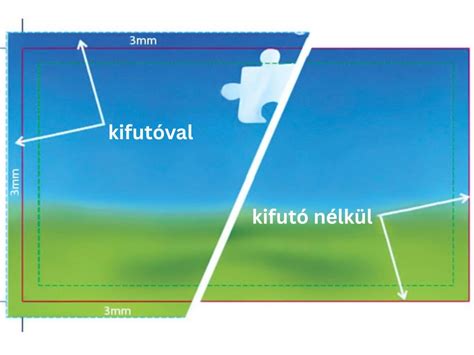
A kifutó a nyomdatermék tényleges méretén túli terület, ahová a háttérszínt, grafikát, vagy a termék szélére kinyúló képeket ki kell futtatni. A hibák elkerülése érdekében a dokumentum minden oldalán 3 mm kifutót kell alkalmazni. A kifutónak abban az esetben van nagy szerepe a tervezés során, ha az adott munka a dokumentum szélén túlnyúló elemeket (pl. színes hátteret, keretet, fotókat, grafikákat, illusztrációkat) is tartalmaz. A kifutó biztosítja tehát, hogy a “kinyomtatandó” terület, az általunk megtervezett munka meg legyen védve, vagyis a méretre vágás során ne keletkezzen fehér üres, vékony terület, “csík” a munka és a lap széle között. Ha olyan munkát készítünk, melynek szélein pl. színes hátteret, keretet, fotókat, grafikákat, illusztrációkat helyezünk el, fontos, hogy ezeket az elemeket hagyjuk “belógni, rálógni” a kifutójelekkel körülhatárolt területre, hagyjuk “kilógni” őket a kifutóra, hogy a vágás során a vágott szélek nyomtatása éles és tiszta maradjon. Tehát ne kerüljön “fehér csík” a lap széle és az adott elem (legyen az színes háttér, fotó, grafika) széle közé.
A kifutó hiánya vágási problémákat okozhat az olyan grafikák esetében, amelyek teljesen a lap széléig érnek. Ebben az esetben ugyanis nagyobb területet kell megnyomtatni, és azt kisebbre vágni, hogy elkerülhető legyen a vágási pontatlanságból adódó esetlegesen kivillanó fehér (nyomatlan) rész megjelenése. Kérjük, hogy a kifutó meglétét mindig ellenőrizze a kész PDF-ben, és állítsa be az állomány oldalgeometriáját a megfelelő trimbox méret beállításokkal.
Vágójelek (Crop Marks)
A nyomtatásra készülő munkákon a vágójeleket kulcsfontosságú megjelölni, melyek mentén a kifutóra helyezett, vagyis a vágójeleken kívül eső elemek levágásra kerülnek, ezzel pedig megkapjuk a vágott méretet, a kész munkát. A vágójelek tehát azokat a “képzeletbeli vonalakat” jelzik a dokumentum vízszintes és függőleges oldalain, melyek mentén maga a dokumentum körül lesz vágva. A gondos munkának köszönhetően pedig nem keletkezik “csík”, üres “sáv” a levágott lap és a munka szélén elhelyezett objektum (pl. fotó) között, hiszen a fotó kifutóra volt húzva, a vágott méreten belüli része megóvásra kerül.
A vágójelekre minden nyomdai anyagnál szükség van, ugyanis többnyire a nyomatokat a végtermék méreténél jóval nagyobb ívekre nyomtatják ki. A nyomtató gépek nem tudnak a lapok szélére nyomatot felvinni, ezért a lapok széléig érő grafikákat kifutóval viszik fel. A kifutós grafikához a dokumentumot a késztermék méreténél nagyobbra kell állítani, a grafikát a nagyobb méret széléig nagyítani és a vágójeleket pedig a végső mérethez állítani. Ilyen módon a vágójelek minimálisan „belevágnak” a grafikába, a kész terméken a nyomat pedig a lap széléig nyúlik.
Biztonsági távolság (Safety Margin)
A vágott méret szélétől tartson legalább 5 mm biztonsági távolságot. Ez a terület biztosítja, hogy a fontos tartalmak (szöveg, logó) ne kerüljenek levágásra a vágási folyamat során.
Színmód (Color Mode)
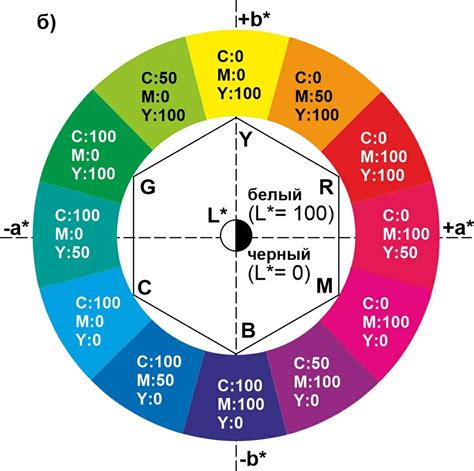
A nyomtatásra szánt munkákat CMYK színmódban készítjük, tehát a nyomtatásban megjelenő színek a négy nyomdai alapszín (cián = C, magenta = M, sárga = Y, fekete = K) keveréséből állnak elő, ezek a négyszínnyomás szabványos alapszínei. Az RGB színmódban lévő tartalmi elemek a nyomdai feldolgozás során automatikusan átalakításra kerülnek, melynek következtében az eredeti színnel nem minden esetben megegyező szín jöhet létre. Az RGB színmódban leadott anyagok okozta nyomtatási hibákért nem vállalunk felelősséget. A prospektusok grafikai anyagának tervezésekor kérjük, vegye figyelembe a következőket: Ha az oldalakat egyesével készíti el kérjük, egyértelmű fájl elnevezést használjon. (pl.: prospektus_beliv_01.pdf, prospektus_beliv_02.pdf, stb.)
A nyomdánk által használt színprofilokat a grafikus tervező programok már tartalmazzák. Kérjük, hogy minden elemet konvertáljon CMYK-ba módba, hogy a képernyőjén is a megfelelő színeket lássa. A prospektus és könyv borítójának külső és belső oldalát kiterített méretben - amennyiben szükséges, a gerincméretek betartásával - egy fájlban készítse el. (pl.: magazin_ borito_4oldal) Amennyiben a borító külső és belső oldalát külön fájlban készíti el, kérjük, egyértelmű fájlnévvel lássa el a fájlokat.
Képek felbontása (Image Resolution)
Minél magasabb a használt képek felbontása (dpi) annál jobb a képminőség. A minőségvesztés elkerülése érdekében a dokumentum képeit minimum 300 dpi felbontással kérjük megszerkeszteni a valós méretben. A dpi későbbi módosítása, növelése minőségromlással jár. A reklámtechnikai termékek esetében a felbontás minimum értékei eltérőek lehetnek.
Alacsony felbontású képnek tekintjük a 150 dpi alatti felbontású képeket. Ezek azért kerülendőek, mert hiába mutat jó eredményt egy 72 dpi felbontású monitoron egy képanyag, ha a nagyfelbontású (akár 2400 dpi) nyomatokhoz már nem tartalmaz elég információt a részletekről. Ilyen esetekben figyelhető meg az úgynevezett pixelesedés, ami nagyban tudja rontani a késztermék élvezhetőségét.
Szövegek és vonalak
A betűtípus hibák elkerülése érdekében kérjük, hogy a tervezés befejezése után, a dokumentum PDF-ben való mentése során az összes szöveges tartalmat ágyazza be vagy alakítsa görbévé. Kérjük, ügyeljen arra, hogy a szövegben előforduló szóközök és az alap betűtípusok (Arial, Courier, Times New Roman) is görbévé legyenek alakítva. Az elfogadott minimális betűméret 6 pt. Minimális vonalvastagság pozitív vonalaknál (fehéren fekete) 1 pt., negatív vonalaknál (feketén fehér) 2pt.
A fekete és a szürke objektumok (pl.: szövegek, vonalak) esetében a fekete színt csak a tiszta fekete (K=100%) színcsatornán adja meg. A Cyan, a Yellow és a Magenta színcsatornák értéke minden esetben 0% legyen. 100 % fekete szín használata esetén alkalmazzon felülnyomást. A mélyfekete színt a szebb kitöltés érdekében csak összefüggő fekete tónusok (pl. háttér) esetében javaslunk használni.
Fájlformátumok és mentési beállítások
A grafikai file-okat az alábbi formátumban tudjuk kezelni: Adobe PDF (pdf), Adobe Illustrator (.ai, .eps), Adobe Photoshop (.tif, .psd, .psb). A legtöbb termékünkhöz megtalálod a grafikai sablont a honlapunkon: a Letöltések/Grafikai infók menüpontban a termék nevére kattintva.
PDF mentése
A PDF fájl mentése Adobe PDF preset tartalmazza a nyomdakész PDF készítéshez szükséges előbeállításokat, melyek elengedhetetlen feltételei a minőségi nyomtatásnak. Szempontok a PDF-ben történő mentéshez: A dokumentum vágott mérete (Trim box) egyezzen meg a rendelt formátum méretével. PDF szabvány: PDF/X-3:2002. PDF állomány verziója 1.3-1.6. Színmód: CMYK. Színprofil: Coated FOGRA 39 vagy ISO Coated V2. Felbontás: minimum 300dpi. Minimális betűnagyság: 6 pt. Kifutó: a vágott/média méreten kívül, körben 3 mm. Biztonsági távolság: a vágott/média méreten belül min. 5 mm.
Kérjük nyomdai anyagát a Termék adatlap alapján, 1:1 méretben szerkessze meg. A grafikát mindig helyezze az oldal közepére. Amennyiben azt szeretné, hogy az egyik oldal a másikhoz képest fejjel lefelé álljon akkor a grafikai szerkesztést is kérjük úgy küldeni.
Gyakori hibák és elkerülésük
A tartalmi és nyelvtani hibákért a jóváhagyott és elfogadott látványterv után nem áll módunkban felelősséget vállalni, ezért felhívjuk figyelmét, hogy a szöveges részek korrektúráját kiemelt figyelemmel végezzék! A pixeles grafikákat CMYK-ban mentsd el, ne RGB-ben! A logók, feliratok színét kérjük Pantone Solid Coated, HKS N vagy RAL K színskála alapján megadni. Ennek hiányában grafikából nyomtatunk.
Ne használj átlátszóságot a grafikádban, mert nem minden nyomdagép tudja kezelni. Ne használj felülnyomást. Ügyelj arra, hogy a grafikai fájl ne legyen tömörítve. A legjobb, ha a grafikát PDF-ként mented el. Grafikusunk ellenőrzi a fájlt, majd küldünk neked egy látványtervet a gyártás előtt.
tags: #illustrator #vagoel #nagy #fajl