A Photoshop egy kiváló eszköz a fényképek valóságának megváltoztatására, és nagyszerű eszközöket kínál a képet alkotó elemek színének módosítására. Ebben a bejegyzésben megtanulhatod, hogyan lehet gyorsan és egyszerűen megváltoztatni egy elem színét az Adobe Photoshopban.
Színváltoztatás lépésről lépésre
Az első dolog, amit meg kell tennünk, hogy megnyissuk a fotót a Photoshop alkalmazásban. Esetemben nem tetszik ez a kép a lány pulóverének színe, ezért kiválasztom őket, hogy megváltoztassam. Ön használhatja a kiválasztási eszközt, amelyet a legjobban sajátít el, nem számít. Az a legfontosabb, hogy jó eredményeket érjünk el a Photoshop színváltásakor: jól válogasson. Ezért azt javasoljuk, hogy fordítson időt erre a lépésre, és használja a szelekciós maszkot, hogy az a lehető legtisztább legyen.
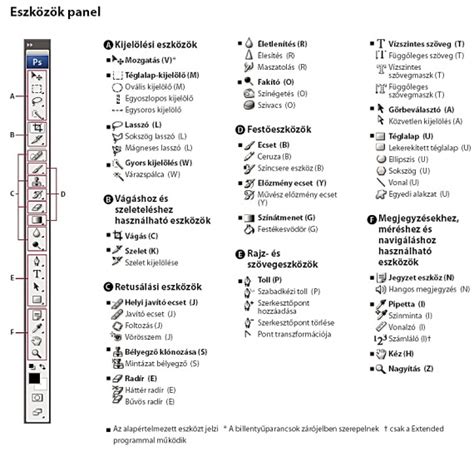
A kiválasztás után a következő lépés lesz készítsen gradiens térképréteget. A rétegek lap alján található a kör alakú szimbólum, amely lehetővé teszi kitöltő és illeszkedő rétegek létrehozását. A gradiens térképrétegen kattintson duplán a réteg indexképére a menü megjelenítéséhez gradiens tulajdonságok. A sáv megnyomásával megnyílik egy ablak, ahonnan lehet a színátmenet típusának szerkesztése.
Mint látható, a pulóver színe már egyfajta szürkére változott. Amit most fogunk tenni, az lesz adja meg a kívánt színt adja meg a módosítani kívánt elemet. Nyomja azt a csúszkát, Választ a mintáid közül a kívánt színt. Utolsó, akkor játszani fogunk a színátmenettel, hogy a színváltozás a lehető legkisebb legyen. A gradiens téglalap jobb oldali része, amely a fehéreket tartalmazza, megfelel a fénynek, a bal, a feketék pedig az árnyékok.
Színkezelés és eszközök a Photoshopban
A Szín panelen (Ablak > Szín) láthatók az aktuális festő- és háttérszín színértékei. A csúszkák használatával a festő- és háttérszíneket különböző színmodellek alapján szerkesztheti. A. Festőszín B. Háttérszín C. Csúszka D. A megadott színmodell színképének megjelenítéséhez válasszon egy beállítást a Szín panel menüjéből az RGB színcsík, CMYK színcsík és Szürkeárnyalatos csík lehetőségek közül.
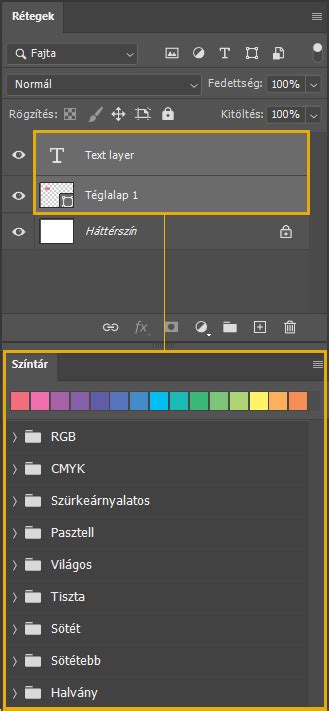
A Színpaletta webre ajánlottra alakítása: Csak a webre ajánlott színek megjelenítése. A Szín panelen az aktiváláshoz (fekete kerettel jelölve) kattintson a háttér- vagy az előtérszín mezőjére. Húzza el a színcsúszkákat. Alapértelmezés szerint a csúszka színei húzás közben változnak. Vigye a mutatót a színcsík fölé (ekkor a mutató pipetta alakúvá változik), és kattintással jelölje ki a kívánt színt.
Szín kijelölése a Színtár panelen. A Photoshop 21.0 (2019. Tudjon meg mindent a Photoshop új és továbbfejlesztett Készletek paneljeinek használatáról. A Színtár panel (Ablak > Színtár) a gyakran használt színeket tárolja, és alapértelmezett színtárakat jelenít meg a munkához. Ha képpontrétegen szeretne színtárat alkalmazni, húzzon egy színtárat a Színtárak panelről a Rétegek panel egy képpontrétegére.
Perspektíva megváltoztatása a Photoshopban
A perspektíva megváltoztatása a Photoshopban egy rendkívül hasznos technika, amely segítségével teljesen új módon hozhatod létre képeidet. Ebben a bemutatóban lépésről lépésre megtanulhatod, hogyan állíthatod be egyszerűen és hatékonyan a képeken szereplő tárgyak perspektíváját. Akár egy autót, akár egy dobozt vagy más objektumot szeretnél szerkeszteni, ez a bemutató megadja neked a lenyűgöző eredmények eléréséhez szükséges eszközöket.
A legfontosabb tudnivalók a perspektíva megváltoztatásához:
- Egy objektum perspektívájának megváltoztatásához célszerű először Smart objektummá alakítani az objektumot.
- Az objektumok körülvágása javítja a perspektíva-beállítás minőségét.
- A Photoshop "perspektíva deformáció" funkciójának használata elengedhetetlen a pontos megvalósításhoz.
- Különböző eszközök, például a lasszó vagy a gyors kijelölés támogathatják a kiigazítást.
Lépésről-lépésre történő útmutatás a perspektíva megváltoztatásához:
- Kezdje a Photoshop megnyitásával és a kép feltöltésével. Ha például van egy képed egy autóról és egy dobozról, akkor készen állsz a perspektíva megváltoztatására. Győződj meg róla, hogy teljesít bizonyos követelményeket, mielőtt elkezdenéd a kiigazításokat.
- Először is győződj meg arról, hogy a dolgozni kívánt objektum intelligens objektummá van konvertálva. Ezt úgy teheti meg, hogy jobb egérgombbal kattint az objektumra, és kiválasztja a megfelelő opciót. Ez rombolásmentesen működik, ami azt jelenti, hogy bármikor visszatérhet az eredeti képhez.
- Ha olyan képpel dolgozol, ahol a háttér zavaró vagy nem illik a célképhez, célszerű levágni az objektumot. Dobozok esetében érdemes a gyors kijelölés eszközt vagy más kijelölőeszközöket használni, hogy az objektumot elválassza a háttértől.
- Miután levágta az objektumot, alakítsa át a réteget ismét intelligens objektummá, hogy minden változtatás ne legyen pusztító hatású.
- Ezután navigáljon a menüsorban a "Szerkesztés", majd a "Perspektivikus deformáció" menüpontra. Itt egy négyzetet rajzolhatsz az objektum köré, hogy elkezdhesd a perspektíva beállítását.
- Most itt az ideje, hogy a téglalap sarkaival dolgozzunk. A pontokat úgy mozgathatja, hogy azok az objektum sarkaihoz dokkoljanak. Az iránymutatások használata segíthet az igazítás pontosabbá tételében.
- Miután a négyzetet létrehozta, az objektum felső és bal oldalát is ki kell igazítania. Ügyeljen arra, hogy a sarkok jól dokkoljanak, különben a kép torznak tűnhet. Amint végzett a felső oldallal, beállíthatja a bal oldali sarkokat.
- A perspektíva megváltoztatásához válassza a bal felső sarokban található "Alakzatok" opciókat. Itt lehetősége van a perspektíva további finomítására a képen áthúzott vonalon lévő pontok áthúzásával. Tartsa lenyomva a Shift billentyűt, hogy a pontokat egyszerre mozgathatja felfelé és lefelé, ha a doboz szélességét szeretné megváltoztatni.
- Ha elégedett az elvégzett beállításokkal, erősítse meg a változtatásokat az Enter billentyű lenyomásával. A jobb oldalon látható előtte-utána összehasonlítás segíthet a fejlődés áttekintésében.
- Hasonló folyamatot végezhet el az autó esetében is. Ügyeljen arra, hogy ne az autó körül dolgozzon, hanem hozzon létre egy négyzetet az autó körül, majd illessze azt az autó körvonalaihoz.
- Ha itt is befejezted a deformálási folyamatot, tovább állíthatod a perspektívát. Ismételje meg a dobozhoz hasonló lépéseket: kezdje az "Alakzatok"-kal, és ennek megfelelően állítsa be a pontokat.
- A vágóeszközzel eltávolíthatja a deformálási folyamat során keletkezett nem kívánt üres területeket. Alternatív megoldásként a lasszó eszközzel kijelölheti az üres területeket, létrehozhat egy új réteget, majd a "Tartalomtudatos kitöltés" alkalmazásával kitöltheti ezeket a területeket.
- Ha szükséges, a kitöltéseket a javítóecsettel vagy a másolóbélyegzővel finomíthatja, hogy tiszta és professzionális eredményt érjen el.
Létrehozás reflektorfényekkel Photoshopban
Ebben a bemutatóban megmutatom, hogyan hozhatsz létre lenyűgöző reflektorokat Photoshopban néhány lépésben. Összesen csak két szűrőt használunk. Ez a technika ideális ahhoz, hogy érdekes fényhatásokat hozzon létre a projektjeiben. Akár grafikai tervezéshez, poszterhez vagy más kreatív felhasználáshoz dolgozol, egy jól elhelyezett reflektor jelentősen feldobhatja a tervedet.
A legfontosabb tudnivalók a reflektorok létrehozásához:
- Spotlightot mindössze két szűrővel hozhatsz létre a Photoshopban.
- Ismerje meg a színes területek, téglalapok létrehozásának és átalakításának alapvető technikáit.
- A szűrőkkel és rétegekkel való kísérletezés lehetővé teszi a kreatív hatások elérését.
Lépésről-lépésre követhető utasítások a reflektorok létrehozásához:
- Kezdje egy új dokumentummal a Photoshopban. Először hozzon létre egy fekete színű területet, amely a reflektorok hátteréül szolgál majd. Ehhez válassza ki a megfelelő eszközt.
- Most hozza létre a reflektorokat. Válassza ki a kijelölő ellipszis eszközt, és győződjön meg róla, hogy aktiválja a kijelölő téglalap eszközt. Hozzon létre egy új réteget, és rajzoljon egy téglalapot. Győződjön meg róla, hogy nem túl nagy; körülbelül akkora szélességűnek kell lennie, amilyen szélesre szeretné a reflektorokat. Kattintson rá a jobb gombbal, és válassza a "Fill area" (Terület kitöltése) lehetőséget, hogy a kitöltés színét fehérre állítsa be. Erősítse meg az "OK"-val, majd a "Ctrl + D" kombináció megnyomásával törölje a kijelölést.
- A reflektor alakjának megtervezéséhez nyomja le a "Ctrl + T" billentyűkombinációt. Tartsa lenyomva a Ctrl billentyűt (vagy Mac felhasználók esetében a Command billentyűt), és húzza a téglalap egyik sarkát befelé, hogy kúpot hozzon létre.
- Erősítse meg az átalakítást az Enter billentyűvel. Ezzel létrehozta a reflektor első kúpját.
- Ezután el kell homályosítania az éleket, hogy elérje a tipikus fényhatást. Válassza a "Szűrő", majd az "Elmosódásszűrő" menüpontot, és válassza ki a "Zajos elmosódás" opciót. Kezdetben állítsd be az értéket 29,1-re. Növelheted az erősséget; én például azt javaslom, hogy menj 34,6-ra, hogy elérd a lágy fényszínt.
- Kattintson az "OK" gombra. Most menj vissza a szűrőkhöz, és válaszd ki ismét az "Elmosódás szűrőt", de ezúttal a "Radiális elmosódás"-t. Itt állítsd be az értéket 40-re, és állítsd be a pozíciót és a minőséget a kívánt sugárforma eléréséhez.
- Erősítse meg az "OK" gomb megnyomásával. Ha a sugarak nem elég hangsúlyosak az Ön számára, növelheti a radiális elmosódás erősségét. Én azt javaslom, hogy a 60-as értékre menjen a hatás intenzívebbé tételéhez.
- Most már dolgozhatunk az átlátszatlanságon, ha a fény túl erősnek tűnik. Állítsuk ezt például 95-re, hogy tompítsuk. Most átalakíthatjuk a reflektort a további testreszabáshoz. Tartsa lenyomva a Shift billentyűt, hogy az arányok megmaradjanak, miközben tetszés szerint változtatja az alakot.
- Javaslom, hogy tovább csökkentse az átlátszatlanságot, ha a fény még mindig túl erős. Nekem itt a 86-os érték jól működik.
- Több reflektor létrehozásához duplikáld a réteget a "Ctrl + J" billentyűkombinációval. Húzza a duplikátumot a kívánt helyre, miközben lenyomva tartja a Shift billentyűt, hogy pontosan 30°-os szöget kapjon.
- A másik reflektorhoz egyszerűen megfordíthatja ezeket a lépéseket. Húzza a másik oldalra, és óvatosan állítsa be.
- Most újra be akarjuk állítani a kúpot, hogy minden jól igazodjon. A Ctrl + T billentyűkombináció segít ebben. Győződjünk meg róla, hogy a kúp megfelelően középre van-e állítva.
- Ezután hozzáadunk egy kört, hogy teljessé tegyük a fényt. Válasszuk ki ismét a kijelölő ellipszis eszközt. Hozzon létre egy új réteget, és nagyjából rajzolja meg a kört. Ismétlem, nem baj, ha nem tökéletes, hiszen később még állíthatunk rajta.
- Kattintsunk az új rétegre a jobb gombbal, és ismét válasszuk a "Fill area" (terület kitöltése) lehetőséget, hogy a színt fehérre állítsuk. Ha szükséges, a "Ctrl + D" billentyűkombinációval ismét megszüntethetjük a kijelölést. Helyezzük a kört nagyjából oda, ahová szeretnénk.
- Most homályosítsd el a kört a Gauschen blur eszközzel, hogy harmonikus fényfelületet érj el. Növelje az értékeket, de úgy állítsa be, hogy a kör ne tűnjön túl diffúznak.
- Játsszon az átlátszatlansággal a hatás további testreszabásához. Így minden fényréteghez megtalálhatja a megfelelő megjelenést.
- Ezekkel a lépésekkel sikeresen létrehoztál egy reflektorfényt a Photoshopban. Kísérletezzen tovább a pozíciókkal és értékekkel, hogy elérje a terveihez ideális eredményt.
A színek világa és a színkeverés alapjai
A színek világa évezredek óta lenyűgözi és inspirálja az emberiséget. Nem csupán vizuális élményt nyújtanak, hanem mélyen befolyásolják hangulatunkat, döntéseinket és a körülöttünk lévő világ észlelését. Legyen szó festészetről, digitális grafikáról, nyomtatásról vagy akár lakberendezésről, a színek keverésének alapjainak ismerete elengedhetetlen a harmonikus és hatásos vizuális eredmények eléréséhez.
Mi az a szín?
A szín elsődlegesen az emberi szem és agy által alkotott érzékelés, mely a fény különböző hullámhosszainak hatására jön létre. Amikor a fény egy tárgyra esik, annak felülete elnyel bizonyos hullámhosszakat, míg másokat visszaver. Az általunk látott szín valójában a visszavert fény. A színtan, vagy kromatika, egy komplex tudományág, amely a színek fizikai, biológiai és pszichológiai aspektusait vizsgálja.
Additív és szubsztraktív színrendszerek
Két alapvető típusa van a színlátásnak, illetve a szín keletkezésének: a fény által kibocsátott színek (additív rendszer) és a pigmentek által visszavert színek (szubsztraktív rendszer). E két rendszer megértése kulcsfontosságú, hiszen teljesen eltérő módon viselkednek, és más-más alapszínekkel operálnak.
Additív színkeverés (RGB)
Az additív színkeverés a fényekkel dolgozik. Ezt a rendszert használják a televíziók, számítógép-monitorok, okostelefonok kijelzői, valamint a színpadi világítás és a digitális kivetítők. Az elv egyszerű: minél több fényt adunk össze, annál világosabb lesz az eredmény. Amikor az RGB alapszíneket maximális intenzitással keverjük össze, a végeredmény fehér fény lesz. Ez azért van, mert a teljes spektrumú fény összessége fehérként érzékelhető. Ha nincs fény, akkor sötétséget, vagyis feketét látunk.
Szubsztraktív színkeverés (CMY/CMYK)
A szubsztraktív színkeverés a pigmentekkel és festékekkel dolgozik, és az elv éppen az additív rendszer ellentéte. Itt a színek keverésével minél több fényt nyelünk el, így az eredmény sötétebb lesz. A hagyományos művészeti oktatásban és a festészetben gyakran a vörös, sárga és kék (RYB) triumvirátusát tekintik alapszíneknek. A nyomdaiparban és a legtöbb modern pigment alapú színkeverési rendszerben a cián (Cyan), magenta (Magenta) és sárga (Yellow) a valódi alapszínek. Ezt a rendszert CMY-nek nevezzük, de a gyakorlatban szinte mindig kiegészítik a feketével (Key, vagyis Black), így jön létre a CMYK modell.
A színkör
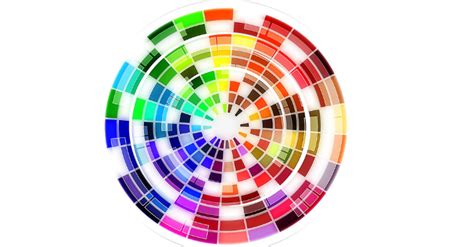
A színkör egy vizuális eszköz, amely rendszerezi a színeket, és bemutatja a köztük lévő viszonyokat. Ez a legfontosabb eszköz a színelmélet és a színkeverés megértéséhez, különösen a művészeti és design területeken.
Színkör elemei:
- Alapszínek (elsődleges): Vörös, Sárga, Kék (RYB modell) vagy Vörös, Zöld, Kék (RGB modell) vagy Cián, Magenta, Sárga (CMY modell).
- Másodlagos színek: Az alapszínek egyenlő arányú keverékéből jönnek létre (pl. narancs, zöld, lila).
- Harmadlagos színek: Egy alapszín és egy másodlagos szín keverékéből jönnek létre (pl. vörös-narancs, sárga-narancs).
Színharmóniák:
- Komplementer színek: A színkörön egymással szemben elhelyezkedő színek (pl. vörös és zöld). Erős kontrasztot keltenek.
- Analóg színek: A színkörön egymás mellett elhelyezkedő színek (pl. kék, kék-zöld, zöld). Nyugodt, harmonikus hatást keltenek.
- Triád színek: A színkörön egyenlő távolságra elhelyezkedő három szín (pl. vörös, sárga, kék).
Gyakorlati színkeverés
A színkeverés elmélete egy dolog, de a gyakorlati alkalmazás, legyen az fizikai festékkel vagy digitális eszközökkel, egészen más élmény.
Festékkel való színkeverés
Itt az RYB modell (vörös, sárga, kék) a leggyakrabban használt kiindulópont. Fontos szabályok:
- Kezdjünk kevés festékkel.
- Használjunk tiszta eszközöket.
- Legyünk óvatosak a fekete hozzáadásával, mert sárossá teheti a színt.
- Vegjük figyelembe a pigmentek tulajdonságait (opacitás, transzparencia).
- A legfontosabb a folyamatos kísérletezés.
Digitális színkeverés
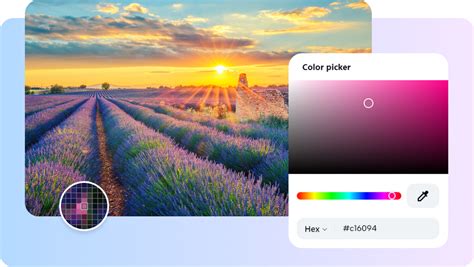
A digitális színkeverés az RGB és CMYK rendszereken alapul, és szoftveres eszközökkel történik. A Photoshopban a Színválasztó, a Színtár panel, valamint a rétegmódok (Blending Modes) segítenek a színek precíz beállításában és keverésében.
Szín pszichológia és alkalmazása
A színpszichológia azt vizsgálja, hogyan befolyásolják a színek a hangulatunkat, viselkedésünket és döntéseinket. A színek stratégiai alkalmazása a designban és a marketingben kulcsfontosságú a márkaépítés, a felhasználói élmény és az értékesítés szempontjából.
Példák a színek pszichológiai hatásaira:
- Vörös: Energia, szenvedély, veszély.
- Kék: Nyugalom, bizalom, stabilitás.
- Sárga: Örömteli, optimista, figyelemfelkeltő.
- Zöld: Természet, harmónia, növekedés.
Fontos megjegyezni, hogy a színek pszichológiai hatása kulturálisan is eltérő lehet.
Gyakori hibák és tippek a színváltáshoz
A színkeverés egy olyan készség, amely folyamatos gyakorlást és finomhangolást igényel. Vannak azonban tipikus hibák, amelyeket elkövethetünk.
Tipikus hibák:
- Túlzottan sok szín egy kompozícióban: Zavart kelthet és elvonhatja a figyelmet.
- Megfelelő kontraszt hiánya: Rontja az olvashatóságot és a vizuális hierarchiát.
- Szín "sárosodása": Tiszta eszközök és óvatos keverés szükséges.
- RGB vs. CMYK különbségek: Figyelni kell a célplatformra (monitor vagy nyomtatás).
Tippek a színváltáshoz:
- Használjon "Hue/Saturation" (Színárnyalat/Telítettség) beállítást a rétegeken.
- Használja az "Adjustment Layer" (Beállító réteg) funkciót a nem romboló szerkesztéshez.
- Alt (vagy Option) billentyűvel "maszkolhatja" a hatást, hogy csak bizonyos területekre alkalmazza.
- Kísérletezzen a "Színezet", "Telítettség" és "Fényesség" csúszkákkal a Szín panelben.
- Használja a "Gradiens térkép" (Gradient Map) réteget komplex színátmenetek létrehozásához.
Color Correction with Easy "4-Point" Technique! - Photoshop Tutorial
tags: #teglalap #eszkoz #photoshop #szinvaltoztatas