A diákok többsége ma úgy kerül ki a középiskolából, hogy ott a kézírás használatát sajátította el, s a kézírás volt a preferált írási forma. A felsőfokú oktatásban egy olyan környezetbe kerülnek, ahol a kézírást legfeljebb az órai jegyzetelésre korlátozzák; szerkesztett szövegeiket azonban már géppel kell írniuk. A számítógépes gépírás alapvetően másféle eszköztárral dolgozik, mint a kézírás vagy akár a hagyományos gépírás. Ez az írás jóval sokszínűbb belső lehetőségeket rejt magában, melyeket ugyanúgy meg kell tanulni alkalmazni, akárcsak az egyes betűket kézzel megformálni. Minden bölcsész számára alapvető, hogy tudja a számítógépet írásra használni; s ha már megtanultak nyomtatott betűkkel írni, a nyomtatott szövegek helyes és kritikus olvasására is alkalmassá válhatnak.
A kurzus elvégzése után a diák képes lesz tetszés szerinti szöveget (de legalábbis saját dolgozatait) korrekten és olvasásra alkalmasan elkészíteni, alapszinten felismerni a különféle tipográfiai stílusokat; megfelelően alkalmazni a tipográfia eszközeit az adott kiadvány kívánalmainak megfelelően, és képes lesz elvégezni az általa elkészített dokumentum nyomdai előkészítését. A tananyag csak érintőlegesen említi a nyomtatott és elektronikus kiadványszerkesztés (tördelés, könyvtervezés, laptervezés) kérdéseit, ami egy másik tananyag témája.
A tipográfia lényege és funkciója
Fekete jelek a fehér papíron. A jelek a hangokat kódolják, a hangok a gondolatot. A papírra nyomtatott egyenbetűk érzelemmentesek, nincs mögöttük tartalom - hihetnénk. Ellenben az emberi hang, folytathatnánk a gondolatot, nem jelenhet meg érzelem nélkül - adott esetben pedig épp érzelemmentessége közvetít mögöttes, meta-tartalmat. A hang lehet férfi, női, gyerek, mélyen búgó, feszülten éles, leverten tompa, kérdő vagy parancsoló. Az írott szöveg hogyan adhatja vissza a beszédnek ezt a sokszínűségét (hogy képzavarral éljünk)? Erre szolgálnak egyrészt az írásjelek, ha jól használjuk őket, s újabban a szmájlik sokasága (mely épp a tipográfiától megfosztott kijelzőkön terjedt el).
A hangsúlyt adják vissza a különféle tipográfiai megoldások (kiemelések), és a mögöttes tartalmat erősítheti a megfelelően megválasztott betűtípus és szövegelrendezés (tördelés) - mely nem ugyanaz, mint a beszéd, másféleképp közvetít mögöttes tartalmat, de mégiscsak jelentéssel bír. Egy nyomtatott betű tehát többet mond, mint a hang, melyet jelezni hivatott.

A tipográfia szöveget és grafikai elemeket tartalmazó művek vizuális megformálásával foglalkozó mesterség; ill. alkalmazott grafikai művészet. Elsődleges (gyakorlati) célja az adott tartalom befogadó számára észrevétlenül dekódolható, strukturált megjelenítése; másodlagos (iparművészi) célja a szöveget tartalmazó, annak alá- vagy mellérendelt tipográfiai mű vizuális arculatának kialakítása.
„Az irodalomnak általában nincs […] olyan igénye, hogy tartalmát a könyvművészet formái fejezzék ki. Az író a nyelv eszközével fejezi ki a tartalmat, ezt szövegben rögzíti és a tipográfus a szöveget önti formába. A tipográfia […] nincs közvetlen kapcsolatban az eszmei tartalommal. […] A nyelv […] a tartalom kifejezője, formahordozója” - írja a Nyomdaipari enciklopédia, megfogalmazva a nyomdászok számára a tipográfia lehetőségeinek korlátait. Azt, hogy a tipográfiai mű ne lenne közvetlen kapcsolatban az eszmei tartalommal, a következőkben részben cáfolni fogom; ugyanakkor tény, hogy ez a kapcsolat korlátozott. A tipográfia alapvetően a befogadóval kerül kapcsolatba; s minthogy a befogadó ezen keresztül kerül kapcsolatba a szöveggel, így a tipográfiai és fogalmi mű alkalmilag összekapcsolódik.
Az alkalmazott tipográfiai mű önmagában (tipográfiai rétegében) nem fejez ki önálló gondolatokat, de az autonóm tipográfiai mű erre is lehetőséget ad. A tipográfus tehát a fogalmi üzenetet önti vizuális formába. Egyik rétege a fogalmi kód dekódolásával egyidejűleg (lineárisan) érzékelhető (karakterek; szedés), másik rétege puszta szemlélés által (térben, részleteiben egyidejűleg) (kompozíció; oldalkép). A kompozíciót általában a fogalmi mű érzékelése előtt tapasztaljuk meg; a kettő befogadása tehát időben is elkülönül.
A tipográfiai mű alapeleme az akusztikus kódon keresztül a fogalmi réteget kódoló betű. További célja a szöveg strukturálása. Más funkciója mindezen kódokat betűformai változtatásokkal (betűváltozatok következetes használatával) módosítani, ezáltal pluszjelentést adni hozzá. Az akusztikus, a fogalmi, és a kompozíciós szerkezetet egyidejűleg nem képes a befogadó megtapasztalni. Az olvasó-néző időben zajló dekódolási folyamattal képes jelenidejű pszichoakusztikus-fogalmi-vizuális élményei ill. azt követően emlékei által a tipográfiai és a fogalmi művet külön-külön és egységében szintetizálni. Így a megtapasztalás révén részesévé válva a két egybefonódó műre - a fogalmi és tipográfiai műre, együtt: a könyvre - szövege és tipográfiája által is emlékezhet.
Ahogy a fogalmi mű, úgy a tipográfiai is bevonja a befogadót a maga világába, egyben minden olvasási folyamatban és visszaemlékezéskor a befogadó aktuális valóságához alkalmazkodik, igazodik, aktuálisan rendelkezésre álló ismeretei és érzései szerint átértékelődik. Olvasáskor bármikor fókuszpontot válthatunk a fogalmi mű lineáris olvasása és a tipográfiai mű térbeli-formai észlelése között, mint egy Rubin-váza (kehely/arc) optikai illúziónál; egyszerre csak az egyik érzékelhető, de a lap mindkettőt egyszerre tartalmazza.
A tipográfia nem egyszerűen semleges közvetítő technika, médium, hanem maga is (meta)kommunikál az olvasóval, miközben a fogalmi művet közvetíti. A szövegértelmezést a kompozíció, a betűk képe és elrendezése is befolyásolhatja. A tipográfia felfogható az íráskép retorikájaként.
A tipográfia eszköztára és szintjei
A tipográfia a következő mesterségek, művészetek, közreműködők munkáit használja fel:
- betűtervező(k), grafikusok: betűtípusok, körzetek (ékítmények).
- írók és szerkesztők: szöveg és peritextus
- fotográfusok, grafikusok: képek, illusztrációk, infografikák
- grafikusok: díszítő elemek, körzetek, díszléniák, szimbólumok
- képszerkesztő: képek kiválasztása, képkivágása, méretezése
- tipográfusok (tervezőszerkesztő; műszaki szerkesztő; művészeti vezető, vezető tördelő stb.): arculattervezés (általános oldaltervezés)
- tördelőszerkesztők, műszaki szerkesztők: oldaltervezés (a konkrét tartalomhoz)
- tördelők: a már megtervezett oldal gyakorlati feltöltése tartalommal
- nyomdászok vagy site builderek és szoftverek: a kész oldal publikálása
Széles értelemben a tipográfia tárgykörébe tartozik a betűtervezés, szabványos vagy művészi kézírás (szépírás, kalligráfia, graffiti), betűvésés és -festés, reklámgrafika, védjegyek tervezése, szimbólumok, piktogramok tervezése, képernyőszövegek kialakítása, képversek és más vizuális költészeti művek alkotása is. Maga az egyéni kézírás nem tartozik a tipográfia tárgykörébe (az a grafológia tárgya lehet), de a kézírásos szöveg elrendezése és továbbformázása már igen; s a kézírásos betűformák is megjelenhetnek tipográfiai betűtípusként.
A munkafolyamat felől közelítve a tipográfiai mű három rétegűként kezelhető:
- a betűtervező az egyedi betűk művészi megalkotásáért felel.
- A szedő a lineáris szöveg helyes, szabványok szerinti kialakításával törődik, a betűk mint nyersanyagok felhasználásával.
- Az oldaltervező (arculattervező) már a kiszedett szöveget használja nyersanyagként és nem törődik annak részleteivel; csak az oldalkép megkomponálásával (ill. annak „algoritmusának” megalkotásával).
Ez adja a tipográfia kettős, alkalmazott művészeti jellegét: miközben a szövegnek meg kell felelnie a nyelv és helyesírás elvárásainak, a szövegtömbök, térközök, képek, körzetek kompozíciója művészi alkotást feltételez.
Nyelvi és vizuális meghatározottságú elemek
Nyelvi (szerzői) meghatározottságú elemek:
- A számítógépes szedés (mikrotipográfia; beírás) csak magának a lineáris szövegnek a létrehozásával foglalkozik (szöveg [mű és peritextus], írásjelek [központozás], valamint a sortörések, új bekezdés, kiemelések (pl. kurziválás) tényének jelölése; illetve a szöveghez járuló hivatkozások, jegyzetek, utalások, szövegátvételek, idézetek csatolásának jelzése. A szöveg térbeli elhelyez(ked)ése és betűstílusának meghatározása nem tartozik tárgyába. A szerzői utasításokat a szedő (beíró) hajtja végre. A mikrotipográfiát írott szabályok (helyesírás) vezérlik, melyeket ritkán (és lehetőleg tudatosan) a szöveg szerzője vagy szerkesztője fölülírhat. A csak mikrotipográfiai megformálású folyószöveg „átnézeti” képét alapvetően meghatározza a nyelv és annak szabályrendszere (hangok gyakorisága, helyesírás, nyelvtan (pl. agglutináló), írásjelhasználat). Végterméke a kész, kiszedett szöveg. A tipográfus a kiszedett szöveget készen kapja; annak módosításában tipográfusként nincs önálló döntési lehetősége. Fordítás esetén sajátosságai öröklődnek vagy adaptálandók. A számítógépes, végtelen szedéssel keletkezett szöveg még nem tartalmaz glifeket (az ólomszedés igen).
Vizuális-térbeli (tipográfusi) meghatározottságú elemek
- Arculattervezés: az arculat (stílus) a betűtípusban, az objektumok tipográfiai térbeli elrendezésében, grafikai elemek kezelésében, díszítésekben jelenik meg. Az arculattervező kiválasztja a betűtervezők munkáiból a kornak és célnak megfelelőket. Az arculati terv nem konkrét szövegeket tartalmaz, hanem a megjelenő mű idealizált szerkezetét és konkrét stiláris elemeit: metakiadvány (makett). Végterméke egy arculati leírás (composition rules): a szövegtípus-stílusoknak és az objektumok elrendezési elveinek meghatározása, ami tartalmazhat oldalmintákat (sablonokat) is. Az arculattervezés során részben szedési-strukturáló („tipo-grammatikai”) feladatot kell teljesíteni, mely a szöveg akadálymentes befogadásában játszik fontos szerepet (elsősorban a folyószöveg formázásánál); részben viszont stilárist („tipo-retorikait”), mely már művészi szempontokat is figyelembe vesz, és a mű vizuális stílusát határozza meg.
A szöveg kiemelése és ragyogó hatások az Adobe Illustratorban
A szöveg kiemelkedhet az összetett hátterekkel szemben, különösen akkor, ha mélységet ad hozzá réteges effektusokkal, mint a külső ragyogás az Illustratorban, hogy fokozza a tervezést. Sok ember úgy érzi, hogy elakad, amikor testreszabja ezeket az effektusokat, nem biztos abban, hogyan hozza létre a tökéletes ragyogást. Ebben a cikkben lépésenkénti útmutatást talál arra vonatkozóan, hogyan lehet szöveget ragyogni az Illustratorban, még akkor is, ha csak most kezd.

Az Adobe Illustrator ragyogási hatása egy egyszerű, mégis erőteljes eszköz, hogy a szöveg kiemelkedjen. A puha, fényes ragyogás hozzáadásával a szavak hangsúlyt kaphatnak, és kiemelkedhetnek bármely designban. Ez a hatás tökéletes a digitális művészethez, promóciós grafikákhoz vagy bármely olyan designhoz, amely extra energiát és hangulatot igényel. Csak néhány kiigazítással átalakíthatja a szokásos szöveget szemet gyönyörködtető látványokká, amelyek azonnal megragadják és vonzzák a nézőt.
Az 5 legjobb izzó szövegeffektus az Illustratorban
- Lágy pasztell hatás: A puha pasztell hatás gyengéd, álomszerű fényt ad a szöveghez, tökéletes a könnyű és tágas formatervezéshez. Minden betű köré finom, pasztell színű glóriát hoz létre, amitől a szöveg hívogató és nyugodt tűnik anélkül, hogy a formatervet legyőzné.
- Tűz izzító hatás: A tűz izzító hatással a szöveg tüzes, intenzív megjelenést vesz fel, amely nagyszerű a merész kijelentésekhez. Minden betű meleg égő ragyogást kap, amely utánozza a lángok megjelenését, és drámaian kiemeli a szavait.
- Gradiens izzító hatás: A gradiens glow hatás sima színátmenetet hoz létre, amely a szöveg köré teker, hogy növelje a mélységet és az élénkséget. Ez a réteges ragyogás, több árnyalattal, polírozott és dimenziós megjelenést hoz a szöveghez.
- Külső ragyogó árnyék hatás: A külső glow shadow hatás árnyékos ragyogással veszi körül a szöveget. Növeli az olvashatóságot, miközben a design egy puha árnyékos kiemelést ad, amely könnyű a szemre, és fokozza a szöveg jelenlétét.
- Lágy neon glow hatás: A puha neon izzító hatás egy szórakoztató, élénk megjelenést hoz létre, amely hasonlít a klasszikus neon jelzésre. Minden betű körül sugárzó glóriával ez a hatás tökéletes, hogy izgalmas, modern hangulatot adjon a szöveghez.
Hogyan lehet hozzáadni a külső ragyogást az Illustratorban 3 egyszerű módon
Az Illustrator külső ragyogása lebilincselő érintést ad, ami gyönyörűen kiemeli a szöveget. Íme három egyszerű módszer ennek a megjelenésnek a megvalósításához:
1. Gauss-féle elmosódás használata
A Gaussian blur nagyszerű eszköz az Illustrator sima és természetes külsejű külső fényének megteremtéséhez. Nemcsak lágyítja a szöveg vagy tárgy széleit, hanem szelíd, diffúz fényt is ad neki, amely professzionálisnak és csiszoltnak tűnik. Ez a hatás tökéletes egy finom kiemelés hozzáadására, amely fokozza a láthatóságot anélkül, hogy túlterhelné a designját.
Lépések:
- Szöveg létrehozása: Nyissa meg az Illustratort, írja be a szöveget, és állítsa be a betűtípust és a méretet az Ön kedvére. Győződjön meg róla, hogy a szöveg ki van jelölve az effektus alkalmazásához.
- Alkalmazás Gaussian elmosódás: A szöveg kiválasztásával lépjen az "Effect" > "Blur" > "Gaussian Blur" menüpontra. Egy felugró mező jelenik meg; állítsa be a sugarat az elmosódás erősségének szabályozásához, hogy a szöveg puha, izzó szélét kapjon.
- Állítsa be a ragyogó színt: Ahhoz, hogy a ragyogást élénkebbé tegye, lépjen a megjelenési panelre, adjon hozzá egy új kitöltést, és válasszon ki egy világosabb vagy kontrasztos színt a ragyogási hatáshoz. Helyezze ezt a kitöltést az eredeti szöveg kitöltése mögé, hogy réteges ragyogást hozzon létre.
- Elmosódás hatás beállítása: Állítsa be az átlátszatlanságot és az elmosódás sugarát, amíg meg nem kapja a tökéletes izzító hatást. Ez segít megteremteni a megfelelő egyensúlyt a ragyogási intenzitás és az élesség a design számára.
2. A "Külső ragyogás" effektus használata
Egy másik hatékony módszer az Illustrator külső ragyogásának hozzáadására magának a ragyogó hatásnak a használata. Ezt a beépített hatást kifejezetten arra tervezték, hogy puha, világító glóriát hozzon létre a szöveg vagy tárgyak köré. Ez egy sokoldalú lehetőség, amely személyre szabható, hogy megfeleljen a különböző tervezési stílusoknak, a finom kiemelésektől a merész, sugárzó ragyogásig.
Lépések:
- Válaszd ki a szöveget: Kezdje a szöveg begépelésével és formázásával az Illustratorban. Válassza ki azt a szöveget, amelyre a glow hatást szeretné alkalmazni.
- Alkalmazza a külső izzító hatást: A kiválasztott szöveggel lépjen az "Effect" > "Stylize" > "Outer Glow" menüpontra. Amikor megnyílik a párbeszédpanel, személyre szabhatja a ragyogási beállításokat az Ön preferenciái szerint.
- A fény beállításainak beállítása: Az "Outer Glow" opciókban válasszon ki egy színt, állítsa be az átlátszatlanságot, és állítsa be az elmosódást a ragyogás intenzitásának szabályozásához. Kísérletezzen ezekkel a beállításokkal, hogy megkapja a kívánt megjelenést.
- Véglegesítse a ragyogást: Miután elégedett a hatással, kattintson az "OK" gombra az alkalmazáshoz. Mindig újra megtekintheti a megjelenési panelt, hogy finomhangolja a ragyogási beállításokat, ha szükséges.
3. Gradiens ragyogási hatás alkalmazása
A gradiens glow hatás kreatív módja annak, hogy dinamikus, többszínű ragyogást adjon hozzá az Illustrator szövegéhez. Ellentétben az egyhangos ragyogással, ez a hatás több színt kever, hogy élénk, réteges megjelenést hozzon létre a szöveg körül. Ez egy nagyszerű választás a mélység hozzáadásához és a design vizuálisan vonzóvá tételéhez, különösen akkor, ha azt szeretné, hogy a ragyogás egyedülálló, színes érintéssel rendelkezzen.
Lépések:
- Hozzon létre és válassza ki a szöveget: Írja be a szöveget, és állítsa be a betűtípust és a méretet az Ön preferenciáihoz. Válassza ki a szöveget, hogy elkezdje a gradiens glow hatást.
- Duplikálja a szöveget és alkalmazza a gradienst: Másolja a szöveget, és illessze be a helyére (Ctrl/Cmd + C és Ctrl/Cmd + F használatával). Válassza ki a duplikált szöveget, és nyissa meg a "Gradiens panelt", majd alkalmazzon egy gradiens kitöltést, hogy hozzon létre a színátmenetet a ragyogáshoz.
- Gauss-féle elmosódás hozzáadása a gradiens réteghez: A kiválasztott gradienssel kitöltött szöveggel lépjen az "Effect" > "Blur" > "Gaussian Blur" menüpontra, és állítsa be az elmosódási sugarat a gradiens enyhítésére.
- A fény beállítása és elhelyezése: A zökkenőmentes megjelenés érdekében rendezze el az eredeti szöveg mögötti gradiens ragyogási réteget. A megjelenési panelben az átlátszatlanságot vagy a gradiens színeket addig állíthatja be, amíg el nem éri a tökéletes ragyogást.
Alternatív módja annak, hogy izzó szövegeket készítsen videókhoz: CapCut
A CapCut asztali videószerkesztő egy másik nagyszerű alternatíva, amely könnyű megoldást kínál izzó szöveges effektusok hozzáadására a videókhoz. Számos kreatív eszközzel lehetővé teszi, hogy fokozza a szöveget az élénk izzó effektusokkal, amelyek kiemelkednek a képernyőn. A vizuálisan vonzó videók létrehozásának rugalmas lehetőségével a Capcut tökéletes választás mind a kezdők, mind a tapasztalt szerkesztők számára, akik áramvonalas megközelítést keresnek.
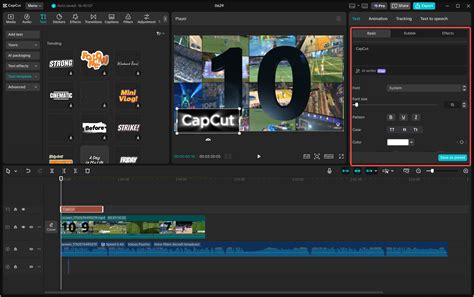
Külső fény hozzáadása AI-val a CapCutban
A CapCut AI betűtípusgenerátor lehetővé teszi, hogy reális külső ragyogást alkalmazzon a szöveghez másodpercek alatt. Ez adja a videót egy szemet gyönyörködtető hatással, amely professzionálisnak és polírozottnak tűnik.
- Sokoldalú betűtípusok: A CapCut számos betűtípusstílusával könnyen létrehozhat izzó szöveget, amely megfelel bármilyen videó témának vagy esztétikájának.
- Réteges izzító hatások a mélységért: A CapCut réteges glow funkciója lehetővé teszi, hogy több fényréteget alkalmazzon a szöveg körül, hogy a szöveg jobban kiemelkedjen a tervezésben.
- Glow animáció szöveges effektekhez: Keyframe animációk segít hozzáadni a mozgást a szöveg körüli ragyogáshoz. Ez az animáció élénk energiát ad a szöveghez, és megragadja a néző figyelmét.
- Könnyen állíthatja be a ragyogási intenzitást: A CapCut könnyű csúszkát biztosít a ragyogási intenzitás szabályozására, amely lehetővé teszi, hogy válasszon a finom kiemelések vagy a merész, élénk ragyogás között, hogy megfeleljen a videó stílusának.
Ha még nem próbálta meg a Capcutot, kattintson az alábbi "Letöltés" gombra, és kövesse a telepítő futtatásához szükséges lépéseket.
A CapCut használata izzó szöveg létrehozásához
- Videó importálása: Nyissa meg a CapCut-t, és navigáljon a feltöltés részre. Kattintson az "Importálás" gombra a média feltöltéséhez a készülékről.
- Használja és testreszabhatja a szöveg ragyogási hatását: Navigáljon a "szöveg" > "Alapértelmezett szöveg" > szöveg hozzáadása a videóhoz. Most menjen a jobb oldali szerkesztési panelre, görgessen a testreszabható opciók között, és kattintson a "Glow" gombra, hogy sugárzó szövegeket készítsen. Ráadásul megváltoztathatja a színét, és beállíthatja az intenzitást, méretet és pozíciót a videóban.
- Export és megosztás: A véglegesítés után kattintson a jobb felső sarokban található "Exportálás" gombra. Állítsa be a képkockasebességet, felbontást és a kodexet a minőség optimalizálásához, majd mentse el a munkáját.
Néhány egyszerű beállítás bármilyen háttérben felbukkanhat a szöveghez, és olyan látványokat hozhat létre, amelyek könnyedén felkeltik a figyelmet. Ha azonban az izzó szöveget szeretné integrálni a videóprojektekbe, fontolja meg a CapCut asztali szerkesztő használatát. Lehetővé teszi, hogy dinamikus izzó szöveges effekteket adjon hozzá, amelyek a tartalmat minden platformon ragyognak.
tags: #szokoz #egysegesitese #illustrator