Az Adobe Illustrator (legújabb verziói CS6 és CC) a design munkákhoz elengedhetetlen vektorgrafikus képszerkesztő program. Remek grafikák készíthetők vele, de sokszor a legegyszerűbbnek tűnő dolog is sok fejtörést tud okozni. Számos „rejtett” funkció segítségével tudunk megvalósítani egy-egy elképzelt grafikát, objektumot, egyedi megoldást.
A Webdesign tanfolyam hallgatói is sokat használják az Illustrator-t (pl. logótervezésre), és bizony nem egyszer teszik fel azt a kérdést például, hogy hogyan kell szaggatott vonalat rajzolni, hogyan lehet radírozni, hogyan lehet ezt-azt átszínezni. Gyorssegéd-sorozatunk első állomásán jó néhány ilyen titokról lerántjuk a leplet.
Szaggatott vonalak készítése
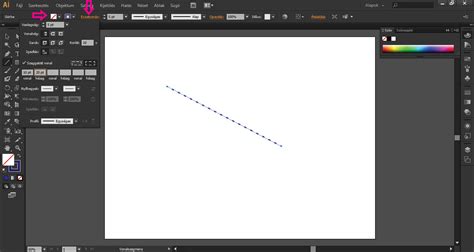
A Vonal eszköz segítségével meghúzzuk a kívánt egyenest (Shift gomb nyomva tartása mellett tudunk teljesen egyenes vonalat húzni). Az egyenesnek körvonalat (adott szín kiválasztása) állítsunk be, és ne kitöltést! Az egyenes meghúzása után kattintsunk a Vezérlőpanel sorban található Ecsetvonás panelre. A megnyíló ablakban megadhatjuk a vonal vastagságát (pl. 5 pt), majd pipáljuk ki a Szaggatott vonal lehetőséget. Itt beállítjuk a vonal és a hézag értékét. Például ha a vonal értéke 10 pt (= a vonal hossza), a hézagé pedig 20 pt (= a vonalak közötti távolság), akkor ritkábban szedett szaggatott vonalat kapunk.
Az Ecsetvonás panelen jelölje be a Szaggatott vonal jelölőnégyzetet. Kattintson erre az ikonra: „A vonások sarkokhoz és görbevégekhez igazítása, a vonások hosszának módosításával”. Ezzel a beállítással a sarkokra és görbevégekre eső vonások következetesen és kiszámíthatóan jeleníthetők meg.
Vonalvégek és illesztések
A vonalvégeket és illesztéseket az objektum ecsetvonás-jellemzőinek módosításával változtathatja meg.
- Szögletes végű ecsetvonásokat hoz létre, amelyek a vonal hosszának felével túlnyúlnak.
- Hegyes végű ecsetvonásokat hoz létre.
Adja meg a ferde vágás határát 1 és 500 között. A ferde vágás határa azt határozza meg, hogy a ferde (hegyes) illesztést a program mikor változtatja sarkított (szögletes) illesztéssé. A Ferde vágás alapértelmezett határa 10, ami azt jelenti, hogy ha egy sarokpontban a vonalvastagság tízszeresénél már hosszabb lenne a hegyes csücsök, akkor a program átvált sarkos illesztésről lecsapott illesztésre.
Az Illustrator az Ecsetvonás panelről hozzáférést biztosít a nyílhegyekhez, és beállítható azok mérete is. Az alapértelmezett nyílhegyek közül az Ecsetvonás panel Nyílhegyek legördülőlistájából lehet választani. Az Igazítás művelettel beállítható a görbe úgy, hogy igazodjon a nyíl hegyéhez és tollához.
Ívelt vonalak készítése
Az Adobe Illustrator híres mindenféle rajzról, illusztrációról és bármilyen vektorról. Mert könnyen vezérelhető, és számos opcióval és eszközzel rendelkezik a tökéletes illusztrációhoz.
A görbületi eszköz használata
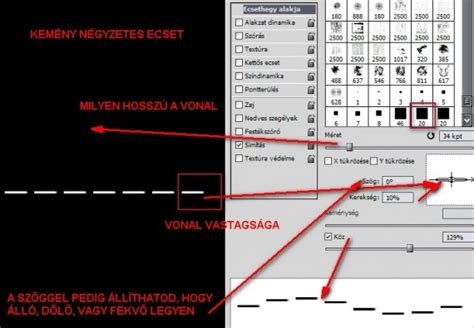
A görbületi eszközt fogjuk használni íves vonal készítéséhez. Egy íves vonalas illusztrátor készítése nem olyan nehéz. Kezdjük azzal, hogy megtaláljuk a görbületi eszközt. Válassza ki a görbületi eszközt. Most kattintson a felületre, és mozgassa a görbe vonal létrehozásához. Kattintson és mozgassa, és ismételje meg. Akkor látni fogja, hogy íves utat hoznak létre. És a végén csatlakozzon az első ponthoz, ahonnan elindult az út. Ez az eszköz hasznos sima és hibátlan ívelt vonalak létrehozásához.
Vonal hajlítása meglévő vonalakon
Mi van, ha már van egy vonal, és meg akarja görbíteni a vonalat? A görbületi eszköz ebben a pillanatban nem lesz hasznos. Tehát tanuljuk meg, hogyan kell meghajlítani egy vonalat az Illustratorban. Kétféleképpen lehet egy vonalat meghajlítani az Illustratorban.
1. módszer: Toll eszköz használata
Ebben a módszerben a Pen Tool segítségét vesszük igénybe. Kezdje azzal, hogy egyenes legyen. Ha hajlítani szeretné a vonalat, először válassza ki a Toll eszközt. Ezután tartsa lenyomva az ALT gombot, és húzza a középpontból abba az irányba, amerre szeretné hajlítani a vonalat. És látni fogod, hogy a vonal elhajlik. Nagyon egyszerű megtenni.
2. módszer: Görbületi eszköz használata
Majnem ugyanúgy. De ahelyett, hogy a toll eszköz, szüksége lesz egy görbületi eszközre. Ugyanebben a folyamatban válassza ki a vonal közepét, és tartsa lenyomva, és húzza abba az irányba, ahová a vonalat hajlítani szeretné. (Ha a vonal pin aktív, akkor nyomja meg az ESC gombot a billentyűzeten a vonal levágásához)
Elgondolkodhat azon, hol van szükségünk ezekre az íves vonalakra az illúziókban. Egy egyszerű példa a kivágás elkészítése. Tegyük fel, hogy kivágott almát szeretne egy gyümölcsvödör képből, akkor ezzel a módszerrel jó kivágást készíthet.
Vonalvastagság és szélesség változtatása
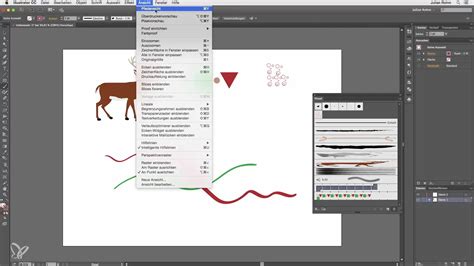
Az eszköztáron elérhető Szélességi eszköz lehetővé teszi változó szélességű ecsetvonás létrehozását és a váltakozó szélesség profilként való mentését, ami más ecsetvonásokra is alkalmazható. Egy vonásra a Szélesség eszközzel rámutatva üres rombusz jelenik meg a fogantyúkkal rendelkező görbén. Beállítható az ecsetvonás szélessége, áthelyezhetők, megkettőzhetők és törölhetők a szélességi pontok.
A fogantyúk kifelé és befelé húzásával állítható be az ecsetvonás szélessége a görbe adott pontján. Több szélességi pontot Shift+kattintással lehet kijelölni.
Szélességprofilok alkalmazása
Ahhoz, hogy szélességi profilokat a kijelölt görbékre alkalmazza, válassza ki őket a Vezérlőpulton vagy Ecsetvonás panelen a Szélességi profilok legördülőlistából. Amikor nem változó szélességű ecsetvonás van kiválasztva, akkor csak az Állandó beállítás érhető el.
Intelligens segédvonalak (Smart Guides)
Az Illustrator hatékony és gyors használatának alapköve az intelligens segédvonalak (Smart Guides). Kezdetnek egy egyszerű példán keresztül szeretnék rávilágítani a problémára: adott két négyzet. Tegyük fel, hogy a zöld négyzet oldalát pontosan a fekete négyzet oldalához szeretnéd illeszteni.
Láthatod, hogy ahogy elkezdted húzni, egy segédvonal máris a segítségedre sietett, és jelezte a vízszintes irányt. Végezetül, próbáld meg az alábbi ábrát elkészíteni először az intelligens segédvonalak nélkül, majd kapcsold be őket (View/Smart Guides), és csináld a tanult módon. Melyik volt a gyorsabb?
Vonalzók és nullpont
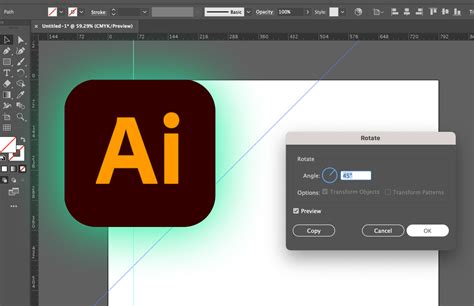
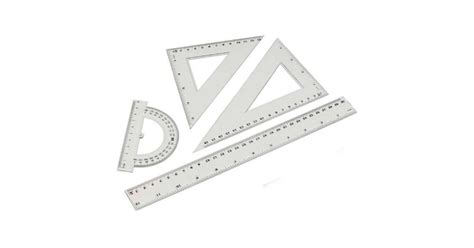
Az Adobe Illustrator programban a vonalzók és a nullponton található funkció kulcsszerepet játszanak a precíz és hatékony munkavégzésben. Ahhoz, hogy a vonalzók megjelenjenek az Illustratorban, először is nyisd meg a programot és hozz létre egy új dokumentumot. A „Vonalzók” és a „Nézet” menüben található dupla sor lehetőséged ad a vonalzók megjelenítésére. Ehhez menj a „Nézet” menüpontra, és kattints a „Vonalzók” opcióra. Gyorsabban is aktiválhatod őket a Command + R (Mac) vagy Ctrl + R (Windows) billentyűkombinációval.
Ha kiválasztasz egy objektumot, a képernyő tetején megjelennek az x- és y-tengelyek koordinátái. Ezeket a tengelyek pozícióját drag & drop módszerrel is módosíthatod. Az origó alapértelmezés szerint a bal felső sarokban található. Ez különösen hasznos, ha pontosabb elhelyezést szeretnél elérni az objektumaidnál.
Az Illustrator figyelemre méltó előnye, hogy a nullpont rugalmasan elmozdítható. Ehhez egyszerűen tartsd lenyomva az egérgombot a vonalzón, húzz egy új vonalat, és engedd el az egérgombot, hogy a nullpontot egy új helyen rögzíthesd. Így visszaállíthatod a koordinátákat nullára, és optimálisan pozicionálhatod az objektumodat.
Nézetek és munkaterületek kezelése
A dokumentum mértékegységekre, átlátszó rácsok megjelenítésére, háttérszínre és szövegbeállításokra vonatkozó, alapértelmezés szerinti beállításait bármikor módosíthatja. A Rajztáblák szerkesztése gomb megnyomásával bezárhatja ezt a párbeszédpanelt, és aktiválhatja a Rajztábla eszközt.
Számos lehetőség áll rendelkezésére a grafikák nagyítására/kicsinyítésére. Jelölje ki a Nagyító eszközt. A mutató nagyítóüveggé alakul, amelynek pluszjel látható a közepén. Kattintson a nagyítani kívánt terület közepére, vagy tartsa lenyomva az Alt (Windows) vagy az Option (macOS) billentyűt, majd kattintson a kicsinyíteni kívánt terület közepére.
Minden ablak különböző nézetbeállításokkal rendelkezhet. Egy ablakot nagymértékű nagyítással jeleníthet meg például egyes objektumok közeli szerkesztéséhez, egy másik ablakban pedig kisebb mértékű nagyítást alkalmazhat az oldal objektumainak elrendezéséhez.
A hatékony munkaterület beállítása | Adobe Illustrator Essentials
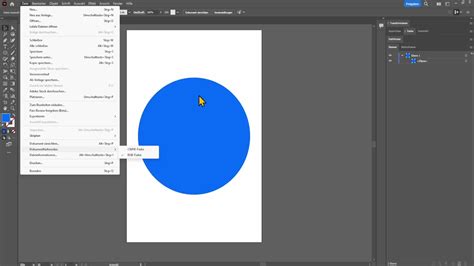
A Prezentációs üzemmódban az aktuális Illustrator-dokumentum aktív rajztáblája kitölti a teljes képernyőt. Ebben a módban az alkalmazás menürendszere, paneljei, segédvonalai, rácsai és kijelölései el vannak rejtve. Ez egy nem szerkeszthető mód, melyben csak a rajztáblán lévő grafika jelenik meg.
tags: #illustrator #vonal #nezet