A képszerkesztés alapvető feladata egy kép tárgyának a körbevágása kontúrja mentén, vagy egyszerűen csak egy téglalap, ellipszis mentén. Ez megoldható a Photopea programmal is természetesen, amely egy ingyenes, online elérhető Photoshop-alternatíva. Ha ugyanis a lágyítás elmarad, akkor a kontúr mentén történő kivágás természetellenesen hat. De sokkal szebb egy lágy szélű téglalappal, vagy ellipszissel körbevágott objektum is. A lágy szélhez azonban meg kell ismernünk a rasztermaszk és a Gauss-elmosás használatát.
A Photoshop lehetőséget biztosít arra, hogy a képek bizonyos részeit pontosan kiválasszuk és manipuláljuk, ami elengedhetetlen a képszerkesztéshez. Ezzel csak a kívánt területeken végezhetünk változtatásokat, miközben az eredeti kép többi része érintetlen marad. A kijelölő eszközök használatával különféle műveleteket hajthatunk végre, mint például a színek módosítása, a hibák javítása vagy az elemek átméretezése és áthelyezése anélkül, hogy ez befolyásolná a kép többi részét.
Képek körbevágása a Photopea segítségével
A feladat megoldásához előbb szükségünk lesz egy háttérre. Ez lehet egy kép, de lehet egy egyszerű háttér is. Ha az előbbi, akkor egyszerűen csak nyissuk meg a képet, ha egy háttér, akkor kezdjünk egy új projektbe. Ha színátmenetet akarunk háttérként alkalmazni, akkor azt hozzuk létre.
Téglalap vagy ellipszis alakú kivágás
Nyissuk meg és helyezzük el a körbevágni kívánt képet egy új rétegben (Fájl > Megnyitás és elhelyezés).
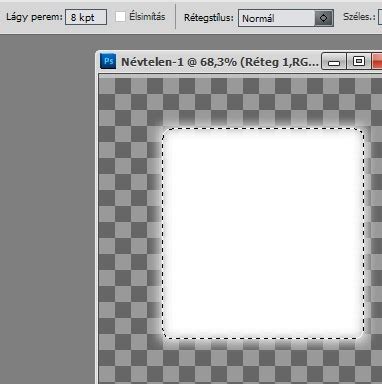
Válasszuk ki az Ellipszis vagy Téglalap kijelölő eszközt a bal oldali eszköztárból. Közöttük az ikonra történő hosszabb kattintással, vagy a jobb gombbal kattintva lehet váltani. Az egérrel a képen történő átlós húzással adjuk meg a kívánt kijelölést, ügyelve arra, hogy pontosan fedje le azt a területet, amelyet körbe szeretnénk vágni. Ha nyomjuk az egér húzása közben a Shift billentyűt, akkor négyzet / kör alakú lesz a kijelölés.
A kijelölés négyféle üzemmódban használható, melyek közül a felső eszközbeállítások sáv bal szélén a két-két kört tartalmazó ikonokkal lehet választani:
- Csere: az új kijelölés leváltja a régit.
- Egyesítés (unió): az új kijelölés hozzáadódik a meglévőhöz.
- Különbség: az új kijelölés levágja a meglévő kijelölés egy részét.
- Metszőpont: csak a két kijelölés közös területe marad meg.
A kijelölés megszüntetéséhez használjuk a Ctrl + Shift + A billentyűkombinációt.
Nyomjuk meg a Delete billentyűt, majd fogadjuk el a raszterizálást, ha a program erre figyelmeztet.
Lágy szélű kivágás rasztermaszkkal
A rasztermaszk arra szolgál, hogy egy réteg bizonyos részeit azok törlése nélkül tegyük láthatatlanná. Valójában egy fekete-fehér-szürke szűrő, ahol a fekete részeknél átlátszó lesz a réteg, a fehérnél változatlan marad, a szürkék pedig sötétségüknek megfelelő szinten lesznek átlátszók.
A kijelölést követően hozzunk létre egy rasztermaszkot a Réteg > Rasztermaszk > Kijelölés megjelenítése elemeket kiválasztva (azért így, mert a kijelölt területet akarjuk megtartani). A rasztermaszk mindig az aktuális rétegre kerül, így figyeljünk arra, hogy a megfelelő réteg legyen kiválasztva.
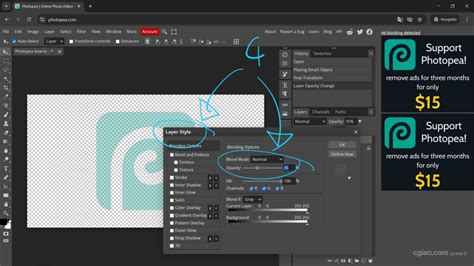
Válasszuk ki a Szűrők > Elmosás > Gauss-elmosás lehetőséget.
Állítsuk be a sugár értékét (ez mindig igazodjon a körbevágni akart képrészlet méretéhez), hogy megfelelően lágy szélű hatást érjünk el. Ha módosítani szeretnénk az elmosást, visszaléphetünk a Műveletek panelen, vagy a jól ismert Ctrl + Z billentyűkombinációval.
Gyakorló feladat: Autós plakát készítése
Készítsünk egy autós plakátot a kedvenc márkánkkal! Mintának egy Ferrari F1 plakátot mutatunk, valami ilyesmi lesz a végtermék (a képre kattintva persze kinagyítható a plakát).
Készítsünk egy színátmenetes hátteret (ezt a korábbi lépésben már létrehoztuk).
Helyezzük középre a márka logóját. Ehhez javasolt egy átlátszó hátterű képet letölteni, ennek módszere itt olvasható el. Ezt követően a „Fájl” → „Megnyitás és elhelyezés” segítségével nyissuk meg a logót, méretezzük a kívánt nagyságúra, majd húzzuk középre (amit egy kis függőleges vonal jelez).
A két oldalra illesszünk be két képet, amelyeket lágy széllel vágtunk ki, és kissé középre elforgatunk. Ehhez viszont javasolt két nem átlátszó hátterű képet letölteni, majd ezeket is méretezzük és pozicionáljuk a kívánt méretre, helyre és szögbe, persze most is a „Fájl” → „Megnyitás és elhelyezés” menü segítségével.
Aztán a téglalap kijelölést válasszuk, majd jelöljük ki a kép megfelelő részét. Arra ügyeljünk, hogy a kijelölésen kívülre legalább akkora része essen képnek, amekkora lágy szélet akarunk majd megadni. Ez lehet, hogy eleinte csak próbálgatással jön össze…
Azután válasszuk ki a Réteg > Rasztermaszk > Kijelölés megjelenítése elemeket.
Végül még lágyítsuk a körbevágást a Szűrők > Elmosás > Gauss-elmosás menüpontokkal a széleket.
A Photoshop kijelölő eszközei és funkciói
Ez az a dolog, amire a Photoshopot kitalálták, vagy amire nagyon sokan használják. Vágjuk ki a magunkat, vagy ismerősünket egy képről és tegyük át egy másikra. Ez egy nagyon régi, klasszikusnak is mondható módszer.
Amikor egy területet kijelölünk, a szoftver vizuálisan megjelöli ezt a területet egy úgynevezett „Marching Ants” (Menetelő Hangyák) mintával, amely a kijelölés szélén jelenik meg. Ez a jelenség egy folyamatosan mozgó, pontozott vonal, amely körbeveszi a kijelölt területet, így könnyen megkülönböztethető a kép többi részétől. Ha a kijelölés szegélye zavar a szerkesztés folyamatában, a Ctrl+H billentyűkombinációval ideiglenesen elrejtheted ezt a vonalat anélkül, hogy megszüntetnéd a kijelölést. Fontos, hogy a kijelölés továbbra is aktív marad, még ha nem is látható.
Kijelölő eszközök
- Lasso Tool (Lasszó Eszköz): Ez egy szabadkézi kijelölő. Egyszerűen kattints és húzd a kurzort a képen, hogy körbevegyél egy területet.
- Polygonal Lasso Tool (Poligon Lasszó Eszköz): Ez ideális egyenes vonalú kijelölésekhez. Kattints egy kezdőpontba, majd kattints újra a következő pontokba, hogy egy zárt alakzatot hozz létre.
- Magnetic Lasso Tool (Mágneses Lasszó Eszköz): Ez az eszköz az élérzékelési technológiát használja, hogy kövesse a kép kontúrjait, amikor kijelölést hajtasz végre.
Amikor egy kijelölő eszközt aktiválunk, az Options Bar (Opciós sáv) specifikus beállításokat jelenít meg, amelyek az adott eszközhöz tartoznak. Szintén az opciós sávon található a Select Subject (Téma kijelölése) vagy a Select and Mask (Kijelölés és maszk). A Select Subject egyetlen kattintással automatikusan kijelöli a kép fő alanyát, míg a Select and Mask segítségével finomíthatod a kijelölést, és áttetsző területek, például a haj finom szálait is be tudod állítani.
A Kijelölés és maszkolás munkaterületen pontosíthatja a kijelölést, hogy ne maradjanak kijelöletlen háttérterületek. Állítsa be a Sugár, a Simítás, a Lágyítás, a Kontraszt és a Szegély eltolása csúszkát tetszése szerint, így tökéletesítve az összes részletet. Ha már teljesen elégedett a kijelöléssel, görgessen a Kijelölés és maszkolás munkaterület aljára, és alkalmazza a kijelölést rétegmaszkként.
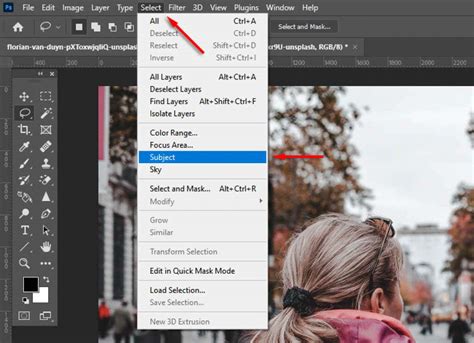
Ha hajjal dolgozik, a Szegély finomítása eszköz lesz a segítőtársa. Rajzolja meg a kijelölést. Az egyenes vonalakból álló geometriai témákhoz (például egy könyvhöz vagy egy képkerethez) a Sokszög lasszó eszközt használhatja. Kattintsa végig az alakzat körvonalát, amíg vissza nem ér a kiindulási ponthoz. A Gyors kijelölés eszközzel könnyedén adhat hozzá területeket a kijelöléshez vagy távolíthat el területeket a kijelölésből, így nem kell már az első próbálkozásnál tökéletesen kijelölnie mindent. Ezekkel az eszközökkel akár középen lyukas kijelöléseket is létrehozhat.
Fontos billentyűparancsok a kijelöléshez és szerkesztéshez
- Ctrl + A: Mindent kijelöl.
- Ctrl + D: Kijelölés törlése.
- Ctrl + Shift + D: Újrajelölés.
- Ctrl + Shift + I: Kijelölés megfordítása.
- Ctrl + Alt + D: Lágy perem (feather) alkalmazása a kijelöléshez.
- Ctrl + Z: Utolsó művelet visszavonása.
- Ctrl + Alt + Z: Történeti lépés visszalépés.
- Ctrl + T: Szabad alakítás (Free Transform).
- Ctrl + J: Réteg másolással (Layer via Copy).
- Ctrl + Shift + N: Új réteg (New Layer).
- Ctrl + E: Rétegek egyesítése (Merge Layers).
A nem-destruktív vágóeszköz most a Photoshopba is átkerült, ráadásul még a Lightroomban lévőnél is többet tud. Ha egy négyzetes területet ki akarunk vágni a képből ugyanúgy kell dolgoznunk mint korábban. Kattintás a Crop Toolra az eszközpalettán, majd egy jelölőkeret húzása a kívánt területre, ezután pedig ennek méretre igazítása. Az új Crop Tool nem, hogy fejsze, de inkább motoros fűrész a korábbi kisbicskával, vagyis az előző vágóeszközünkkel összehasonlítva. Mindent tud, amiről álmodtunk, sőt még annál is többet.