Szeretnél profi videókat készíteni anélkül, hogy mélyen a zsebedbe kellene nyúlnod? Jó hírünk van! Számos ingyenes videószerkesztő program áll rendelkezésedre, amelyekkel HD videóidat is könnyedén kezelheted.
A minőségi videószerkesztő elengedhetetlen, ha szeretnél lenyűgöző tartalmakat létrehozni. Az ingyenes videószerkesztők piaca egyre szélesebb, de nem mindegyik felel meg a magasabb igényeknek. Ebben az útmutatóban megnéztük a legjobb ingyenesen letölthető videovágó programokat PC és Mac felhasználók számára.
Akár közösségi megosztásra szánt videót készítesz, akár csak otthoni filmeket, az ingyenes videovágó szoftverek nagyon hasznosak lehetnek. Egy ingyenes videóvágó és -egyesítő programmal eltávolíthatod a hibákat, ütősebbé teheted videódat, vagy több klipet egyesíthet egybe. Az ingyenes videóvágó szoftver kreatív eszköz is lehet: gyorsan vágott zenei videókat készíthetsz, vagy drámaibbá teheted a beszélőfejeket, ha kameráról kamerára vagy klipről klipre vágsz. És szinte minden ingyenes videóvágó program könnyen használható és támogatja a HD videókat.
Asztali alkalmazások
Az alábbiakban bemutatunk néhány népszerű és funkciókban gazdag asztali videószerkesztő programot, amelyek ingyenesen elérhetők.
OpenShot
Az OpenShot egy nyílt forráskódú videószerkesztő, ami kezdőknek és haladóknak is kiváló választás. Az OpenShot rendszeresen frissül, így mindig naprakész a legújabb technológiákkal.
Előnyök:
- Nagyon könnyű használni.
- Nagyon jó az egyenes vágáshoz.
Hátrányok:
- Egyéb szerkesztési funkciókkal nem rendelkezik.
- Lehet, hogy ki kell kapcsolnia a miniatűröket.
DaVinci Resolve
A DaVinci Resolve elsősorban egy professzionális színkorrekciós szoftver, de a videószerkesztés terén is kiemelkedő. Az ingyenes verzió is rengeteg lehetőséget kínál, bár néhány profi funkció (pl. drágább modulok) hiányzik belőle. A DaVinci Resolve tanulási görbéje meredekebb, mint az OpenShoté, de ha komolyan gondolod a videószerkesztést, érdemes időt szánni a megismerésére.
Előnyök:
- Professzionális színkorrekciós lehetőségek.
- Számos szerkesztési funkció az ingyenes verzióban is.
Hátrányok:
- Meredek tanulási görbe.
- Néhány profi funkció csak a fizetős verzióban érhető el.
HitFilm Express
A HitFilm Express egy ingyenes, de rendkívül erős videószerkesztő, amely elsősorban a speciális effektekre és vizuális effektekre koncentrál. A HitFilm Express magyar nyelvű felülettel nem rendelkezik. A használat elsajátítása időigényes lehet, de a rengeteg oktatóanyag és a felhasználói közösség sokat segíthet.
Előnyök:
- Kiváló speciális és vizuális effektek.
- Erős funkciókészlet.
Hátrányok:
- Nincs magyar nyelvű felület.
- Időigényes elsajátítás.
VSDC Free Video Editor
A VSDC Free Video Editor felülete kicsit régimódinak tűnhet, és a magyar nyelvű verzió sem elérhető, de a funkciók terén nagyon erős.
Előnyök:
- Funkciókban gazdag.
Hátrányok:
- Elavultnak tűnő felület.
- Nincs magyar nyelvű verzió.
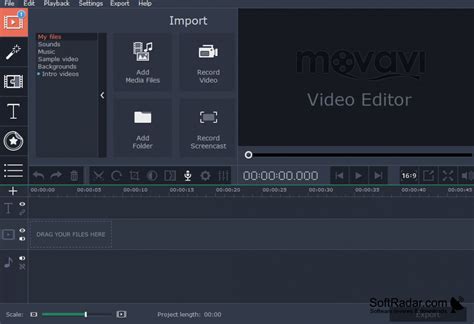
Movavi Video Editor
A Movavi Video Editor egy teljes funkcionalitású videostúdió, amely nem csak videót vág: különleges effektekkel, szűrőkkel és átmenetekkel elképesztő videók készítését is lehetővé teszi. Kezdők és szakértők számára egyaránt ideális, a próbaverzió pedig ingyenes. A PCMag szerint "a Movavi Video Editor az egyik legjobb, amit eddig láttunk abban, hogy sok képességet csomagoljon egy nem megfélemlítő felületbe".
Előnyök:
- Felhasználóbarát.
- Funkciógazdag.
Hátrányok:
- Korlátozott próbaverzió.
Free Video Cutter
A Free Video Cutter támogatja a legfontosabb videóformátumokat, beleértve az MPEG1/2, MPEG4, DivX, Xvid, AVI, WMV, MOV és más formátumokat. Nyissa meg a vágni kívánt videót, mondja meg a Free Video Cutter-nek, hogy hol kezdje és hol fejezze be a vágást, majd válassza ki a kimeneti formátumot. A Free Video Cuttert arra is használhatja, hogy kivonja a hangot a videofájlból, és MP3 formátumban adja ki. Ez nagyon egyszerű és nagyon hatékony, és ha belemerül a beállításokba, akkor megváltoztathatja az alapértelmezett beállításokat a pontosabb vágás érdekében, vagy letilthatja a miniatűr funkciót, ami nagyon nagy videofájlok esetén lelassíthatja a dolgokat.
Előnyök:
- Nagyon könnyű használni.
- Nagyon jó az egyenes vágáshoz.
Hátrányok:
- Egyéb szerkesztési funkciókkal nem rendelkezik.
- Lehet, hogy ki kell kapcsolnia a miniatűröket.
Gihosoft Free Video Cutter
A Gihosoft azt állítja, hogy ez a legegyszerűbb kettő az egyben ingyenes videóvágó és -összekötő szoftver, de ez az alkalmazás csak vágásra képes: ha videókat szeretne összekötni, akkor az ingyenes testvérére, a Gihosoft Free Video Joinerre lesz szüksége. Ezt a videóvágó szoftvert Windows vagy Mac számítógépre töltheti le. Az egyik legfontosabb érdekessége, hogy a Gihosoft Free Video Cutter veszteségmentes: ha nem konvertál egyik formátumból a másikba, akkor nem kell újra megjelenítenie a videót, miután elvégezte a vágás(oka)t. Ez a videóvágó egyszerűen használható. 1. Nyissa meg a vágni kívánt fájlt, állítsa be a kívánt kezdő és befejező időpontot, majd kattintson az OK gombra a vágáshoz. És ennyi.
Előnyök:
- Az összes kulcsfontosságú videó- és hangformátum támogatása.
- Nincs szükség a videó újrarenderelésére, ha végeztél.
- Vízjelek nélkül.
Hátrányok:
- A videókhoz való csatlakozás nem része ennek az alkalmazásnak; az külön letölthető.
- A vágás az alkalmazás egyetlen funkciója.
Weeny Free Video Cutter
Más ingyenes videóvágókhoz hasonlóan a Weeny Free Video Cutter is lefedi az olyan alapvető formátumokat, mint az MP4 és a WMV, de olyan régebbi formátumokat is tartalmaz, amelyek nem annyira széles körben támogatottak, mint például a 3GP és az RM. Az alkalmazás a Windows 7 vagy újabb verzióhoz készült. A Weeny képes a videókat szegmensekre vágni, majd újrarendezni, ami hasznos, ha igazán nagy eredeti fájlokkal van dolgunk, és szeretnénk megkönnyíteni a későbbi szerkesztést. Akkor is hasznos, ha hatalmas fájlokat szeretne kezelhetőbb darabokra vágni. A program nagyon egyszerű és jól működik, de a görgetősávot kissé nehézkesnek találhatja: nehézkes lehet a tökéletes pozícióba állítani.
Előnyök:
- Megváltoztathatja a klipek sorrendjét.
- Az alkalmazás számos régebbi fájlformátumot támogat.
Hátrányok:
- A videó görgetősávja kissé nehézkes lehet.
- Ez elég egyszerű.
MiniTool MovieMaker
A MiniTool MovieMaker egy könnyen használható videószerkesztő szoftver, amellyel a felhasználók saját videoklipjeikből, fotóikból és zenéjükből csodálatos filmet készíthetnek, függetlenül a képzettségi szintjüktől. A MiniTool MovieMaker menő filmsablonokat kínál, amelyek segítségével a felhasználók gyorsan létrehozhatnak egy filmet. A felhasználóknak csak ki kell választaniuk egy megfelelő filmsablont és importálniuk kell a médiafájlokat. Emellett a felhasználók élénkebb videót hozhatnak létre az idővonalon/történeti táblán átmenetek, effektek, mozgások, animációk és szövegek hozzáadásával. Így még egy kezdő is könnyedén használhatja ezt az eszközt kiemelkedő videók készítéséhez. A MiniTool MovieMaker Free használatával a felhasználók az első 3 videójukat hosszkorlátozás nélkül exportálhatják. Ezt követően csak 2 percen belüli videókat exportálhatnak ingyenesen. A MiniTool MovieMaker érvényes licencével ez a videóexport-korlátozás megszűnik.
Előnyök:
- Könnyű használni.
Hátrányok:
- Az ingyenes verzióban a videó hossza korlátozott.
iTech Video Cutter
Az iTech Video Cutter már évek óta létezik, és még mindig az 1.0-s verzióban van, így ne számítson rendszeres frissítésekre. A kezelőfelület nagyon hasonlít egy videólejátszóra, és lényegében ez is az: a kezelőfelület egy nagy videóablak, alul néhány gombbal. Más ingyenes videovágó alkalmazásokhoz hasonlóan az iTech Video Cutter is egyszerű: állítsa be a klip kezdő- és végpontját, nyomja meg a gombot, a többit pedig a program elvégzi. Az alkalmazás az eredeti fájl formátumával megegyező formátumban menti el: itt nincsenek konvertálási lehetőségek.
Előnyök:
- A támogatott formátumok széles skálája áll rendelkezésre, beleértve az audio formátumokat is.
- Nagyon egyszerű a használata.
Hátrányok:
- Nincsenek videokonverziós lehetőségek.
- Már régóta nem frissítették.
Bandicut
A Bandicut egy videószerkesztő szoftver, amelyet Windows felhasználóknak terveztek videófájlok vágására, vágására és egyesítésére. Támogatja szinte az összes népszerű videóformátumot, beleértve az MP4, AVI, WMV, MKV és MOV formátumokat. A Bandicut segítségével a felhasználók gyorsan kivághatják a videó nem kívánt részeit, több klipet egyesíthetnek, és hangot vonhatnak ki a videóból. A szoftver nagysebességű módot is kínál, amely lehetővé teszi a felhasználók számára a videók vágását és mentését újrakódolás nélkül. Összességében a Bandicut egy nagyon felhasználóbarát és hatékony eszköz a videószerkesztéshez, és kiválóan alkalmas mind professzionális, mind személyes használatra.
Előnyök:
- Gyors videóvágás az eredeti videó minőségének megőrzése mellett.
- Támogatja a YouTube/Vimeo közvetlen megosztását.
- Könnyen használható felület.
Hátrányok:
- Az ingyenes verzió vízjelekkel rendelkezik.
Free Video Cutter Joiner
A Free Video Cutter Joiner egy Windows alkalmazás, amely lehetővé teszi a vágott klipek egyesítését és az eredmény egyetlen fájlként történő mentését. A Windows XP óta a Windows XP bármelyik verzióját futtató PC-n működik, és bár van letölthető Mac verzió is, az már nagyon régi, és egy másik alkalmazás, a Video Scissors for Mac váltotta fel. A Free Video Cutter Joiner egy füles felületet kínál: egyet a vágáshoz, egyet pedig az összeillesztéshez. Támogatja az AVI, MP4 és MOV formátumokat, valamint néhány régebbi fájlformátumot. Imádjuk, hogy a fejlesztő nem túlságosan hype-os: a weboldalukon azt írják, hogy a videóvágás "elég gyors".
Előnyök:
- A klipek összekapcsolására és vágására is alkalmas.
- Nagyjából minden PC-n működik.
Hátrányok:
- A Mac verzió elavult, helyét a Video Scissors vette át.
- A vágás gyors, de az újrakódolás lassú lehet.
MediaFreeware Free Video Cutter
A MediaFreeware Free Video Cutter tartalmaz egy előnézetet, így a mentés előtt meggyőződhet róla, hogy minden rendben van. A kezelőfelület egyszerű egyablakos, az időzítés, a kimeneti beállítások és a lejátszásvezérlők a videó előnézet alatt találhatók. Fájlokat húzhatsz és ejthetsz bele, és támogatja a legfontosabb AVI, MPG és MP4 formátumokat. Itt nincsenek csatlakozási vagy egyéb videószerkesztési funkciók: az előnézetet leszámítva ez egy lecsupaszított, sallangmentes eszköz, amelyet arra terveztek, hogy egyetlen dolgot a lehető legkevesebb felhajtással elvégezzen.
Előnyök:
- A videó előnézetét mentés nélkül is megtekintheti.
- Használata nagyon egyszerű és egyértelmű.
Hátrányok:
- Tisztán vágóprogram: nem csatlakoztatja vagy más módon szerkeszti a videót.
- Nem támogat annyi fájlformátumot, mint más alkalmazások.
MP4Tools
Az MP4Tools két alkalmazás: egy videó egyesítő alkalmazás, az MP4Joiner, és egy ingyenes MP4 vágó, az MP4Splitter. Az MP4Splitter segítségével könnyedén szétválaszthat egy videófájlt több videóra, az MP4Joiner pedig a klipek egyetlen fájlba történő egyesítését teszi lehetővé minőségromlás és újrakódolás nélkül. Bár az MP4Tools elérhető Mac-re is, valószínűleg problémákkal fogsz találkozni: a telepítéshez felül kell írnod a Mac biztonsági rendszerét, és bár az exportálás gyors, az alkalmazás felülete nagyon lassú, még egy erős Mac-en is.
Előnyök:
- Egyszerű és hatékony MP4 fájl felosztás és csatlakozás.
- Kiválaszthatja, hogy a videót újra kódolja-e vagy sem.
Hátrányok:
- Ez csak MP4 fájlokra vonatkozik.
- A felület nagyon lassú Macen.
iMovie
Az iMovie már évek óta telepítve van az új Mac számítógépekre, és nagyon kifinomult videószerkesztő alkalmazássá fejlődött - bár természetesen nem PC-re készült. Nagyon könnyen használható, és egy jó sablon- és átmenetgyűjteményt tartalmaz; különösen a filmtrailerek nagyon szórakoztatóak. Jó példa a Apple szoftverre: stílusos, hatékony és a kezdők számára is könnyen használható.
Előnyök:
- Könnyen használható.
- Nagyszerű sablonok.
- Úgy néz ki és úgy működik, mint egy drágább alkalmazás.
Hátrányok:
- Ez csak Mac.
- A videó renderelése eltarthat egy ideig.
- A klipek hatalmasak lehetnek, ha nem vigyázol.
Moo0 Video Cutter
A Moo0 Video Cutter azt állítja, hogy a leggyorsabb veszteségmentes vágóprogram: nem romboló hatású, így amikor kivág egy klipet, az eredetit érintetlenül hagyja, és a fájl új verzióját menti el, amely csak a kiválasztott vágást tartalmazza. A program 2019 közepéig folyamatos fejlesztés alatt állt, de úgy tűnik, azóta nem frissítették. Egyszerű és gyors, de nagyon alapszintű is: szerintünk nem ez a legjobb ingyenesen letölthető videóvágó, hacsak nem csak erre az egy funkcióra van szükséged, és semmi másra.
Előnyök:
- Nagyon gyors.
- Elhanyagolható rendszerkövetelmények.
- Ez freeware.
Hátrányok:
- Csak egy dologra tervezték.
Media Cope
Mint sok ingyenes PC-s videóvágó programot, a Media Cope-ot sem frissítették már nagyon régóta: a termékoldalát utoljára 2009-ben frissítették. Nem meglepő, hogy maga az alkalmazás eléggé elavultnak tűnik, de bár kinézetre nem öregedett túlságosan, még mindig egy alkalmas eszközgyűjtemény a videoklipek vágásához, egyesítéséhez és konvertálásához.
Előnyök:
- Egyszerű használat.
- Alacsony rendszerkövetelmények.
- Ez freeware.
Hátrányok:
- Évek óta nem frissítették.
- Régimódi kezelőfelület.
- Más ingyenes alkalmazások jobbak.
Cute Video Cutter Free
A Cute Video Cutter Free nem a legjobb ingyenes videóvágó, de még mindig elég jó. A Windows alkalmazás füles felületet használ, amely megkönnyíti a navigálást, nincs túl sok rendetlenség a képernyőn, és szépen és gyorsan fut.
Előnyök:
- A kódolók és dekódolók beépítettek.
- Könnyen használható.
- Freeware.
Hátrányok:
- Nagyon egyszerű.
- Régóta nem frissítették.
Online eszközök
Ha nem szeretnél programot telepíteni, vagy csak gyorsan szeretnél egy videót szerkeszteni, az online eszközök nagyszerű megoldást kínálnak.
Online Video Cutter
Az Online Video Cutter segítségével könnyedén vághat, vághat, vághat és forgathat videókat, és a lejátszási sebességet is megváltoztathatja. Bármelyik böngészőben működnie kell - mi a Macen a Safariban teszteltük, amelyet az online alkalmazások nem mindig támogatnak, és tökéletesen működött -, és az egyetlen korlátozás, hogy a fájl mérete nem haladhatja meg az 500 MB-ot. Az alkalmazás lehetővé teszi az MP4, MKV vagy MOV formátumú exportálást, és választhatod a gyors kódolás nélküli opciót, ha a forrás- és a célformátum megegyezik.
Előnyök:
- Használata nagyon egyszerű.
- Bármelyik böngészőben működik.
Hátrányok:
- Csak néhány fájlformátumban exportál.
- Nem használhat 500 MB-nál nagyobb fájlokat.
Clipchamp
A Clipchamp egy freemium szolgáltatás: kínál egy ingyenes szintet, de a legjobb dolgok a fizető ügyfeleknek vannak fenntartva. Ha nem fizet elő, az ingyenes videótrimmer könnyen használható, és tartalmaz néhány hasznos szerkesztési funkciót, de a videokimenete 480p felbontású, szabványos felbontású videóra korlátozódik. Ha Macet használsz, a Chrome vagy Edge böngészőt kell használnod: A Safari nem támogatott.
Előnyök:
- Remekül használható a közösségi médiában való megosztáshoz.
- Videót és hangot adhat hozzá a készletkönyvtárából.
Hátrányok:
- Az ingyenes verzió 480p szabványos felbontásra korlátozódik.
- Nem működik a Apple Safariján.
Kapwing
A Kapwing egy egyszerű videóvágó. A képernyő bal oldalán megjelenik a videó előnézete, majd a csúszkák vagy időbélyegzők segítségével kiválaszthatja a vágás kezdő és befejező időpontját. Ezután előnézetben megjeleníti az eredményt, mielőtt elmenti a videoklipjét. A Kapwing freemium: az ingyenes felhasználóknak csak 250 MB méretű fájlokat lehet használni, az exportálás pedig 7 perc hosszúságra korlátozódik.
Előnyök:
- Egyszerű és hatékony.
- A klip előnézetben megtekinthető, mielőtt exportálná.
Hátrányok:
- Az ingyenes felhasználók számára 250 MB-os fájlok és klipenként hét perc exportált videó áll rendelkezésre.
- Az ingyenes felhasználók havonta csak 3 órányi videót tehetnek közzé.
Ezgif Video Cutter
Az Ezgif.com animációs és videóeszközök gyűjteményét kínálja a weboldalán, és ezekhez az eszközökhöz hasonlóan ez is egy egyszerű videóvágó azoknak, akiknek nincs szükségük rengeteg lehetőségre. Egyszerűen töltse fel a fájlt vagy illessze be az URL-címét az űrlapba, állítsa be a vágási pontokat, majd az Ezgif Video Cutter kivágja és exportálja a fájlt. Támogatja az MP4, WebM, AVI, FLV, MOV és egyéb formátumokat, de a feltöltés 100 MB-ra van korlátozva. Ha át kell méretezni vagy vágni a videókat, erre is vannak itt eszközök.
Előnyök:
- Ennél sokkal egyszerűbbet nem is lehetne a videóvágás.
- Beilleszthet URL-címeket, valamint feltölthet videofájlokat.
Hátrányok:
- A feltöltött fájl mérete 100 MB-ra korlátozott.
Így Vágj Videókat Egyszerűen!
A választás függ a tudásszintedtől, az igényeidtől és a rendelkezésedre álló időtől. Ha kezdő vagy, és egy könnyen kezelhető programot keresel, az OpenShot a legjobb választás. Ha komolyan gondolod a videószerkesztést, és hajlandó vagy időt szánni a tanulásra, a DaVinci Resolve vagy a HitFilm Express nagyszerű lehetőségeket kínál.
Általános tippek a videószerkesztéshez:
- Tervezd meg a videót előre!
- Használj minőségi felvételeket!
- Ügyelj a hangra!
- Ne ess túlzásba az effektekkel!
- Legyél türelmes!
- Kísérletezz!
tags: #video #es #kepszerkeszto #free #magyar