Az Adobe InDesign egy hatékony szoftver, amely lehetővé teszi szövegek és képek integrálását egy többoldalas dokumentumba, például egy magazinba vagy könyvbe. A professzionális kiadványszerkesztés megköveteli, hogy rendszeresen kalibrált nagy színterű monitoron végezzük a kritikus színbeállításokat. Ebben az útmutatóban lépésről lépésre bemutatjuk, hogyan hozhat létre színeket, hogyan tárolja és szabályozza őket, és hogyan használja hatékonyan a projektekben, különös tekintettel a CMYK színkezelésre.
A Színtár panel használata
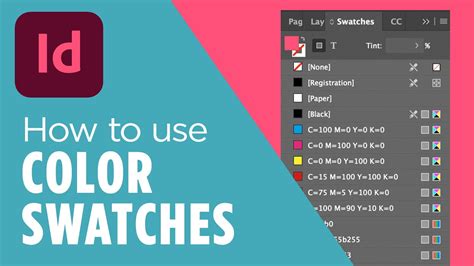
A Színtár panel (Ablak > Szín > Színtár) használatával színek, színátmenetek vagy festékek készíthetők, illetve nevezhetők el és gyorsan alkalmazhatók a dokumentumban. Ha a kijelölt szöveg vagy egy objektum kitöltése vagy körvonala a Színtár panelről alkalmazott színt vagy színátmenetet tartalmaz, a program kiemeli az alkalmazott mintát a Színtár panelen. A létrehozott színmintakészletek csak az aktuális dokumentumhoz lesznek társítva. Ha nyomdai előkészítővel dolgozik, a színminták alapján egyértelműen azonosíthatja a direkt színeket. Ha olyan könyvet nyomtat, amelynek fejezeteiben ütköző színminták találhatók, az InDesign programban szinkronizálhatja a beállításokat a fődokumentummal.
A Színtár panel menüjében új színtárakat hozhat létre, színtárakat tölthet be egy másik dokumentumból és még sok mást. Az Üres színmintával eltávolíthatja az objektumok körvonalait vagy kitöltését. A Regisztráció egy beépített minta, amelynek hatására az objektumok minden színbontásra rányomtatódnak a PostScript-nyomtatók esetén.
A Fekete egy beépített, 100%-ban nyomdai alapszínű fekete szín, amely a CMYK színmodell szerint van definiálva. Ez a minta nem szerkeszthető és nem távolítható el. Alapértelmezés szerint a Fekete szín felülnyom minden mögötte lévő festéket, beleértve a tetszőleges méretű szövegkaraktereket is.
A Papír egy beépített színminta, amely a nyomtatáshoz használt papír színét szimulálja. A papírszínű objektum mögött lévő objektumoknak nem nyomtatódnak ki azok a területei, amelyek a papírszínű objektummal átfedésben vannak. Ehelyett a nyomtatáshoz használt papír színe látszik. A Papír színt a ténylegesen használt papír színének megfelelően módosíthatja, ha duplán rákattint a Színtár panelen. A Papír színt csak előzetes megtekintésre használja, mivel az nem nyomtatható kompozit nyomtatón vagy színbontásokban. Ez a minta nem távolítható el. A Papír színmintát ne használja az objektumok színeinek eltávolítására.
A Színtár panelre felveheti bármely színkönyvtár színeit is, ha azokat menteni szeretné a dokumentummal együtt. Meghatározhatja a színminták méretét, illetve azt, hogy a nevük megjelenjen-e velük együtt. Amikor a dokumentumban elhelyez egy direkt színeket tartalmazó képet, a színek automatikusan bekerülnek a Színtár mintái közé.
Új szín létrehozásához kattintson a Színminták panel alsó részén az Új színminta gombra. Mindig ki kell választani egy színt ekkor, mert különben a gomb nem aktív. Egy másolat a jelenleg kiválasztott mezőről ekkor létrejön. Duplakattintással erre a másolatra nyithatja meg a Színminta opciókat, ahol további beállításokat végezhet.
A Színmód legördülő listából válassza ki, hogy milyen módon kívánja definiálni a színt. A csúszkák húzásával változtassa meg a színértékeket. Noha színeket létrehozhat a Szín panel és a színválasztó használatával is, a névtelen színek későbbi szerkesztése és következetes használata nehézkesebb. Válassza a Színtár panelen a Névtelen színek hozzáadása beállítást, és a rendelkezésre álló lehetőségekkel megkeresheti a dokumentum objektumaira alkalmazott névtelen színeket, majd felveheti azokat a Színtár panelre.
A színminták újabb példányának létrehozása akkor lehet hasznos, ha létre szeretné hozni egy már meglévő szín melegebb vagy hűvösebb változatát. Válassza ki a Másolat létrehozása a színmintáról elemet a színminta duplikált verziójának létrehozásához. A színminták egyedi jellemzőit a Színminta beállításai elem kiválasztásával módosíthatja. A színtárakat név, vagy színértékek szerint is sorba rendezheti.
A négyszínes színminták neve alapértelmezés szerint a szín egyes összetevőinek értékeiből adódik. Ha például egy négyszínes vörös színt hoz létre 10%-os cián, 75%-os bíbor, 100%-os sárga és 0%-os fekete szín használatával, a hozzá tartozó színminta alapértelmezés szerint a C=10 M=75 Y=100 K=0 nevet kapja. Ha hagyni szeretné, hogy az InDesign átnevezze a színmintát a CMYK modell százalékos értékeinek megváltozásakor, válassza az Elnevezés színértékkel elemet.
Ha egy olyan színmintát töröl, amely már alkalmazva volt a dokumentum valamely objektumára, az InDesign csereszínminta megadását fogja kérni. Ekkor megadhat egy már meglévő vagy egy név nélküli színmintát. Az InDesign törléskor rákérdez, hogy miként szeretné helyettesíteni a stílust. Kattintson a Színtárak panel menüjében az Összes nem használt kijelölése parancsra. A dokumentumba helyezett grafikák által használt direkt színek nem törölhetők. Ezen színek törléséhez előbb a grafikát kell eltávolítani. Ritka esetben azonban előfordul, hogy a grafika eltávolítása után sem távolítható el a direkt szín.
Amikor színtárakat importál vagy elemeket másol más dokumentumokból, színtármásolatokat hozhat létre, melyeket különböző objektumokra alkalmazhat. Az ismétlődő színtárakat kombinálhatja és elmentheti más dokumentumokban való használatra. A színtárakat egy Adobe Swatch Exchange (.ase) fájlba mentheti. A Photoshop, az Illustrator és az InDesign alkalmazásban létrehozott tömör színmintákat megoszthatja, ha egy színkönyvtárat adatcseréhez ment.
A következő típusú színtárakat nem oszthatja meg az alkalmazások között: az Illustrator és az InDesign alkalmazásokból a mintázatok, színátmenetek, kevert festékek és színárnyalatok és a regisztrációs színtár, a Photoshop alkalmazásból pedig a katalógusszín-referenciák, HSB, XYZ, duplex, monitor RGB, fedettség, teljes festékmennyiség és web RGB színtárak.
A színek és színátmenetek importálhatóak más dokumentumokból, akár az összes színmintát, akár csak egy részüket felvéve a Színtár panelre. A színminták betölthetők InDesign fájlokból (.INDD), InDesign sablonokból (.INDT), Illustrator fájlokból (.AI vagy .EPS), illetve az InDesign, az Illustrator vagy a Photoshop alkalmazásban létrehozott Adobe Swatch Exchange fájlokból (.ASE). A színmintákat (vagy azokat az objektumokat, amelyekre színminták vannak alkalmazva) átmásolhatja vagy áthúzhatja az egyik dokumentumból a másikba. Ha így tesz, a színminta megjelenik a céldokumentum Színtár panelén. Jelöljön ki legalább egy színmintát a könyvtárban, és kattintson a Hozza gombra.
Az InDesign alkalmazással az alábbiakban bemutatott színegyeztetési rendszerekhez tartozó színkönyvtárak települnek. Telepíthet további színkönyvtárakat is, illetve betölthet azokból színmintákat az InDesign alkalmazásba.
- Az ANPA (Amerikai hírlapkiadók szövetsége) által kiválasztott 300 színből áll.
- 1280 CMYK direktszínt tartalmaz a DIC Process Color Note színkönyvtárból.
- DIC színkatalógussal egyeztethetők. 763 CMYK színt tartalmaz.
- A Focoltone színek használata esetén elkerülheti a nyomdai előkészítéskor jelentkező túltöltési és regisztrációs problémákat az egyes színeket alkotó rányomásokat bemutató Focoltone-diagramok áttekintésével.
- Az egyszínű PANTONE színek CMYK modellben nyomtathatók. Ha össze szeretne hasonlítani egy egyszínű PANTONE színt a hozzá legközelebb álló nyomdai alapszínnel, használja a PANTONE direktből négyszínes katalógust.
- A CMYK rácstónusok százalékértékei az egyes színek alatt láthatók.
- A PANTONE négyszínes katalógusai több mint 3000 négyszínes kombináció közötti választást tesznek lehetővé, amelyek jelenleg műnyomó papírra és közönséges papírra vannak nyomtatva.
- 1050 színt tartalmaz a Japánban legelterjedtebb nyomdafestékek alapján. Lehetőség van a Toyo 94 Color Finder vagy az újabb Toyo Color Finder használatára.
- Tekintse át a Toyo Ink nyomtatott mintáit illusztráló színkalauzt. Ez a színkalauz a nyomdai kellékeket és irodaszereket árusító üzletekben kapható.
- Ez a színrendszer több mint 2000, számítógépen generált színhez nyújt kiszámítható CMYK színmintás egyezést. A Trumatch-színek a CMYK színtartomány teljes látható színterjedelmét egyenletesen lefedik.
- Azt a 216 webes RGB színt tartalmazza, amelyet a böngészők a leggyakrabban használnak 8 bites képek megjelenítésére.
A színeket az InDesign-ban a Színminták panel segítségével tudod kezelni. Leggyorsabban a Vezérlő panel alatt vagy a Ablak>Szín menüponton keresztül nyithatod meg (Parancsikon F5).
Az InDesign munkához általában két dolog között kell megkülönböztetni: dokumentumok a képernyőhöz való megjelenítéshez és az ofszetnyomtatáshoz készült dokumentumok között. Ennek megfelelően az alkalmazott Színtér is változik.
Az RGB mód alapján a képernyők az additív színmikroszkópián alapuló színeket jelenítik meg. Ebben az esetben a Vörös, Sárga és Kék színek 256 árnyalatúak (8 bit) csatornánként, ami elméletileg 16,7 millió színszintet jelent. Ha az összes értéket 0-ra állítjuk, akkor Feketét kapunk, ha mindent 256-ra, akkor Hófehéret kapunk.
A nyomtatás során azért kapunk Fehéret, mert kivonjuk a színt - ezért itt a szubtraktív színmikroszkópiáról beszélünk. A színszintek különféle méretű rasterpontok egymás mellett történő nyomtatása révén alakulnak ki a Cián (C), Mágenta (M), Sárga (Y) és Fekete (K) szín csatornákban - ezt a nyomtatási technikában Kulcsszín-nek (angolul Key) hívják. Az ezekre a csatornákra vonatkozó rövidítés tehát CMYK.
Ez a színtér jóval kisebb, mint az ábrázolható RGB színtér a monitoron. Ennek eredményeként néha csalódás érhet minket, ha először RGB színtérben szerkesztett dokumentumokat később négy színelmató nyomtatásban akarunk elkészíteni. Azonban ez a leggazdaságosabb módja az egyáltalán színhű nyomtatásnak, és megfelelő színprofilokkal teljes mértékben ellenőrizhető.
Azonban vannak olyan helyzetek, amikor ez a színtér nem felel meg egy ügyfél igényeinek, például ha a HC vagy Pantone skáláról választott márkaszínek gyengén jelennek meg a négy színű nyomtatásban. Például az Orange, mindig valamivel piszkosabb megjelenésű a négy színű nyomtatásban. Ebben az esetben egyszerűen ki kell nyomtatni a festéket az ofszetnyomtatásban az ötödik speciális színként (ami természetesen magasabb költségekkel jár). A dokumentumnak ekkor öt színcsatornája lesz.
Tehát az InDesign dokumentumban lévő elemek befestéséhez először el kell dönteni, hogy az új színminta Procesz- vagy Tömörszín lesz-e. Ezt követően el kell döntened, szeretnél-e egyedi nevet adni az új színmintának, vagy egyszerűen használni a használt színminták nevét (ez esetben bele kell pipálnod a jelölőnégyzetbe).
A Színtípus mezőben (ahogyan fent leírtam) Megkülönböztetés történik Procesz- és Tömörszín között. Mindkét típusnál a Színréteg mezőben a RGB- és CMYK színtér között választhatsz. Attól függően, hogy melyiket választod, előtted három vagy négy színszabályozó lesz elérhető. A Vorschaube kapcsolódó Vorschau-val az objektre gyakorolt hatást az átváltógombra kattintás után azonnal láthatod a szabályozók mozgatásával vagy konkrét értékek beírásával a Tabulátor-gombra kattintás után.
Az RGB és CMYK színométereken kívül a Színmód legördülő listában még Színkönyvtárak is elérhetők. Az Európában nyomtatáshoz leggyakrabban használtak a HKS- (K a bevonatolt, N az el nem bevonatolt papírokhoz) és a Pantone skála. Ezek a skálák színei nyomtatott színfábrikban is kaphatók minden árnyalattal mind a bevonatolt, mind az el nem bevonatolt papír esetében.
Az színeket már előállított formában szállítják a nyomdának, az Euro skála színei mellett egy további nyomtatási lemezzel kiegészítve. Amennyiben tényleg extra színt szeretnénk nyomtatni, a mezőben a Színtípus Tömörszín lesz, a Színgráfikon pedig HKS vagy Pantone, és alatta a megfelelő szín az adott könyvtárból látható. Ha egy szín egy ezekből a könyvtárakból is használható jó minőségben a négy színű nyomtatáshoz (pl. HKS 14), akkor ezek is elérhetők mint Procesz változatok. Bár a Procesz könyvtárban kiválasztasz egy színt, az a CMYK értékekre lesz átszámolva ezeken a négy csatornán belül, anélkül, hogy ezért extra csatornát kellene létrehozni.
A OK gombra kattintást követően új színminta lesz elérhető. A szín töltésére vagy körvonalának felvitelére egy vektorgrafikán vagy betűkön csak a meglévő objektumra kell kattintani a színed töltéséhez. A Control Palette-ben egy gomb található a kitöltéshez és egy gomb a körvonalhoz egy elemen, amelyeken keresztül hozzáférhet a dokumentumban létrehozott színterekhez. Ha már van kijelölt objektum, akkor ez lesz azonnal bebarnulva ezzel a színnel.
Az InDesign egy apró ikonnal jelöli a színtereket a színtípus (folyamat vagy telített) és a színtér (RGB vagy CMYK) szerint.
Színátmenetek és minták InDesignban
Az objektumokat nemcsak egy színnel és egy színárnyalattal lehet kitűntetni, hanem színátmenettel is. Ehhez létezik ugyan a Színátmeneti színpaletta eszköz, de ha több objektumot akarsz megegyező megjelenésűvé tenni, érdemesebb saját színátmeneti mezőt létrehozni. Ennek módja az Paletta menüben a színtér panel opció által. Válaszd ki a Kontext menüből az Új színátmenetet lehetőséget. Ehhez a mezőhöz először adj meg egy beszédes nevet. Ezután a Típus mezőben beállíthatod, hogy a színátmenet lineáris vagy sugárirányú legyen.
A következő mezőket csak a színátmeneti csúszkákra kattintás után állíthatod be. Most megadhatod az irányító színárnyalat színének skáláját, tehát RGB vagy CMYK, vagy már elkészített színárnyalatmezőkre is hivatkozhatsz. A színátmenet csúszkájának baloldali csúszójára kattintva megjelölheted a színátmenet kiindulási pontját, és az e fölötti lehetőségek segítségével beállíthatod a kívánt színt. Tehát kicserélheted a jelenlegi alapértelmezett fehér színt a színátmenet kiindulási pontján egy újonnan kiválasztott színnel. Analóg módon a színátmenet végpontjára jelenlegi alapértelmezett fekete színt a kívánt színnel kell felcserélni.
Egy egyszerű színátmenetnél, amely egy adott színből világosról sötétbe halad, a kiindulási szín a fehér, és csak a végpont kapja meg a kívánt színárnyalatot. A színátmenet baloldali csúszójával beállíthatod, hogy hol kezdődjön a színátmenet - ha 0-nál nagyobb értéket állítasz be, a csúszka bal oldalán homogén módon megkapja a kiindulási színt; a jobb oldali csúszóval meghatározod a színátmenet végpontját; egy 100%-nál kisebb értékkel korlátozod az objektumpánton belül a színátmenetet. A jobb oldali csúszóval a kontúrig a megadott végpontig homogén színet kap a terület. A színátmenet így mintha összehúzódna.
Az OK gomb megnyomásával létrejön az új színátmeneti mező. Később, ha a Típust (lineáris vagy sugár), a Szöget, amelyen a lineáris színátmenet megtörténjen, vagy a színátmenet kezdetét vagy végét szeretnéd beállítani vagy megfordítani a színátmenet irányát, akkor megnyithatod a Színátmeneti mezőt (menu Ablak>Szín) és szerkesztheted a beállításokat.
Színkezelés nyomtatáshoz
Amikor színt kezelt dokumentumot nyomtat, további színkezelési beállításokat is megadhat, hogy a kimeneten a megfelelő színt kapja. Vegyünk például egy olyan dokumentumot, amely nyomdai előkészítőhöz készült profilt tartalmaz, de amelynek színeit asztali nyomtatón szeretné ellenőrizni. A Nyomtatás párbeszédpanelen konvertálhatja a dokumentum színeit az asztali nyomtató színterére. Az aktuális dokumentumprofil helyett a nyomtató profilja lesz használatban.
Ha a Levonat színteret választja, és RGB-nyomtatóra nyomtat, az InDesign a színadatokat RGB-értékekre konvertálja a kijelölt színprofillal. Ha PostScript-nyomtatóra nyomtat, használhat PostScript színkezelést is. Ebben az esetben az InDesign a dokumentum színadatait az eredeti színtér kalibrált változatára küldi a dokumentumprofillal együtt, közvetlenül a PostScript-nyomtatóra, amely konvertálja a dokumentumot a nyomtató színterére. A nyomtató színtere az eszközön színleképezési szótárként van tárolva, így lehetővé válik az eszközfüggetlen kimenet. A színleképezési szótárak a színprofilok PostScript-megfelelői. A színkonvertálás pontos eredménye a nyomtatótól függően változó lehet.
Ez a beállítás megadja, hogyan kezeli az InDesign azokat a színeket, amelyeknek nincs színprofiljuk (például beágyazott profil nélküli importált képek). Ha ez a beállítás meg van adva, az InDesign közvetlenül a kimeneti eszközre küldi a színszámokat. Ha nincs megadva a beállítás, az InDesign először konvertálja a színszámokat a kimeneti eszköz színterére. Biztonságos CMYK-munkafolyamat követésekor ajánlott a számok megtartása.
Minden nyomtatóillesztő más színkezelési beállításokkal rendelkezik. A Nyomtatás párbeszédpanel Kimenet területén megadhatja, hogy a dokumentum kompozit színe hogyan legyen a nyomtatóra küldve. Ha engedélyezve van a színkezelés (alapértelmezett), a Szín beállítás alapértelmezése kalibrált kimeneti színt eredményez. A direktszínekkel kapcsolatos információk megőrződnek a színek átalakítása során; csak a nyomdai alapszínes megfelelőik konvertálódnak a megadott színtérre. Ha nem tudja, melyik színbeállítást kell használni, forduljon a nyomdai előkészítést szolgáltató céghez.
A kompozit módok csak az InDesign alkalmazásban létrehozott raszterizált képekre és objektumokra vannak hatással. A beillesztett grafikus elemekre (például EPS- és Adobe PDF-fájlok) nincsenek hatással, csak ha azok áttetsző objektumokat fednek át.
A Nyomtatás párbeszédpanel Kimenet területén az alábbi színbeállítások találhatók:
- A megadott oldalak összes színt tartalmazó változatát küldi a nyomtatóra, megtartva az eredeti dokumentum minden színértékét.
- A megadott oldalak összes színt tartalmazó változatát küldi a nyomtatóra, amikor például CMYK-nyomtatóra nyomtat színbontás nélkül.
- A dokumentumhoz szükséges valamennyi színkivonat PostScript-adatainak létrehozása és küldése a kimeneti eszközre.
- Színbontási adatok küldése a kimeneti eszköz raszteres képfeldolgozójára.
- Ezzel a beállítással az InDesign alkalmazásban létrehozott minden olyan szöveget feketével nyomtathat, amelynek színe nem Nincs, Papír vagy fehérrel megegyező értékű. Ez a beállítás akkor hasznos, ha nyomtatásban és PDF-ben is terjeszthető tartalmat hoz létre.
A próbanyomat (amelyet néha próbanyomtatásnak vagy kromalinnak is neveznek) egy nyomtatott minta, amely azt hivatott megmutatni, hogyan fog kinézni a végső, nyomdagépen létrehozott termék. A próbanyomat a kereskedelmi nyomdánál olcsóbb kimeneti eszközön készül. A Nyomtatás szakaszban kattintson a Próbanyomat elemre.
A Papírszín szimulálása beállítással szimulálhatja a nyomtatási médiára jellemző fehér árnyalatát a dokumentumprofilban megadottak alapján (abszolút kolorimetrikus leképezési mód).
CMYK színmód ellenőrzése és módosítása
Az InDesign alapértelmezés szerint a CMYK színt (Cyan Magenta Yellow blacK) használja, amely sokkal több színárnyalatot tesz lehetővé, mint az RGB (Red Green Blue). Ha azonban RGB színmintát hoz létre, vagy RGB képet importál a dokumentumba, az InDesign megtartja a színmódot ezekhez az elemekhez, még akkor is, ha más elemek CMYK-ban vannak.
CMYK beállítások ellenőrzése
- Nyissa meg a dokumentumot az InDesignban. Kattintson a "Kiválasztó eszközre" az Eszköztárban, ha még nincs kiválasztva.
- Kattintson az "Ablak" menüre, és ellenőrizze, hogy van-e pipa a "Szín" mellett. Ha nem, kattintson a "Szín" gombra, és megnyílik a Színpanel.
- Nézze meg a Szín panelt. Az attribútumok jelzik, hogy a szín CMYK-ban van-e, például „C=100 Y=90 M=10 K=0”. Ha az attribútumok valahogy így néznek ki:„R=57 G=46 B=122”, akkor a dokumentum RGB, nem pedig CMYK formátumú.
- Csak CMYK képeket helyezzen el a dokumentumban, és csak CMYK színmintákat használjon, amikor a dokumentumon dolgozik, hogy CMYK módban maradjon. A dokumentumban már elhelyezett képek vagy színek esetén kövesse a következő szakasz utasításait, hogy ellenőrizze, hogy mindegyik CMYK módban van-e.
A színek módosítása CMYK-ra
- Kattintson a "Kiválasztó eszközre" az Eszköztárban, ha még nincs kiválasztva. Kattintson az "Ablak" menüre, majd kattintson a "Minták" gombra, ha nincs mellette pipa.
- Tekintse meg a színtárak listáját a Színtárak panelen. Kattintson duplán bármely olyan színre, amely nem szerepel a CMYK-ban.
- A "Színtípus" menüben válassza a "Feldolgozás" lehetőséget. Válassza a "CMYK" lehetőséget a "Color Mode" menüben. Kattintson az „OK” gombra.
- Kattintson minden szövegdobozra vagy alakzatra, amelyet a dokumentumban készített. Nézze meg a Színtárak panelt. Ha a minta nem CMYK-ban van, ismételje meg a 3. lépést.
- Kattintson minden olyan képre, amelyet külső forrásból „elhelyezett” a dokumentumban. Nézze meg a Szín panelt. Ha nem CMYK formátumú, kattintson a jobb gombbal a képre. Kattintson a "Grafika", majd az "Eredeti szerkesztése" elemre. A kép megnyílik az alapértelmezett grafikus szoftverben. Módosítsa a képet CMYK-ra, és mentse el a képet. Az új beállítások az InDesign képére vonatkoznak.
A Színtárak panelen az egyes színek típusát a mellettük lévő ikonok alapján ismerheti fel.
Direktszínek és kevert festékek
A direktszínfestékek pontosan képesek visszaadni a négyszínes színtartományán kívül eső színeket. A nyomtatott direktszín tényleges megjelenését azonban a nyomda által kikevert festék és a nyomtatáshoz használt papír együttese határozza meg, nem azok a színértékek, amelyeket a képhez a felhasználó vagy a színkezelő rendszer beállított.
Amikor direktszínértékeket definiál, akkor csupán a színnek a képernyőn vagy a nyomtatón való szimulált megjelenését írja le, amit az eszközök színtartománybeli korlátai is befolyásolnak. Nyomtatott dokumentumok esetében akkor érheti el a legjobb eredményt, ha a nyomda által támogatott színegyeztetési rendszerből választ direktszínt. A szoftverben több beépített színegyeztetési könyvtár található.
A lehető legkevesebb direktszínt használjon. Minden további definiált direktszín újabb direktszínes nyomólemez használatát teszi szükségessé a nyomdában, ami megnöveli a nyomtatás költségeit. Ha négynél több színre van szüksége, érdemes négyszínes színekkel nyomtatni a dokumentumot.
Ha egy direktszínekből álló objektum egy másik, áttetsző részeket tartalmazó objektumot átfed, nem kívánatos eredmény születhet, ha a dokumentumot EPS formátumba exportálja, a Nyomtatás párbeszédpanelen a direktszíneket négyszínes színekké konvertálja, vagy ha az Illustrator, illetve az InDesign alkalmazáson kívül más alkalmazással színbontást készít. A legjobb eredmény érdekében az Összeolvasztási előnézet vagy a Színbontási előnézet parancs használatával, a nyomtatás előtt, a képernyőn ellenőrizze az áttetszőség-összeolvasztás hatását. Mindemellett nyomtatás vagy exportálás előtt az InDesign Festékkezelő funkciójával a direktszíneket négyszínes színekké konvertálhatja.
Egy direktszínes nyomólemez segítségével lakkhatást alkalmazhat a dokumentum négyszínes színekkel nyomtatott részeire. Ebben az esetben a nyomtatáshoz öt festékre lesz szükség, a négy nyomdai alapszínre és a direktszínnel lakkra.
A négyszínes szín olyan szín, amelyet a négy szabványos nyomdafesték, a cián, a bíbor, a sárga és a fekete (angol rövidítéssel CMYK) keverékéből állítanak elő. Akkor használjon négyszínes színeket, ha egy feladathoz annyi színre van szükség, hogy az egyes direktszínek alkalmazása túl költséges vagy gyakorlatilag értelmetlen lenne, például színes fényképek nyomtatásához. A legjobb eredmény érdekében a minőségi nyomtatott dokumentumokban a négyszínes színeket színatlaszok CMYK értékei alapján adja meg. A folyamat színének végső színértékei a CMYK-ban megadott értékek, tehát ha az InDesignban RGB, HSB vagy LAB használatával ad meg egy műveleti színt, akkor ezek a színértékek CMYK-ba konvertálódnak, amikor színelválasztásokat nyomtat.
Az Illustrator és az InDesign segítségével a négyszínes színeket globális és nem globális színekként határozhatja meg. Az Illustrator alkalmazásban a globális négyszínes színek mindig a Színtárak panel egyik színtárához vannak csatolva, így ha egy globális négyszínes szín színtárát módosítja, a program az azt a színt használó összes objektumot frissíti. A nem globális négyszínes színek módosításuk után nem frissülnek automatikusan a teljes dokumentumban. Alapértelmezés szerint a négyszínes színek nem globálisak. Ha az InDesign alkalmazásban színtárat alkalmaz az objektumokra, a program azt automatikusan négyszínes színként alkalmazza.
Esetenként hasznos lehet a négyszínes színek és a direktszínek egyazon dokumentumban való vegyítése. Használhat például egy direktszínt a cégembléma pontos színének visszaadásához, és ugyanezeken az oldalakon ismertethet egy éves jelentést - négyszínes színekkel reprodukált fényképekkel szemléltetve. Egy direktszínes nyomólemez segítségével lakkhatást is alkalmazhat a dokumentum négyszínes színekkel nyomtatott részeire. Mindkét esetben a nyomtatáshoz öt festékszínre lesz szükség, a négy nyomdai alapszínre és egy direktszínre vagy lakkra.
Az InDesign alkalmazásban a nyomdai alapszínek és a direktszínek vegyítésével kevert festékszíneket állíthat elő. Az Adobe InDesign és az Adobe Illustrator némileg eltérő módszerekkel alkalmazza a névvel ellátott színeket. Az Illustrator lehetővé teszi a névvel ellátott színek definiálását globálisként és nem globálisként, míg az InDesign az összes névtelen színt nem globális négyszínes színként kezeli.
Színminták és színcsoportok szervezése
A színmintákkal egyszerűbben módosíthatja a színsémákat, mivel nem szükséges minden egyes objektumot külön megkeresni és átállítani. Ez különösen fontos olyan szabványosított, hatékonyságorientált dokumentumok esetében, amilyenek például a magazinok. Mivel az InDesign alkalmazásban a színek a Színtárak panel egyik színtárához vannak csatolva, a színtár bármilyen módosítása kihat a módosított színű összes objektumra.
A névtelen színek nem jelennek meg a Színtárak panelen, és a Szín panelen végzett módosításuk után nem frissülnek automatikusan a teljes dokumentumban. A névtelen színeket később felveheti a Színtárak panelre.
A színcsoportok lehetővé teszik, hogy színrendszereit jobban szervezze, és a gyakran használt színmintáit megossza az alkalmazások között. Színcsoport készítéséhez kattintson a Színtár panel Színcsoport ikonjára.
- Kiválasztott színminták: Akkor válassza, ha a színmintákat egy színcsoportba akarja mozgatni már a készítés időpontjakor. Tartsa lenyomva a Ctrl (Win) vagy Option (Mac) billentyűt több színminta kiválasztásához, mielőtt az Új színcsoport lehetőséget kiválasztaná.
- Kijelölt oldalelem(ek): A kijelölt oldalelemek vagy grafikák színmintái lesznek az elkészített színcsoporthoz hozzáadva.
Kattintson jobb egérgombbal a színmintára, hogy más lehetőségeket is felfedezzen. Átválthat Színcsoport nézetre és hatékonyabban dolgozhat a színcsoportokkal. Kattintson a panel alján a szűrő ikonjára és válassza a Színcsoportok megjelenítése elemet. Ez lehetővé teszi a hatékonyabb munkavégzést a színcsoportokkal.
Színminta színcsoporthoz adása: Válassza ki a színcsoportot. Színcsoport megkettőzése: A megkettőzéshez a helyi vagy az úszó menü használható. Jobb egérgombbal kattintson a színcsoportra és válassza a Színcsoport megkettőzése elemet. Minden Színtár a színcsoporton belül megkettőződik a színcsoporttal együtt. Színcsoport szétbontása: A csoportbontáshoz a helyi vagy az úszó menü használható. Jobb egérgombbal kattintson a színcsoportra és válassza a Színcsoport szétbontása elemet. Színcsoport átnevezése: A színcsoportok a Színcsoport beállításai helyi/úszó menü lehetőségeivel nevezhetők át. Kattintson duplán egy csoportra a színcsoportnév szerkesztéséhez. Színcsoport törlése: Jelöljön ki egy színcsoportot, majd jobb egérkattintás után válassza a Színcsoport törlése elemet.
Kiválaszthat a dokumentumban grafikai oldalelemet(eket) és készíthet egy színcsoportot az oldalelemben(ekben) lévő színmintákból. Válassza a Kijelölt oldalelem(ek) lehetőséget az Új színcsoport párbeszédablakban. A színcsoportok minden lista nézetben működnek (név, rövid név), valamint rács nézetekben is (kis színminta, nagy színminta).
Az ASE fájlok segítenek a színminták importálásában és exportálásában az alkalmazások, mint az Adobe Illustrator között. Importálhatók .ase kiterjesztésű fájlok a színtárak panelben színcsoport betöltéséhez. A színcsoportok a Színtárak úszó menüből el is menthetők .ase kiterjesztésű fájlként. Válassza ki a mentett .ase kiterjesztésű fájlt. Adja meg az .ase kiterjesztésű fájl nevét.
A Color panelből témák adhatók a Színtár panelbe, mint a színcsoportok az InDesign programban.