Az oklevelek, bizonyítványok és köszönőlevelek készítése során a megfelelő keretek kiválasztása vagy elkészítése kulcsfontosságú a professzionális és esztétikus megjelenés érdekében. Számos módszer létezik erre, a legegyszerűbb fehér keretektől a bonyolultabb, egyedi tervezésű megoldásokig.
Egyszerű Keretek Készítése Photoshopban
Az Adobe Bridge ingyenes programjában rendkívül gyorsan listázhatók ki az elemek. Ha a "frame" szót beírjuk a keresőbe, pillanatok alatt megjelennek a kereteket tartalmazó fájlok. Ezen felül rengeteg sablon is elérhető "template" néven, amelyek szintén tele vannak keretekkel. Sok esetben elegendőek a sima fehér keretek, de gyakran szükség van valami egyedibbre is.
Ha fontos, hogy a fotó teljes egésze megmaradjon, a legjobb megoldás az Image > Canvas Size funkció használata. Készítsünk egy rétegmásolatot (Ctrl+J), majd a Canvas Size ablakban adjuk meg a kívánt méretet és színt, akár a fotóból választhatunk. Bár előnézet nincs, a végeredményt az "OK" gomb megnyomása után láthatjuk.
Egy másik gyors és egyszerű módszer a Crop Tool (vágó eszköz) használata.
A kedvencem azonban egy speciális technika, amely különösen akkor hasznos, ha a fotó kisebb a kívántnál. A Layer > New > Background from Layer parancsot használva a fotóból hátteret hozunk létre. Ezt követően a Rectangle Tool (téglalap eszköz) segítségével rajzolhatunk egy alakzatot, amelyhez árnyékot és keretet adhatunk. A Blending Option beállításainál a Fill Opacity legyen 0, a Knockout pedig deep. Ez biztosítja, hogy a háttérréteg látható maradjon, függetlenül a felette lévő rétegek számától.
A Photoshop 2025. januári, 26.3-as verziójától a Frame Tool (K) jelentős fejlesztésen esett át. Már nem csak téglalap és ellipszis alakú kereteket hozhatunk létre, hanem egyedi alakzatokat is. A Frame Tool segítségével előre meghatározott formájú helyőrzőket hozhatunk létre, amelyekbe később képeket húzhatunk be. A felső opciós sávban a téglalap és ellipszis mellett megjelent a háromszög és a Custom Shape (egyéni alakzat) lehetőség is. Miután megrajzoltuk a háromszöget, a Photoshop automatikusan létrehoz egy Frame réteget a Layers panelen. A beillesztett kép automatikusan igazodik a keret méretéhez, és a kép, valamint a keret egymástól függetlenül szerkeszthető.
A Replace Image (Kép cseréje) gombbal könnyedén kicserélhetjük a képet a kereten belül. A Layers panelen a háromszög alakú keret külön rétegen található, ikonja jelzi, hogy ez egy Frame Tool-lal létrehozott keret. A keret és a kép külön kezelhető, így az egész alakzat vagy csak a fotó mozgatható. A Properties panelen részletesebb beállításokat végezhetünk, beleértve az Adobe Stockból történő képkeresést is. Az "Edit Contents" (Tartalom szerkesztése) gombra kattintva közvetlenül módosítható a kereten belüli fotó. Ha árnyékot szeretnénk hozzáadni, a keretet egyesíteni kell egy vektoros maszkká a Layer > Merge Group opcióval.
A Frame Tool kiválasztása után a felső opciós sávban bármelyik beépített alakzatot választhatjuk keretként, sőt, saját egyéni formát is készíthetünk a Pen Tool (Toll eszköz) segítségével.
A fotókönyv készítésnél gyakran használnak megvásárolt oldalsablonokat, ahol a képek vágómaszkokkal kapcsolódnak a kijelölt helyekhez. A Frame Tool kiválóan alkalmas sok fotó gyors elrendezésére, mivel a képek automatikusan illeszkednek, és nem kell egyesével méretezni őket. A vágómaszk (Clipping Mask) rugalmasabb lehet bizonyos helyzetekben, de a több lehetőség közül válogatni mindig előnyös.
A speciális keretek elkészítése Photoshopban nem igényel különösebb szakértelmet, és akár más programokban, például Photoshop Elementsben vagy Paint Shop Próban is megvalósítható.
1. variáció: Egyszerű, látványos keret
- Hozzon létre egy új réteget, majd a Polygonal Lasso Tool segítségével készítsen egy kijelölést. Válassza ki a kívánt színt háttérszínnek, és töltse ki a kijelölést az Alt + Backspace (Mac: Command + Backspace) billentyűkombinációval.
- Duplázza a réteget (Ctrl+J / Mac: Command+J), majd a Ctrl + T (Mac: Command+T) paranccsal forgassa el az új réteget.
- Állítsa a réteg átlátszóságát (Opacity) 50%-ra, a Normal értéket pedig Multiply-ra. Mozgassa ezt a réteget az eredeti alá.
- Hozzon létre egy új réteget, készítsen egy kijelölést, és töltse ki tetszőleges színnel. Ez lesz a szöveg háttere. Mozgassa ezt a réteget a másik kettő közé.
- Válassza ki az alapkeretet tartalmazó réteget, és adjon hozzá árnyékot a Layer/Layer Style/Drop Shadow menüpontban. Használjon a keret színének egy sötétebb árnyalatát a barátságosabb hatás érdekében.
2. variáció: Könnyed, más jellegű keret
- Hozzon létre egy új réteget, és rajzoljon rá egy téglalap alakú kijelölést a Rectangular Marquee Tool eszközzel. Válasszon egy színt az előlapi színnek (foreground color), és töltse ki a kijelölést az Edit/Fill paranccsal vagy a Paint Bucket Tool-lal.
- Válassza az ecset eszközt, és egy szimpatikus ecsettípussal alakítsa szabálytalanná a keret szélét.
- Hozzon létre egy új réteget, rajzoljon rá egy szabálytalan alakú kijelölést a Polygonal Lasso Tool eszközzel, és töltse ki tetszőleges színnel. Ez lesz a keretbe kerülő szöveg háttere.
- Hozzon létre egy újabb réteget, rajzolja meg a fejléc részt a Polygonal Lasso Tool-lal, és töltse fel egy tetszőleges színnel. Ide írhatja a fejlécnek szánt szöveget is.
- Válassza ki az eredeti réteget, amelyen az alapkeret látható.
A Photoshopban a keretek segítségével olyan alakzatokat hozhat létre, amelyek automatikusan maszkolják a beléjük helyezett képeket. Képet a Fájl > Elhelyezés beágyazottként vagy Elhelyezés kapcsoltként lehetőséggel helyezhet el, intelligens objektumként. A Könyvtár panelről is húzhat át kellékeket a keretbe. A keretek rétegként jelennek meg a Rétegek panelen.
A Photoshop action egy előre megírt folyamatsor, amely automatikusan elvégzi a leírt feladatokat egy adott képen. A Photoshop drága és bonyolult program, de számos olyan funkciót kínál, amelyeket kisebb tudású programokkal nehéz vagy lehetetlen megoldani, mint például a temérdek szűrő, amelyekkel különféle hatásokat érhetünk el.
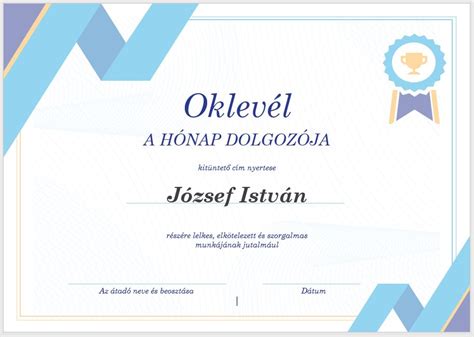
Számos weboldal kínál ingyenes sablonokat és kereteket oklevelekhez, bizonyítványokhoz és köszönőlevelekhez. Ezek letölthetők PSD, JPG, PNG vagy akár Word formátumban is. Fontos megjegyezni, hogy a sablonok szerkesztésekor mindig saját gépre kell letölteni azokat, hogy elkerüljük a szétesést és mások számára is használhatóak maradjanak.
Photoshop Tutorial Apply design on subject Can Mockup Tutorial
A különböző típusú oklevelekhez (elismerő oklevél, jó tanulmányi munkáért oklevél, közösségi munkáért oklevél, példás magatartásért oklevél, szuperhős diploma) különböző stílusú és díszítésű keretek illenek. A keretek a szerkesztés során könnyen lecserélhetők.
A blogokon és képmegosztó oldalakon is rengeteg inspirációt találhatunk keretmintákkal kapcsolatban, legyen szó virágos, fekete-fehér, vagy éppen gyerekeknek szánt keretekről.
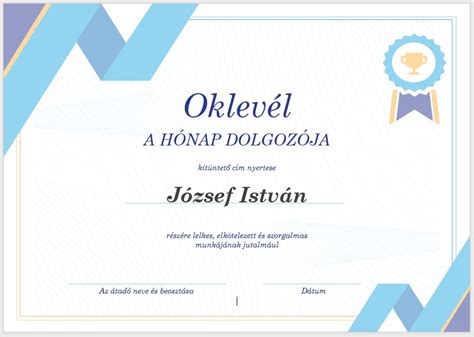
A Canva is egy kiváló online eszköz, ahol regisztráció után szabadon szerkeszthetünk oklevél sablonokat. Fontos itt is letölteni a sablont a saját fiókunkba a szerkesztéshez.
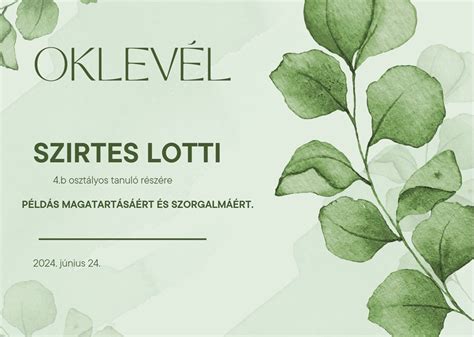
A rendelkezésre álló lehetőségek széles skálája lehetővé teszi, hogy mindenki megtalálja a számára legmegfelelőbb módszert és stílust az oklevelek, bizonyítványok és köszönőlevelek személyre szabott elkészítéséhez.