A kiadványszerkesztéshez, az InDesignban használni kívánt nyersanyagainkat, főként a fotókat úgy kell megválasztani, hogy azok minél nagyobb méretűek és minél nagyobb felbontásúak legyenek. Összehasonlításképpen: egy profi digitális fényképezőgép egy „fekvő” tájolású fotót kb. 6000 px X 4000 px méretben és 300 dpi felbontásban készít el. Ez kiváló minőség akár egy nagy méretű plakát megszerkesztéséhez is. De a kompakt digitális hobbifényképezők is készítenek vagy 3-4000 px széles fotót, ami még mindig jónak mondható. Hol kezdődik a rossz minőség? Nos, nagyjából a 4-500 px széles, 72 dpi felbontású képeknél, amik nyomdai munkára abszolút alkalmatlanok.
A vonalzók alapértelmezett nullapontja és a vízszintes vonalzó hatóköre egyaránt módosítható. Válassza az Oldalpár lehetőséget, hogy a vonalzó origóját minden oldalpár esetén a bal felső sarokba állítsa. Válassza az Oldal lehetőséget, hogy a vonalzó origóját minden oldal esetén a bal felső sarokba állítsa. Válassza a Gerinc lehetőséget, hogy a vonalzó origóját a gerinc közepére állítsa.
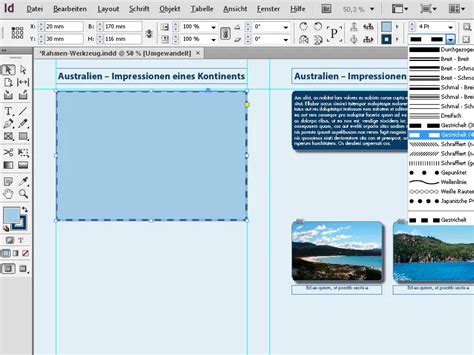
Az InDesign alkalmazás Grafikus kereteszközei nélkülözhetetlenek, hogy precízen integrálhasd a képeket és grafikákat a tervezésedbe. Téglalap alakú, ellipszis alakú vagy sokszög alakú keretek segítségével egyedi designokat készíthetsz és a tartalmakat rugalmasan elhelyezheted. Ezek a keretek lehetővé teszik képek levágását, igazítását és kreatív elhelyezését.
A Grafikus kereteszközök használata
1. A Téglalap eszköz (Gyorsbillentyű: M)
A Téglalap eszköz segítségével létrehozhatsz téglalap alakú vagy négyzet alakú kereteket. Ezek a keretek kontúrral és kitöltéssel rendelkeznek. Tehát kattints az eszközre, majd húzd az egér gombját lenyomva egy tetszőleges keretet. Az irányítás palettában pontosan beállíthatod a kívánt méretet és pozíciót. Az éppen létrehozott keret a jelenleg beállított kontúrt vagy kontúrstílust, színt és kitöltési színt tartalmazza. A kontúrvastagságot és kontúr stílust az irányítás palettában változtathatod, a keret vagy a kitöltés színét a megfelelő rész kattintásával a Werkzeugpalette-ben (gyorsabb, ha a Shortcut billentyűs kombinációval kiválasztod a kontúrt vagy a kitöltést a kijelölt keret esetében) és a kívánt színre történő kattintással a Szín palettában.
Mint a helyőrző keretek esetén, az InDesign a Grafikus keretek létrehozásakor is lehetőséget biztosít a már ismert módon az egyforma méretű keretek létrehozására az oldalon. Ehhez húzd az egér gombját lenyomva a Téglalap eszköz-kel azon a területen, ahol a Grafikus kereteket el szeretnéd helyezni, majd továbbra is tartsd lenyomva az egér gombját. Most a nyílbillentyűk segítségével ezt a területet vízszintesen és függőlegesen egyforma méretű grafikus keretekre oszthatod fel. A jobbra nyíl billentyű minden egyes esetben egy további frmaet hoz létre az X-tengelyen, amely egyenlő arányban osztozik a rendelkezésre álló térrel és a fel nyíl billentyű ugyanezt teszi a Y-tengelyen. Ezen módon gyorsan tökéletesen igazított Grafikus keretrácsokat lehet létrehozni.
2. Az Ellipszis eszköz (Gyorsbillentyű: L)
A Ellipszis eszköz segítségével ellipsziseket vagy köröket létrehozhatsz. Kattints a Téglalap eszközre a Werkzeugpalette-ban, majd válaszd ki a legördülő menüből az Ellipszis eszközt. Ezt követően húzd az egér gombját lenyomva az oldal fölött, így létrehozva egy ellipszist a kívánt méretben. Ha pontos kört szeretnél létrehozni, tartsd lenyomva a Váltó billentyűt az ellipszis felvételének pillanatában. Az így felvett keret mérete még beállítható az irányítás palettában a pontos méretekre. De már a felvétel előtt is beállíthatod a méreteket, ha kétszer kattintasz az eszközre és az előugró párbeszédpanelbe beírod őket. Ez azonban csak akkor működik, ha kétszer kattintasz az eszközre a kibontott Flyout-Menüben.
3. A Sokszög eszköz
A Sokszög eszköz segítségével 3-tól 100 oldalú alakzatokat hozhatsz létre. Hogy ellenőrzésed legyen a várható alakzat fölött, érdemes először a beállításokat bekapcsolni a dupla kattintással az eszközre és ott a kívánt beállításokat végezni. Az OK gomb megnyomásával elkészül az alakzat. A sarkok húzásával utólag változtathatod a méretet. Az alakzat vízszintes és függőleges méreteinek egyszerre történő méretezéséhez egyszerre nyomd le a Váltó billentyűt. Ha módosítani szeretnéd az épp létrehozott alakzatot, egyszerűen ismét kattints duplán az eszközre a Werkzeugpalette-en (miközben a keret még mindig kijelölve van) és szerkeszd az beállításokat. Az OK gomb megnyomása után láthatod az eredményt.
A Váltó billentyű-mel együtt a keret felvételkor az Alt billentyű is érdekes lehet. Ha ezt is lenyomva tartod, az alakzat a középpontjából kezdődik. Emellett a függőleges és vízszintes értékek arányosak lesznek, ha egyidejűleg a Váltó billentyűt is lenyomod. Végül az összes elérhető hatással (Menü Objekt>Effekte), mint például a árnyék, relief stb.

Vonalzók, Rácsok és Segédvonalak az InDesignban
Vonalzók, Rácsok és Segédvonalak lényeges eszközök az Adobe InDesign programban, amelyek segítségével pontos és professzionális elrendezéseket készíthetsz. A Vonalzókkal pontos pozíciókat határozhatsz meg, a Rácsok egyenletes igazítást biztosítanak, míg a Segédvonalak segítenek az elemek tökéletes elrendezésében. Ezek a funkciók különösen hasznosak bonyolult elrendezésekhez, mint például magazinok, brosúrák vagy többoldalas dokumentumok.
1. Alapvonalrács beállítása
Az alábbiakban bemutatom, hogyan állíthatod be az InDesign professzionális elrendezési és szedési programban az alapvonalrácsot, hogy a nyomtatásnál a sorok pontosan fedjék egymást az elülső és hátsó oldalon, vagy szomszédos oszlopokban egy vonalat tartsanak. A Dokumentums rácsozatának meg kell egyeznie a bekezdési mezővel, az oldalszéleknek pedig meg kell felelniük a dokumentumformátum tizedrészének többszörösének. (Menü Elrendezés>Margók és oszlopok). Egy kattintás után az OK gombra láthatod, hogy a alapvonalrács segítő vonalai pontosan megegyeznek a bekezdési mezőekkel.

2. Segédvonalak
Az objektumok egyenletes igazításához használhatsz segédrácsokat InDesign-ban. Ezeket az X vagy Y tengely vonalaiból húzhatod a vonallal. Ha nem látod a vonalat, a Ctrl+R gyorsbillentyűvel hozhatod elő (vagy később ugyanezzel a paranccsal elrejtheted). A dupla oldalakon a segédrács mindig csak azon az oldalon jelenik meg, amelyikre húzzák. Ha mindkét egymás melletti oldalon egyszerre szeretnéd húzni, akkor tartsd lenyomva az Ctrl-billentyűt.
A segédrács pozícióját a vezérlőpanelen láthatod, és ott pontosan beállíthatod az értéket. A pozícióra vonatkozó képletet is beírhatod a vezérlőpanelen. Az InDesign maga kiszámítja ezt. Az Alt billentyű megnyomásával váltani tudsz az X és Y tengelyre történő pozicionálás között, és újraillesztheted egy már a vonalról húzott segédrácsot. Ha egy oldal méretére szimmetrikusan szeretnéd elosztani, akkor jelölj ki egy segédrácsot, majd a Szerkesztés>Másolás és eltolás beillesztése menüponton kereszül egy pontosan meghatározott értékkel eltolható segédrácsokat hozhatsz létre.
A Gestaltungsrat létrehozásához az InDesign különösen elegáns lehetőséget kínál: a Elrendezés>Segédvonalak létrehozása menü segítségével egyenletes távolsággal rendelkező sorszámú sorokat és oszlopokat hozhatsz létre.
Tanuld meg, hogyan hozhatsz létre margókat és segédvonalakat az Adobe InDesignban | Dansky
Az Vonalrajzoló eszköz használata
Az Vonalrajzoló eszköz az Adobe InDesign-ben egy sokoldalú eszköz, amely segítségével egyenes vonalakat hozhatsz létre elrendezésekhez, diagramokhoz vagy design elemekhez. Lehetővé teszi precíz vonalak készítését különböző vastagságokban, színekben és stílusokban, amelyek tökéletesen illeszkednek a projektbe.
A Vonalrajzoló eszköz-val (parancs: <) egyenes vonalakat tudsz rajzolni. Ha egyszerre lenyomod az Shift gombot, akkor ezek a vonalak vagy vízszintesen, vagy függőlegesen, vagy 45°-os szögben lesznek kialakítva. Az elkészített vonal precíz formázása után az Kiválasztó eszközzel történik.
Egy hatékony munkamód a billentyűparancsok használata. Ebben az összefüggésben a legkönnyebb, ha a kiválasztott Kiválasztó eszközzel rajzoláshoz egyszerűen lenyomod a balra mutató ékjelet (lent balra) a billentyűzeten. Így ideiglenesen a vonal eszköz lesz kiválasztva. Ha további lenyomod az Shift billentyűt, akkor szép egyenes vízszintes vagy függőleges vonalat rajzolhatsz. Ha elengeded a billentyűzetet, visszatérsz a Kiválasztó eszközhöz, és most a vezérlőpulton beállíthatod a vonal pontos pozícióját, hosszát, vastagságát és színét.
A Kontúr panel funkciói
A Kontúr panelon (F10) a vonal végére elemzárásokat, például nyílhegyet vagy kört stb. helyezhetsz. Mindkét vég külön-külön állítható be. A vonal végét is kerekített alakban lehet megjeleníteni.
Tippek az Vonalrajzoló eszköz optimális használatához
- Pontos vonalhossz és szög beállítása: Nyomd le az Shift billentyűt, amikor vonalat húzol, hogy szilárd szögekre (0°, 45°, 90°) korlátozd. Ez biztosítja, hogy a vonalak tökéletesen egyenesek legyenek, vagy pontos szögben fussanak. Ideális szimmetrikus elrendezésekhez vagy műszaki rajzokhoz.
- Vonalak testreszabása stílusokkal és hatásokkal: Használd a „Kontúr” beállításokat a Tulajdonságok panelben a vonalak testreszabásához: Vonalvastagság, Vonalminta (szaggatott vagy pontozott vonalak), Végpontok (kerek, négyzetes vagy hosszabbított végpontok). Így a vonalakat nemcsak elválasztóvonalaknak, hanem design elemként is használhatod.
- Intelligens elhelyezés segítővonalakkal és igazító eszközökkel: Kapcsold be az „Intelligens segítővonalak” funkciót (Nézet > Rács és segítővonalak), hogy a vonalak automatikusan igazodjanak más objektumokhoz.
Táblázatok formázása az InDesignban
A táblázatokhoz több különféle módon lehet körvonalakat és kitöltéseket adni. A Táblázat beállításai párbeszédpanellel megváltoztathatja a táblázatszegélyhez rendelt körvonalat, és váltakozó körvonalakat, illetve kitöltéseket adhat az oszlopokhoz és a sorokhoz. Az egyes cellák vagy fejléc- és láblécsorok körvonalainak és kitöltéseinek módosításához nyissa meg a Cellabeállítások párbeszédpanelt, vagy használja a Színminta készlet, a Körvonal vagy a Szín panelt.
A Táblázat beállításai párbeszédpanellel megadott formázás alapértelmezés szerint felülírja a táblázatcellákra korábban alkalmazott hasonló formázást. Ha azonban bejelöli a Táblázat beállításai párbeszédpanel Helyi formázás megtartása jelölőnégyzetét, a program nem írja felül az egyes cellák körvonalait és kitöltéseit. Ezzel a beállítással a sorok körvonalai az előtérben látszanak minden olyan pontban, ahol különböző színű körvonalak keresztezik egymást. Ha ezt a listaelemet választja, a sorok körvonalai az előtérben látszanak.
A vonalak kis felbontású előnézetben történő kijelölésével és kijelölésük megszüntetésével meghatározható, hogy mely cellaszegélyekre alkalmaztak körvonalat vagy kitöltést. Vigye a kurzort a Szöveg eszközzel abba a cellába (vagy jelölje ki azt), amelyhez körvonalat vagy kitöltést szeretne adni. A felső előnézeti területen adja meg, hogy mely vonalakat érinti a körvonal-módosítás. Ha például vastag körvonalat szeretne alkalmazni a kijelölt cellák külső szegélyére, de belső szegélyeire nem, kattintással szüntesse meg a belsők kijelölését. Ha az előnézeti területen duplán kattint valamely külső szegélyre, a program a teljes külső téglalapot kijelöli. A belső vonalakra duplán kattintva a belső szegélyek jelölhetők ki. Szükség esetén a Körvonal felülnyomása és a Felülnyomott kitöltés jelölőnégyzetet is bejelölheti.
Váltakozó körvonalak és kitöltések
A táblázat olvashatóságának javítása és a hatásosabb megjelenés végett váltakozva is alkalmazhatja a körvonalakat és a kitöltéseket. A táblázat sorainak váltakozó körvonalai és kitöltései a fej- és a láblécsorokban nem érvényesülnek. Az oszlopok váltakozó körvonalai és kitöltései viszont a van a fej- és láblécsorokban is érvényesülnek. Ha a táblázat minden törzscellájára kitöltést vagy körvonalat (tehát nem csupán váltakozó mintákat) szeretne alkalmazni, a nem váltakozó minták létrehozásához is a váltakozó körvonalak és kitöltések beállításait kell használni.
A Váltakozó minta listában válassza a használni kívánt mintatípust. A Váltakozó alatt adja meg a kitöltési beállításokat mind az első mintára, mind a következő mintára. Az első oszlophoz hozzárendelhet például a folytonos körvonalat, a következőhöz pedig a Vastag-vékony típust, így a két oszlop hatásában váltakozó lesz. A több keretre is kiterjedő táblázatokban a sorok váltakozó körvonalai és kitöltései nem kezdődnek újra a szövegegységben lévő további keretek elején.
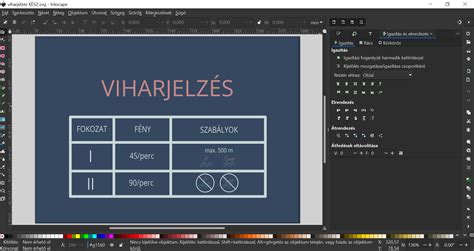
A Váltakozó minta listában válassza a használni kívánt mintatípust. A Váltakozó alatt adja meg a kitöltési beállításokat mind az első mintára, mind a következő mintára. Ha a Váltakozó minta listában például a Minden második oszlop elemet választotta, szürkével árnyékolható az első két oszlop, és üresen hagyható a következő két oszlop.
tags: #indesign #eltuntek #a #meretvonalak