Az Adobe Illustrator egy sokoldalú grafikai tervezőszoftver, amely számos lehetőséget kínál a professzionális minőségű kiadványok létrehozására. Azonban a nyomtatási folyamat során felmerülhetnek olyan kihívások, mint az átlátszóság, a színkezelés és a fájlformátumok. Ez a cikk részletesen foglalkozik az Adobe Illustratorral történő nyomtatás különböző aspektusaival, különös tekintettel a rétegek szín nélküli kezelésére és az átlátszóság szétbontására.
Az átlátszóság kezelése Illustratorban
Amikor egy Illustrator fájlt egy bizonyos formátumban ment, az eredeti átlátszósági információ megmarad. Ha például egy fájlt Illustrator CS (vagy későbbi) EPS formátumba ment, a fájl a natív Illustrator-adatokat és az EPS-adatokat is tartalmazni fogja. Amikor megnyitja a fájlt, a program az eredeti (nem összeolvasztott) adatot tölti be. Amikor a fájlt egy másik alkalmazásban nyitja meg, a program az EPS (összeolvasztott) adatot tölti be.
Az összeolvasztás során a program az áttetsző grafikát vektor alapú és raszterizált területekre bontja. Minél összetettebb a grafika (vegyes képek, vektorok, típusok, direktszínek, felülnyomás stb.), annál bonyolultabb lesz az összeolvasztás és annak eredménye. Az összeolvasztásra olyankor lehet szükség, ha olyan formátumot ment vagy exportál, amely nem támogatja az áttetszőséget.
Ha a PDF-fájlok létrehozása során az összeolvasztás alkalmazása nélkül szeretné megtartani az áttetszőséget, Adobe PDF 1.4 verziójú (Acrobat 5.0 verzió) vagy ennél újabb formátumban mentse a fájlt. Az összeolvasztás beállításainak megadása után ezeket áttetszőség-összeolvasztási készletként lehet használni.
Ha lehet, tárolja a fájlt olyan formátumban, amely megtartja az eredeti átlátszóságot, így szükség szerint változtatni tud rajta. Az átlátszóságot tartalmazó fájlok olyan korábbi formátumokba történő mentésekor, például az eredeti Illustrator 8 vagy korábbi verziója, az Illustrator 8 EPS vagy korábbi verziója vagy a PDF 1.3 formátum, az összeolvasztás szükséges lehet.
Az Összeolvasztási előnézet használata
Használja a Simítási előnézet panelt annak megadására, hogy a rajzelem mely területei tartalmazzanak átlátszóságot. Az előzetes megtekintés letiltása. Azokat a területeket emeli ki, amelyeknél a teljesítmény növelése érdekében raszterizálás történik (a Raszterek/Vektorok csúszkán meghatározott módon).
Az illesztési problémák minimálisra csökkentéséhez használja az Összetett területek levágása parancsot. Az áttetszőség forrásaként szereplő objektumokat jeleníti meg, amilyenek például a félig fedett objektumok (ilyenek az alfa csatornával rendelkező képek), a keverési módos és a fedettségmaszkos objektumok. Az összes olyan behelyezett tartalmat kiemeli, amelyet áttetszőség vagy áttetszőségi hatás érint.
Az összes olyan ecsetvonást kiemeli, amely körvonalas lesz, ha érintve van az áttetszőségben, illetve amely az Összes ecsetvonás átalakítása körvonalakká beállítás használata miatt válik körvonalassá. Az összes olyan szöveget kiemeli, amely körvonalas lesz, ha érintve van az áttetszőségben, illetve az Összes szöveg átalakítása körvonalakká beállítás használata miatt válik körvonalassá. Megjegyzés: A végleges kimenetben a körvonalas ecsetvonások és szövegek némileg eltérően jelenhetnek meg azeredetiktől, különösen a nagyon vékony ecsetvonások és a nagyon kicsi szöveg esetén.
Az olyan objektumokat és objektumok metszeteit emeli ki, amelyek raszterizáltak lesznek, mivel nincs más mód a megjelenítésükre a PostScript formátumban, vagy mivel összetettebbek a Raszterek/Vektorok csúszkán megadott küszöbnél. Például két áttetsző színátmenet metszete mindig raszterizált lesz, még akkor is, ha a Raszterek/Vektorok érték 100.
Használja az Összeolvasztási előnézet beállításait az összeolvasztás által érintett területek kiemeléséhez. Az Összeolvasztási előnézet nem jeleníti meg pontosan a direktszíneket, a felülnyomásokat és a keverési módokat. Az Illustrator programban használja az Ablak > Összeolvasztási előnézet parancsot. Az Acrobat programban használja az Eszközök > Nyomtatási művelet > Összeolvasztási előnézet parancsot. Az InDesign programban használja az Ablak menü Kimenet, majd Összeolvasztási előnézet menüpontját.
A Kiemelés menüben válassza ki, milyen fajta területet kíván kiemelni. Ha a grafika felülnyomásos objektumokat tartalmaz, amelyek kapcsolatban állnak áttetsző objektumokkal, az Illustrator programban válasszon ki egy beállítást a Felülnyomások menüből. A beállításoknak megfelelő előkép megjelenítéséhez bármikor kattintson a Frissítés gombra. A grafika összetettségétől függően néhány másodperc is eltelhet, amíg az előkép megjelenik. Az Illustrator és az Acrobat programban az előkép nagyításához kattintson az előkép területére. A kicsinyítéshez az Alt vagy az Option gomb lenyomása mellett kattintson az előkép területére.
Áttetszőség-összeolvasztási készletek
Az áttetszőség-összeolvasztási készlet nevének megadása. A párbeszédpaneltől függően meg lehet adni a nevet a Név szövegmezőben, vagy el lehet fogadni az alapértelmezett nevet. Meglévő készlet nevét is meg lehet adni, ha a készletet módosítani szeretné.
Minél nagyobb a választott érték, annál több lesz a megőrzött vektoros objektum, kisebb értéknél több lesz a képpontokra bontás, míg a közbenső értékeknél az egyszerű területek vektoros alakban maradnak, az összetett területeknél bittérképpé alakítás történik. Ha minden grafikát raszterizálni szeretne, válassza a legkisebb értéket.
Az összes objektum képpontokra bontása, beleértve a képeket, vektoros ábrákat, a szöveget és a színátmeneteket, a megadott felbontásnál (72 és 2400 ppi között). Az Acrobat és az InDesign programok legfeljebb 9600 képpont/hüvelyk(ppi) felbontást tesznek lehetővé vonalas ábrák esetén, és 1200 képpont/hüvelyk felbontást színátmenetes háló esetén. Az Illustrator program mind a vonalas ábrák, mind színátmenetes hálók esetén legfeljebb 9600 képpont/hüvelyk felbontást tesz lehetővé. A felbontás befolyásolja a metszetek pontosságát az összeolvasztás során.
A program az összes (pont, terület és görbe) típusú objektumot átalakítja körvonallá, és az összes karakterkészlettel kapcsolatos információt elveti az áttetszőséget tartalmazó oldalakon. Ez a beállítás garantálja, hogy a szöveg szélessége megmarad az összeolvasztás során. Figyelembe kell venni, hogy a beállítás engedélyezése esetén a kisméretű betűk némileg megvastagodnak az Acrobat programban való megjelenítés és a kisfelbontású asztali nyomtatókkal történő nyomtatás alkalmával.
A program az összes ecsetvonást egyszeres kitöltésű görbévé alakítja az áttetszőséget tartalmazó oldalakon. Ez a beállítás garantálja, hogy az ecsetvonások szélessége megmaradjon az összeolvasztás során. Azt biztosítja, hogy a vektoros grafika és a képpontokra bontott grafika közötti határok az objektum körvonalait kövessék. A beállítás csökkenti az illeszkedési hibákat, amelyek olyankor keletkeznek, ha az objektum egyik része raszterizált lesz, míg az objektum másik része vektoros marad. A beállítás használata esetén azonban olyan görbék is keletkezhetnek, amelyek túl összetettek ahhoz, hogy a nyomtató kezelni tudja őket.
Megjegyzés: Néhány nyomtatóillesztő a raszter- és a vektorgrafikákat különböző módon dolgozza fel, és néha ez is a színek összeillesztését eredményezi. Megőrzi az összeolvasztott objektumok teljes fedettségét. E beállítás használatakor a keverési módok és a felülnyomások elvesznek, a feldolgozott grafikában azonban láthatóak maradnak az alfa áttetszőség szintjével együtt (mint amikor áttetsző háttér használatával raszterizál egy grafikát).
Általánosságban megőrzi a direktszíneket. A program az áttetszőségben nem érintett objektumok felülnyomását is megőrzi. Ha a beállítás be van jelölve, az áttetsző elemekkel kapcsolatban álló felülnyomásos területeket összeolvasztja a program, a többi helyen pedig megőrzi a felülnyomást.
Áttetszőség-összeolvasztási készletet a Nyomtatás párbeszédpanel Speciális lapján vagy a kezdeti Exportálás vagy Mentés másként párbeszédpanel után megjelenő formátumfüggő párbeszédpanelen választhat. Kialakíthat saját összeolvasztási készletet, de a programmal kapott alapértelmezés szerinti beállítások közül is választhat.
A készlet külön fájlba exportálásához kattintson a Mentés (InDesign) vagy az Exportálás (Illustrator) gombra, adjon meg nevet és helyet, majd kattintson a Mentés gombra. A készletet célszerű az alkalmazás beállításmappáján kívülre menteni. Így a készlet nem vész el, ha letörli a beállításokat. Készlet fájlból való importálásához kattintson a Betöltés (InDesign) vagy az Importálás (Illustrator) gombra. Keresse meg és jelölje ki a betölteni kívánt készletet tartalmazó fájlt, majd kattintson a Megnyitás gombra.
Színkezelés és nyomtatás
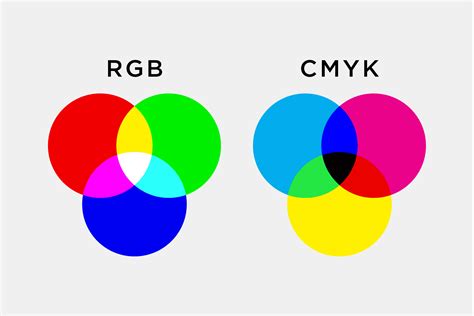
A monitoron megjelenített színeket a különböző erősségű vörös, zöld és kék (R, G, B) fények alkotják, a nyomtatásban megjelenő színek viszont a négy nyomdai alapszín, azaz a cián, a bíbor/magenta, a sárga és a fekete/key (C, M, Y, K) keveréséből állnak elő. Míg a webes használatra/digitális eszközökre szánt anyagokat RGB színmódban (összeadó színkeverés), addig a nyomtatott anyagokat CMYK színmódban (kivonó színkeverés) készítjük el.
Az RGB mód fényes, neonhatású színeket (pl. narancs vagy élénkzöld) is tartalmaz, a nyomdai festékek viszont egészen más színek előállításában jeleskednek. CMYK színmódnál a színekhez (cián, bíbor, sárga, fekete=key) százalékos értékeket rendelünk, illetve a színtérképen (pl. Ha összeadjuk ezeket az értékeket, akkor általában túllépik a 100%-ot, azaz a 100%-os színfelhordási értéket, és elmehetnek egészen a 300%-ig is. Mit jelent a színfelhordás? Magas színfelhordási érték mellett túl sok festék kerül a papírra, és ennek következtében a száradás során a festék elszíneződhet. Túl alacsony színfelhordási érték mellett a nyomtatott anyagok viszont színtelennek fognak tűnni.
A képernyőn és nyomtatásban is máshogy látjuk ezeket a színeket, tehát soha ne annak alapján ítéljük meg a nyomdai alapszíneket, ahogyan a képernyőn megjelennek. Ha Photoshopban dolgozunk, és fekete színt használunk, jellemző, hogy hexakódjának automatikusan a #000000 kódot adjuk meg. RGB színmódban ez azt jelenti, hogy nem használunk vöröset, zöldet és kéket, ugyanis ezeknek az értékei ebben az esetben a nullával egyenlőek (R = 0, G = 0, B = 0). Ha CMYK színmódban 100% értékűre állítjuk a fekete szín értékét (K), a többi színhez (cián, bíbor, sárga) pedig 0% értéket adunk meg, akkor nem kérdés, hogy a monitoron fekete színt látunk. Azonban ez a fekete szín a nyomtatott anyagon már sötétszürke lesz (pl. Érdemes tehát jóval „gazdagabb” feketét beállítanunk, azaz a ciánból, a magentából és a sárgából is hozzá kell kevernünk, így jóval mélyebb, telítettebb feketét kapunk. Ilyen értékek lehetnek pl.
A fekete szín kérdése abban az esetben is problémás lehet, ha Photoshop-ban előállított képet/szöveget helyezünk át pl. az InDesign vagy az Illustrator programba, ugyanis ezek színmója, színkezelése is eltérő. Pl. a feketét az alábbi értékekkel adja meg: cián = 0%, magenta = 0%, sárga = 0% és fekete (key) = 100%.
Használjon ideális méretű és vonalvastagságú betűket! Vagyis ha kis méretű (pl. 6 pt) betűkből álló szöveget kell készítenünk (pl. „apróbetűs rész”) és nyomtatnunk, akkor törekedjünk arra, hogy az adott fontnak ne legyen túl keskeny a vonalvastagsága.
Online felületekre elegendőek a legalább 72 ppi (pixel per inch = képelem/pixel per hüvelyk)* felbontású fotók, és a képernyők többségére megfelelnek a maximum 120 ppi felbontású fotók. Nyomtatott anyagokhoz azonban már jóval nagyobb felbontás szükséges, ez pedig 300 ppi. Fontos, az adott munkához használt minden összetevő (pl. *Sok programban és helyen dpi-ben, azaz pont per hüvelyk-ben adják meg a felbontást.
Nyomtatott anyagoknál aranyszabály, hogy (a munka előtt/után) a dokumentum mind a négy oldalára kifutót is beállítunk. A kifutó mérete a lap/dokumentum körvonalán kívül eső területet határozza meg. Ezt akkor használjuk, amikor a dokumentum a lap szélén túlnyúló elemeket, pl. képeket vagy színes hátteret tartalmaz. A nyomtatási adatok mindig nagyobbak, mint a végső formátum. Ha pl. 1-1 mm mind a négy oldalon a kifutó mérete, akkor a nyomtatási adatoknak 2 mm x 2 mm (fent, lent, jobb és bal oldalon 1-1 mm-rel több) értékkel nagyobbnak kell lennie a végső formátumnál. A kifutót pl. ne fehér margóként hozzuk létre, hanem a képet, a háttérgrafikát, a színes hátteret hagyjuk belógni a kifutó területére.
Annak érdekében, hogy elkerülhető legyen a szövegek és fontos információk, mint pl. logók, címsorok, feliratok stb. A rossz oldaltájolás is nyomtatási problémákat okozhat. Nem csak hajtogatott anyagok, hanem pl. kétoldalas anyagoknál (pl. névjegykártya) is előfordulhat, hogy a hátoldali nyomat fejjel lefelé áll, vagy az elülső, ill. Mindig az adott nyomda kéréseinek, előírásainak (pl. + Alaposan ellenőrizzük le a helyesírást, javítsuk az esetleges elírásokat, stb.
A rétegek és megjelenési jellemzők kezelése
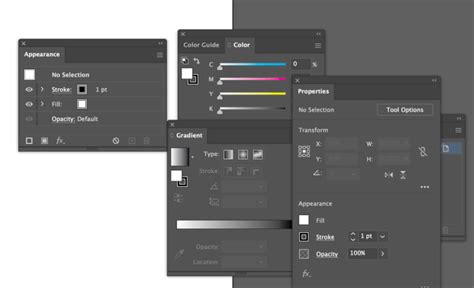
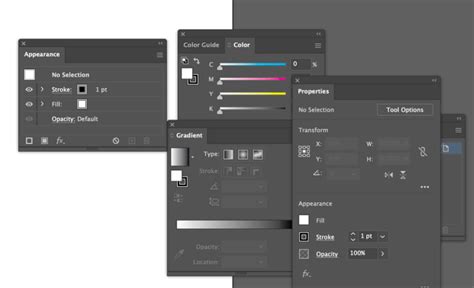
Az Adobe Illustrator szoftverben bármely objektum, csoport vagy réteg megjelenését módosíthatja hatások alkalmazásával, valamint a Megjelenés és a Grafikus stílusok paneleken. A megjelenési jellemzők olyan tulajdonságok, amelyek az objektumok szerkezetének módosítása nélkül változtatják meg azok megjelenését. Megjelenési jellemzők például a kitöltések, az ecsetvonások, az átlátszóság és a hatások.
Megjelenési jellemzőket a réteghierarchia bármely szintjén beállíthat. Ha például egy vetett árnyék hatást alkalmaz egy rétegre, a rétegen lévő összes objektum árnyékot fog vetni. A Megjelenés panelen keresztül dolgozhat a megjelenési jellemzőkkel.
Mivel megjelenési jellemzőket alkalmazhat rétegekre, csoportokra és objektumokra, sőt gyakran még kitöltésekre és ecsetvonásokra is, a grafika jellemzőinek hierarchiája igen összetetté válhat. Ha egy hatást például egy egész rétegre alkalmaz, és egy másik hatást pedig a rétegen lévő egyik objektumra, akkor nehézzé válhat annak eldöntése, hogy melyik hatás módosítja a grafikát.
A Megjelenés panellel (Ablak > Megjelenés) tekintheti meg és módosíthatja az objektumok, csoportok és rétegek megjelenési jellemzőit. A kitöltések és ecsetvonások a halmozási sorrend szerint jelennek meg, a panelen fentről lefelé, ami a grafikában elölről hátra sorrendnek felel meg. Az egyes attribútumok be- vagy kikapcsolásához kattintson az adott attribútum melletti szem ikonra. Az összes rejtett attribútum bekapcsolásához válassza Az összes rejtett attribútum megjelenítése lehetőséget a Megjelenítés panel menüjéből.
Az értékek megjelenítéséhez és módosításához kattintson az attribútumsorba. Kattintson az aláhúzott szövegre és a megjelenő párbeszédpanelen adja meg az új értékeket. Ha csak egyetlen kitöltéssel és ecsetvonással kívánja ellátni az új objektumokat, a panel menüben jelölje be az Az új grafika megjelenése alapszintű lehetőséget. Ha a jelenlegi megjelenési jellemzők mindegyikével el kívánja látni az új objektumokat, szüntesse meg a panel menüben az Az új grafika megjelenése alapszintű lehetőség bejelöltségét.
Mielőtt megjelenési jellemzőket tudna beállítani, illetve stílust vagy hatást tudna alkalmazni egy rétegre, csoportra vagy objektumra, először célként kell kijelölnie az elemet a Rétegek panelen. Azt jelöli, hogy az elem nincs célként beállítva, és nincs megjelenési jellemzője, legfeljebb egyetlen kitöltés vagy ecsetvonás. Azt jelöli, hogy az elem nincs célként megadva, de rendelkezik megjelenési jellemzőkkel. Azt jelöli, hogy az elem célként van beállítva, de nincs megjelenési jellemzője, legfeljebb egyetlen kitöltés vagy ecsetvonás. Azt jelöli, hogy az elem célként van megadva, és rendelkezik megjelenési jellemzőkkel.
Ha a Rétegek panelen egy elemet célként szeretne beállítani, kattintson az elem cél ikonjára. A vagy dupla gyűrű jelöli a célként megadott elemeket. További elemek megadásához tartsa lenyomva a Shift billentyűt, és közben kattintson az elemekre. Megjegyzés: Amikor egy objektumot vagy csoportot bármilyen módszerrel kijelöl, az elem célként jelenik meg a Rétegek panelen. Egy réteg viszont csak úgy állítható be célként, ha a Rétegek panelen annak cél ikonjára kattint.
A Pipetta eszközzel másolhatja a megjelenési jellemzőket objektumok között, például a szöveges objektumok esetében a karakter-, bekezdés-, kitöltés- és ecsetvonás-jellemzőket. Alapértelmezés szerint a Pipetta eszköz a kijelölt elemek minden jellemzőjére hatással van.
Most, hogy elsajátítottad az Illustrator alapjait, kezdj el terveket készíteni, azokat termékekre helyezni, és a világnak eladni. És nincs is egyszerűbb módja ennek, mint a NyomtatásHogyan? 1. Először is, hozzon létre egy ingyenes Printify fiókot - gyors, egyszerű és bárki számára elérhető. 2. Nyomtatás a piac legnagyobb termékkatalógusának ad otthont. 3. Miután kiválasztotta a terméket, érintse meg a Kezdje el a tervezést, és a Termékkészítőnkbe jutsz. Ott feltöltheted az Illustrator-alkotásaidat, és a virtuális termékre igazíthatod őket. 4. Elkészültek a terméid? Most döntsd el, hol szeretnéd értékesíteni őket. Egy piactéren, mint az Etsy vagy az eBay? Integrálunk velük! Egy platform, amely testreszabhatóbb kirakattal rendelkezik, mint például Shopify or Wix Áruház? Igen, a Printify-nak is vannak integrációi hozzájuk. 5. És most jön a mókás rész - az eladás. Ha valaki megvesz egy terméket az üzletedből, neked egy ujjal sem kell mozdítanod, mert mi elintézzük. 100% a munka elvégzését Ön helyett. Most már készen állsz arra, hogy professzionálisan készíts és értékesíts igény szerinti nyomtatású termékeket. A munkaterület testreszabásától és az alapvető Illustrator eszközök elsajátításától kezdve az igény szerinti nyomtatási követelmények árnyalatainak megértéséig jó úton haladsz a lenyűgöző grafikák létrehozása felé, amelyek lenyűgözik majd ügyfeleidet. Szóval, pattintsd az ujjaidat, és kezdj el alkotni.