A képek központi szerepet töltenek be minden tervezési projektben, és az Adobe InDesign erőteljes eszközöket kínál számodra a képek pontos elhelyezéséhez, szabályozásához és kreatív megfestéséhez.
Képek importálása és elhelyezése
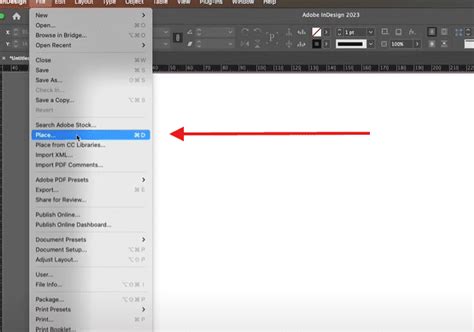
A képek elhelyezéséhez az InDesign-dokumentumban nyisd meg a „Fájl” menüt és válaszd a „Helyezd be” lehetőséget. Itt válaszd ki a kívánt grafikai fájlokat és helyezd be őket a dokumentumba. Ügyelj arra, hogy kezdetben minden szükséges képet importálj.
Közvetlenül a kurzoron most egy előnézeti képet látsz a kiválasztott grafikai elemről. Ha egyszerűen rákattintasz a dokumentumban, a kép eredeti méretben kerül elhelyezésre. Keretezhetsz is, hogy a képet egy bizonyos méretre skálázd.
A klasszikus módszer, amely szerint egy dokumentumba képeket vagy grafikákat helyezünk el, az, hogy először a kereteszközzel lerajzolunk egy tartóhelyet, majd a Fájl>Elhelyezés menü vagy a Ctrl+D gyorsbillentyű segítségével kiválasztjuk a képfájlt a forrás mappából, majd egy dupla kattintással elhelyezzük azt ott.
Ugyanígy lehet fordítva is eljárni, hogy először az elhelyezés parancsát adjuk meg, majd a kurzorban betöltött képpel lerajzolunk egy képkeretet. Amikor elengedjük, a kép bekerül abba.
Így akár több képet is egyszerre kiválaszthatsz. Mindet a kurzorban betölti és egymás után elhelyezheted őket. A sorrendet az egérrel vagy a kurzorgombokkal változtathatod. A keret a jelenleg betöltött kép arányaihoz igazodik mutatás közben.
Általános tartókeretrácsot több egyforma tartókeret keretrendszereszközzel ki lehet jelölni. Az egér gombot lenyomva tartva húzod át a tartókeretkészlettel a terület teljes részén, ahol a képek elhelyezésre kerülnek, majd egér gombot továbbra is lenyomva tartod.
Ezután a kurzorgombok segítségével ezt a területet horizontálisan és vertikálisan is egyforma méretű tartókeretekre oszthatod fel. A jobbra gomb egy újabb keretet hoz létre az X tengelyen, amely egyenlően osztja szét a rendelkezésre álló teret a meglévő kerettel vagy keretekkel és a felfelé mutató nyíl ugyanezt teszi az Y tengely mentén. Ezzel gyorsan tökéletesen igazított képkocka-keretekhálót hozhatsz létre.
Keretezés és képbeállítás
Az InDesign-ban a képek kezelése hasonlóan működik, mint a fényképek keretezése. Van egy keret, amelybe a kép beillesztésre kerül, és függetlenül szerkesztheted a képet és a keretet is. Ügyelj arra, hogy a kép nagyítása során tartsd lenyomva a Shift billentyűt, hogy megőrizd az arányokat.
Dupla kattintással a keretre beléphetsz a kép tartalmába. Ismét tartsd lenyomva a Control és a Shift billentyűt, miközben a képet nagyítod vagy kicsinyíted az arányok megőrzéséhez.
A képkeret méretarányának és az elhelyezett kép eredeti méretének összevetéséhez könnyedén használhatod a Direkt kiválasztás eszköz (A). Míg a tartókeretet alapértelmezés szerint kék vonallal jelöli, az elhelyezett képet barna vonal határolja.
Keretbe helyezési lehetőségek
A képnek való beillesztésére a keretbe, az úgynevezett Keretbe helyezési lehetőségek állnak rendelkezésre. Ezek megtalálhatók az Objekt>Beállítások menüben vagy a Vezérlőpult ikonként.
- Keret arányos feltöltése: Megváltoztatja a tartalom méretét, hogy az illeszkedjen a teljes keretbe, miközben a tartalom arányai megmaradnak. A keret dimenziói nem változnak. Ha a tartalomnak és a keretnek különböző arányai vannak, a tartalom a keret határától levágódik.
- Tartalom arányos igazítása: Megváltoztatja a tartalom méretét, hogy megfeleljen a keretnek az arányok megőrzésével. A keret dimenziói nem változnak. Ha a tartalomnak és a keretnek különböző arányai vannak, üres hely keletkezik.
- Tartalom kerethez igazítása: Megváltoztatja a tartalom méretét a keretbe való beillesztéshez, amely során a tartalom arányai is megváltozhatnak. A keret nem változik, de a tartalom nyújtható, ha a tartalomnak és a keretnek különböző arányai vannak.
- Keret tartalomhoz igazítása: A keret méretét a tartalomhoz igazítja. Ha a keret és a tartalom arányai különböznek, a keret arányai meg változtatásra kerülnek. Ez hasznos lehet, ha vissza akarod állítani egy véletlenül módosított grafikus keretet.
- Tartalom középre igazítása: A tartalmat a keret közepére igazítja. A keret és a tartalom arányai megmaradnak. A tartalom és a keret mérete változatlan marad. Az igazítási parancsokkal az elhelyezett tartalom külső széleit az keret kontúrjának közepéhez igazítja. Ha a keretnek szélesített kontúrvonalai vannak, a tartalom külső szélei eltűnnek.
- Automatikus illesztés: Amikor a képkeret méretét megváltoztatod, és az Automatikus illesztés inaktív, a keret mérete módosul, míg a képméret változatlan marad. Ha az Automatikus illesztés aktív, akkor a képméret a kerettel együtt változik.
Amikor egy képet egy képkeretbe húzol, és az Automatikus illesztés jelölőnégyzet be van kapcsolva, a kép az előre beállított beállításoknak megfelelően illesztve lesz. Ezek megtalálhatók az Objekt>Illésztés>Keret illesztési beállítások menüben.
Itt lehet beállítani a fent említett illesztési beállításokat és azt is, hogy a kép melyik referencia pont szerint igazodjon el. A Vágási összeg segítségével beállíthatod a kép határoló keretének pozícióját a kerethez viszonyítva. Pozitív értékek esetén a kép beszélet. Például így hagyhatod el az nem kívánt szegélyt. Negatív értékek esetén keletkezik hely a kép határoló kerete és a keret között. Így például létrehozhatunk egy fehér teret a kép és a keret között.
Linkelt hivatkozáspaletta használata
A hivatkozáspaletta rendkívül hasznos eszköz az InDesign-ban. Itt láthatod az összes képet, amely az dokumentumban el van helyezve. Ügyelj arra, hogy a képek itt mindig hivatkozott formában jelenjenek meg, hogy helyet spórolhass.
A hivatkozáspalettán nemcsak a képek felbontását ellenőrizheted, hanem a fájlnevet is másolhatod vagy a kép helyét is lekérdezheted. Ehhez egyszerűen kattints jobb gombbal a fájlnevére.
Fontos, hogy a képeket ne beágyazva használd az InDesign-ban, hanem annak hivatkozott változatát tartsd meg a tárolóhely optimalizálása érdekében.
A hivatkozáspaletta segítségével megtekintheted a metaadatokat is, amennyiben a fájlok tartalmaznak ilyet. Az összes, dokumentumban elhelyezett fájl szerepel a hivatkozáspalettán, amely a hivatkozott szövegegységeket is felsorolja.
Képek automatikus cseréje és szerkesztése
Ha gyakran dolgozol képekkel, időigényes lehet azokat manuálisan cserélni. Az „Újrahivatkozás” funkcióval gyorsan lecserélheted azokat a képeket, amelyeknek ugyanaz a fájlneve, egy új fájlverzióra. Ez különösen hasznos, ha átdolgozott fájlokkal dolgozol.
Ha meg szeretnél változtatni egy, a dokumentumban használt képet, azt közvetlenül az InDesign-ból is megteheted. Az „Eredeti szerkesztése” opcióval megnyithatod a képet a megfelelő grafikai programban (pl. Photoshop), végezheted a módosításokat, és elmentheted a fájlt. Az InDesign ezután automatikusan frissíti a képet.
Képek rögzítése a szövegben
Ha képeket illesztesz be egy szövegbe, javasolt, hogy ezeket a szöveghez rögzítsd. Ez azt jelenti, hogy a kép a szöveggel együtt mozog, amikor a szöveget szerkeszted. Ez a funkció biztosítja, hogy a forma konzisztens maradjon.
Easily Automate Text and Images with InDesign Data Merge
A technikai aspektusok mellett fontos tippeket és trükköket is megtanulhatsz a program hatékony használatához.