Az Adobe InDesign egy professzionális kiadványszerkesztő szoftver, amely számos eszközt kínál a precíz elrendezéshez és tervezéshez. Az egyik ilyen kulcsfontosságú funkció az intelligens segédvonalak (Smart Guides), amelyek segítenek az objektumok pontos igazításában és elhelyezésében. Azonban előfordulhatnak olyan helyzetek, amikor ezek a segédvonalak nem működnek megfelelően, vagy váratlanul kikapcsolnak.
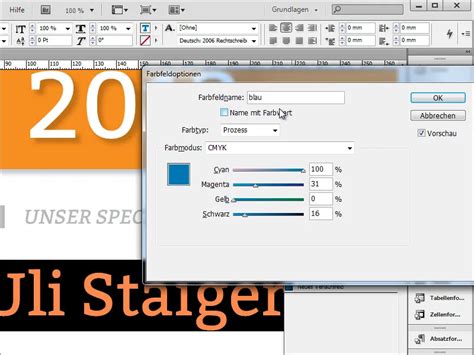
Ha az InDesign programban dolgozva azt tapasztalja, hogy az intelligens segédvonalak funkciója szürkén jelenik meg, vagy nem működik, annak több oka is lehet. Gyakran előfordul, hogy véletlenül kiválasztásra kerül a "Rácshoz igazítás" (Snap to Document Grid) opció, ami felülírhatja az intelligens segédvonalak működését. Más dokumentumokban az intelligens segédvonalak működhetnek, de egy adott IDML fájlban nem - ez arra utalhat, hogy a probléma magával a fájllal kapcsolatos.
Az Intelligens Segédvonalak Működése
Az intelligens segédvonalak vizuális visszajelzést adnak, amikor objektumokat hoz létre vagy mozgat az InDesign oldalon. Ezek lehetnek magenta színű vonalak, nyilak és egyéb jelzések, amelyek megkönnyítik a pontos munkát.
Alapvető Segédvonalak
A legegyszerűbb intelligens segédvonalak a két magenta színű vonal, amelyek az oldal függőleges és vízszintes középpontját jelzik. Ezek akkor jelennek meg, amikor az egérmutató áthalad az oldal középpontján. Ugyanez történik az oszlopok középpontjainál is, ezeket oszlopsegédvonalaknak (Column Guides) nevezik.
Ha az objektum széle egybeesik egy másik objektum szélével vagy középpontjával, zöld színű igazítási segédvonal jelenik meg. Ez az igazítás nagyon rugalmas és kiterjedt: egy objektum igazítható egy másik objektum tetejéhez, aljához, bal széléhez, jobb széléhez vagy középpontjához.
Intelligens Méretek (Smart Dimensions)
Az intelligens segédvonalak azt is jelzik, ha két objektum vízszintes vagy függőleges mérete megegyezik. Ezt az "Intelligens Méretek" funkciónak nevezik. Amikor elkezdi mozgatni az objektumot, és egy kétfejű nyíl jelenik meg az objektum szélén, valamint egy másik objektum az oldalon, akkor tudhatja, hogy a méretek megegyeznek.
Intelligens Térköz (Smart Spacing)
Ez a funkció lehetővé teszi, hogy ha két vagy több objektum van az oldalon, egy harmadik objektum mozgatásával az összes objektum közötti térköz azonos legyen. Mozgassa az objektumot a középpont használatával, és kétfejű nyilak jelennek meg az objektumok között, jelezve, hogy a közöttük lévő térköz azonos.
Forgatás Igazítása
Az intelligens segédvonalak jelzik azt is, ha két objektum ugyanannyira van elforgatva. Hozzon létre egy elforgatott objektumot az oldalon, majd használja az átalakítási fogantyúkat vagy az elforgatás eszközt egy második objektum elforgatásához. Az intelligens segédvonalak jelzései megmutatják, ha a két objektum ugyanahhoz a szöghöz van igazítva.
Problémák és Megoldások
Ha az intelligens segédvonalak nem működnek, az első lépés mindig az, hogy ellenőrizze az alapvető beállításokat.
"Rácshoz igazítás" Kikapcsolása
Ahogy említettük, a "Rácshoz igazítás" (Snap to Document Grid) funkció gyakran okoz problémát. Győződjön meg róla, hogy ez a beállítás ki van kapcsolva. Ezt a következőképpen teheti meg:
- Menjen a Nézet (View) menübe.
- Válassza a Rácsok és segédvonalak (Grids & Guides) almenüt.
- Győződjön meg róla, hogy a Rácshoz igazítás (Snap to Document Grid) opció nincs kiválasztva (nincs mellette pipa).
Intelligens Segédvonalak Beállításai
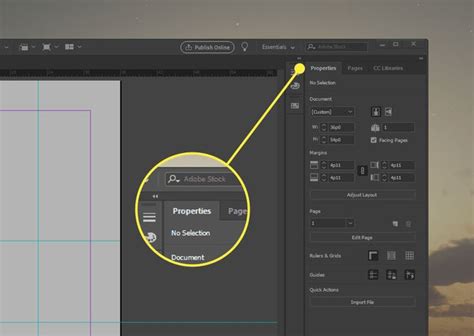
Az intelligens segédvonalak viselkedését a Beállítások (Preferences) ablakban finomhangolhatja.
- Menjen a Szerkesztés (Edit) > Beállítások (Preferences) > Segédvonalak és vágólap (Guides & Pasteboard) menüpontra.
- Itt különböző opciókat találhat az intelligens segédvonalakhoz. A Szín (Color) részben beállíthatja az igazítási, méret- és térközjelzők színét.
- A Intelligens segédvonalak opciói (Smart Guide Options) résznél be- és kikapcsolhatja az igazítást az objektum középpontjához vagy széleihez.
Fontos tudni, hogy az intelligens segédvonalak csak az oldalon látható objektumokra vonatkoznak, nem a vágólapra. Viszont az különböző rétegeken lévő objektumokhoz is igazíthat.
Vonalzók és Mértékegységek
Az InDesign számos mértékegységet támogat, és ezeket rugalmasan kezelheti. A vonalzók alapértelmezés szerint az oldal bal felső sarkából indulnak, de a nullapont (origó) áthelyezésével ez megváltoztatható. A mértékegységek módosításához kattintson a jobb egérgombbal a vonalzóra, és válassza ki a kívánt egységet (pl. pixel, centiméter, milliméter).
A vonalzók alapértelmezett mértékegysége a pica (1 pica = 12 pont). Szükség esetén módosíthatja a vonalzók mértékegységeit és beállíthatja, hogy az elsődleges osztásjelek hol jelenjenek meg.
Rétegek Használata
A rétegek segítségével rendszerezheti a dokumentum tartalmát. Az InDesign felhasználók hozhatnak létre rétegeket, míg az InCopy felhasználók elrejthetik és megjeleníthetik azokat. Ha problémái vannak az objektumok igazításával, érdemes lehet elrejteni bizonyos rétegeket, hogy csak a releváns elemekre koncentrálhasson.
A rétegek elrejtéséhez vagy megjelenítéséhez kattintson a Rétegek panelen található, szemet ábrázoló ikonra a réteg neve mellett.
Vonalzó-segédvonalak és Rácsok
A vonalzó-segédvonalak (ruler guides) eltérnek a rácsoktól (grids). Míg a rácsok egy teljes felületre kiterjedő négyzethálót biztosítanak, a segédvonalakat szabadon húzhatja be az oldalra vagy a munkaterületre. Az InDesign felhasználók kétféle vonalzó-segédvonalat hozhatnak létre: oldal-segédvonalakat (amelyek csak az adott oldalon látszanak) és oldalpár-segédvonalakat (amelyek az egész oldalpárra kiterjednek).
A segédvonalak alapértelmezetten minden más segédvonal és objektum előtt jelennek meg, de ezt a "Segédvonalak a háttérben" (Guides in Back) opcióval módosíthatja.
Egyedi Igazítási Technikák
Az InDesign számos kreatív módszert kínál az objektumok másolására és elrendezésére, amelyek kihasználják az intelligens segédvonalakat.
Vonalak és Alakzatok Másolása
Ha például egy vonalat szeretne több pozíció között elhelyezni, húzzon egy egyenes vonalat (Shift lenyomásával), majd Alt+Shift lenyomásával másolja pozícióról pozícióra. Az egér gombjának lenyomása mellett a jobb nyíl billentyű megnyomásával újabb másolatokat hozhat létre, amelyek automatikusan igazodnak az előzőhöz.
Ez a technika nem csak vonalakkal, hanem minden más alakkal is működik, például csillagokkal vagy téglalapokkal. Hozzon létre egy alakzatot, majd Alt+Shift+jobb nyíl billentyű kombinációval másolja és igazítsa azokat a kívánt helyekre.
How to Distribute Objects Evenly in Adobe InDesign
Összefoglalás
Az intelligens segédvonalak elengedhetetlen eszközei az InDesign felhasználóknak a precíz és hatékony munkához. Bár előfordulhatnak problémák, mint például a szürke segédvonalak vagy a váratlan kikapcsolás, ezek általában a beállítások finomhangolásával vagy a "Rácshoz igazítás" kikapcsolásával orvosolhatók. A különböző segédvonalak, rácsok és rétegek megértése és helyes használata jelentősen megkönnyíti a tervezési folyamatot.
tags: #indesign #intelligens #segedvonalak #nem #mukodik #ctr