Az ACDSee Photo Studio egy átfogó fotószerkesztő és -kezelő szoftver, amely számos funkciót kínál a felhasználóknak, az alapvető képszerkesztéstől a speciális feladatokig. Ez a cikk bemutatja a program legfontosabb jellemzőit, funkcióit, valamint gyakorlati tanácsokat ad a használatához.
Képek kezelése és rendszerezése
Az ACDSee Photo Studio a tökéletes útmutató a képeid felfedezéséhez. A szoftver közvetlenül csatlakozik a merevlemezhez, és elvégzi a fáradságos feladatokat. A fotógyűjteményben való navigálás során értékeléseket, címkéket, kategóriákat, kulcsszavakat, helyadatokat, testreszabható színes címkéket és egyéb metaadatokat adhatsz hozzá, hogy minden tökéletesen rendezett legyen.
Fejlett keresési funkciók
Számos keresési feltétel közül választhatunk, beleértve az ACDSee Metadata és az EXIF és IPTC mezőket. Indítsuk el a keresést a Gyors keresés funkcióval, és azonnal megkapjuk az eredményeket.
Létrehozhatunk akár öt képkosarat is, hogy összegyűjtsük és tároljuk a képeket és médiafájlokat a teljes merevlemezről.
A Duplikátumkereső funkció segít megtalálni az ismétlődő fájlokat különböző mappákban és helyeken.
Az ACDSee Free egy könnyen használható szoftver, ami nem hoz létre sem könyvtárat, sem katalógust - egyszerűen nyissuk meg a kívánt fájlt, de rá is kereshetünk a fotóra például a fájlnév alapján. Állóképek mellett támogatottak a mozgóképek, a szöveges dokumentumok, a PDF fájlok, de hangfájlokat is lejátszhatunk az ACDSee Free-vel.
Kreatív képszerkesztés
Dolgozd ki saját stílusodat az ACDSee réteges képszerkesztőjével. Intuitív és roncsolásmentes RAW fotószerkesztés teljes kontroll alatt. A Fejlesztési módban található Maszkolási csoport hasznos útmutatóként szolgál a kép szerkesztésre szánt részeinek gyors kiválasztásához. Finomítsd maszkjaidat, hogy csak azt fedjék le, amit szeretnél.
AI alapú szerkesztőeszközök
Számtalan órát takaríthat meg a képek - RAW képeket is beleértve - szerkesztése során a Develop mód új mesterséges intelligencia (AI) maszkoló eszközeivel. Az újratervezett maszkoló panel új lehetőségeket kínál a téma, a háttér vagy az égbolt automatikus maszkolásához a fényképeken. Az AI Select Sky, AI Select Subject és AI Select Background (Égbolt kijelölése) és AI Select Background (Háttér kijelölése) segítségével gyorsan kijelölheted az eget, a témát, és egyetlen kattintással eltávolíthatod a hátteret.
Az AI Object Selection Tool eszközzel elég csak nagyjából körvonalazni a kijelölni kívánt objektumokat, és hagyni, hogy az AI elvégezze a többit.
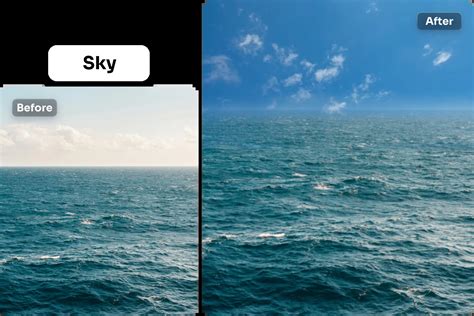
Az AI Sky Replacement segítségével már nem a csillagos ég a határ. Könnyedén meghatározhatod és helyettesítheted az eget bármely fényképen, ami a víz előtér- és tükröződési opcióinak köszönhetően természetesnek ható kompozíciót eredményez.
Színek és effektek
Koncentráljunk pontos színekre az egész képen, hogy új szintű pontossággal manipulálhassuk azokat a Színkerék segítségével.
A Blended Clone eszközzel pixeleket másolhatunk egy forrásterületről egy célterületre.
Ecseteljük át a nem kívánt objektumokat a Smart Erase eszközzel, és nézzük, ahogy azok azonnal eltűnnek.
Adjunk keretet kedvenc fotóinkhoz az Add Border funkcióval.
Forgassa el képeit előre beállított vagy egyéni szögben a Szerkesztés módban.
A kép méretének módosítása a kép méreteinek pixelben, százalékban vagy tényleges/nyomtatási méretben történő beállításával.
Az Exposure eszközzel automatikusan vagy manuálisan beállíthatjuk a kép expozícióját, kontrasztját és kitöltőfényét.
Automatikusan korrigálja a képek expozíciós szintjeit az Automatikus szintek funkcióval.
Állítsuk be a kép túl sötét vagy túl világos területeit anélkül, hogy a fénykép más területeit befolyásolná a Light EQ.
Visszaállíthatjuk a kontrasztot, a részleteket és az elveszett színeket a képeken a Dehaze funkcióval.
A Dodge & Burn eszközzel világosabbá vagy sötétebbé tehetjük a fénykép területeit anélkül, hogy más területeket befolyásolnánk.
A szín EQ (színárnyalat, telítettség, kontraszt és fényerő) eszközzel beállíthatjuk a kép általános színeit vagy az egyes színeket külön-külön.
A tisztaság eszköz finom meghatározást ad a kép részleteinek.
Készítsünk kijelöléseket a képek fényereje alapján a Fényerősség-kiválasztás funkcióval.
Az AI Face Edit segítségével új magasságokba emelhetjük a portrék retusálását.
Kombináljuk a fényképeket panorámaképpé a Panoráma képek készítése funkcióval.
Testreszabhatjuk a szöveget, beleértve annak útvonalát is a Szöveg útvonalon funkcióval.
Adjunk hozzá dinamikus szövegréteget, amely egy testreszabható keretben frissül a Szöveg keretben funkcióval.
Adjunk belső ragyogást, árnyékot, fazont, körvonalat vagy elmosódást a kép- és a szövegrétegek közé a Réteghatásokkal.
Fejlesszünk saját LUT-okat a színes beállítási rétegek végtelen kombinációjával a Rétegelt szín LUT-ok funkcióval.
Mozgatás közben objektumokat, szöveget és képeket illeszthetünk a vászon tetejére, aljára, oldalaira vagy sarkaira a Geometria funkcióval.
A testreszabható vonalzók és iránymutatók bolondbiztossá teszik a rétegek, szövegek és objektumok elhelyezését. Rétegek rögzítése az iránymutatásokhoz. Fektessünk annyi irányvonalat, amennyit csak akarunk.
Csökkentsük a fényerőszintek számát a képen a Posterize korrekciós réteg alkalmazásával.

Szinkronizálás és megosztás
A Photo Studio alkalmazásba integrált SendPix segítségével elküldhetjük a fényképeket az ismerőseinknek és családtagjainknak. Az ACDSee automatikusan átalakítja a RAW-képeket JPEG formátumba, így bárhol bárki megtekinthetjük őket.
Vezeték nélkül és azonnal küldhetünk fényképeket és videókat közvetlenül az ACDSee Photo Studio-ba mobileszközéről a monitoron lévő QR-kód beolvasásával az ACDSee Mobile Sync segítségével!
Egyéb hasznos funkciók
Az ACDSee adatbázis-alapú nézete a korábban böngészett mappák eléréséhez a Kezelési módban és a katalogizált mappákhoz számos felületi fejlesztésen esett át.
Dinamikus és hatékony eljárás több fájl átnevezéséhez a Kötegelt átnevezés funkcióval.
Egy dedikált Develop Mode (Fejlődési mód) ablaktábla a szerkesztési folyamat javítására az Előbeállítások és előzmények ablaktáblával.
Beállításokat importálhatunk az ACDSee Photo Studio 2022-ből. Megjegyzés: Az importálás csak ugyanabból a kiadásból végezhető el.
Találjuk meg a szükséges segítséget munka közben az új, kontextusérzékeny online súgó segítségével.
Importáljunk arcadatokat a Lightroomból és a Picasából, és spóroljuk meg a képeken szereplő személyek átnevezésével járó fáradságot az Arcadatok importálása funkcióval.
Az Arcfelismerés és arcérzékelés eszköz megtalálja az embereket a fényképeken, így a gyors keresés érdekében elnevezhetjük őket.
Exportálhatjuk a kulcsszólistákat, és megoszthatjuk azokat más felhasználókkal.
Böngésszünk a PDF és Microsoft Office dokumentumok között - még a több sávos Excel dokumentumok lapjain is a Fájlok megtekintése funkcióval.
Az ACDSee Photo Studio teljesen testreszabható a Megjelenés funkcióval.
Adjunk fényképhelyszíneket a világ bármely pontjáról a fotóihoz a Helyadatok funkcióval. Ezt követően bármikor visszahívhatjuk és megtekinthetjük ezeket az információkat hivatkozásként.
Használjuk ki az összes legnépszerűbb képformátum átfogó támogatását a Kompatibilitás funkcióval.
Gyakori problémák és megoldások
Néha előfordulhat, hogy az ACDSee program nem jeleníti meg a miniatűröket (thumbnail), csak az ikonokat. Ez általában az adatbázisfájlok sérülésével magyarázható. A probléma megoldásához zárjuk be az ACDSee-t, állítsuk le a DBLocalServer.exe folyamatokat, majd töröljük az adatbázisfájlokat (általában a `Dokumentumok és beállítások\Application Data\ACD Systems\Catalogs\Default` mappában találhatók).
Amennyiben az Edit panel eltűnik a képernyő aljára, és nem tudjuk visszahozni, valószínűleg az "Auto hide" funkció aktiválódott, vagy a panel lett elrejtve. A program beállításaiban vagy a nézet beállításainál kell keresni a panel visszaállításának lehetőségét.
Ha a "navigáló" gombok (zoom, rating, stb.) eltűnnek a kép körül, ellenőrizzük a felhasználói felület beállításait, vagy próbáljuk meg alaphelyzetbe állítani a program beállításait.
Az ACDSee Pro 2.5 verzióban előforduló thumbnail probléma megoldásához próbáljuk meg újraépíteni a katalógust vagy törölni a cache fájlokat.
Az ACDSee 9 verzióban a JPG fájlokhoz rendelt ikonok megváltoztatásához keresni kell a Windows beállításokban a fájltársításoknál, vagy az ACDSee program beállításaiban a felület testreszabási lehetőségeit kell vizsgálni.
Amennyiben a program letöltés után azonnal megnyitja a képet, a böngésző (Chrome) beállításaiban kell ellenőrizni a fájlok letöltésével kapcsolatos opciókat, és kikapcsolni az automatikus megnyitást.
Az ACDSee 6.0 verzióban a DBLocalServer.exe folyamat magas processzorhasználata az adatbázisfájlok sérülésére utalhat. A megoldás hasonló az előbb említettekhez: az ACDSee bezárása, a DBLocalServer.exe folyamatok leállítása, majd az adatbázisfájlok törlése.
Az ACDSee 6.0 verzióban az Edit panel eltűnése a képernyő aljára valószínűleg az "Auto hide" funkció aktiválódása vagy a panel elrejtése miatt történik. A probléma megoldásához a program beállításait kell ellenőrizni.