A GIMP gradiens-eszköze elengedhetetlen segédeszköz a finom színátmenetek létrehozásához. Ezzel az eszközzel optimalizálhatod a képeket, és vonzó vizuális hatásokat érhetsz el. Ez az útmutató végigvezet a gradienseszköz különböző funkcióin, és megmutatja, hogyan hozhatsz létre saját színátmeneteket.
Legfontosabb tanulságok
- A gradiens-eszköz átalakítja a színeket, és képes lineáris és radiális átmenetek létrehozására.
- Az „Adaptív felbontás” opcióval elkerülheted a lépcsősödési hatásokat.
- Saját színátmeneteket könnyen létrehozhatsz és elmenthetsz.
Lépésről lépésre útmutató
Gradiens-eszköz aktiválása
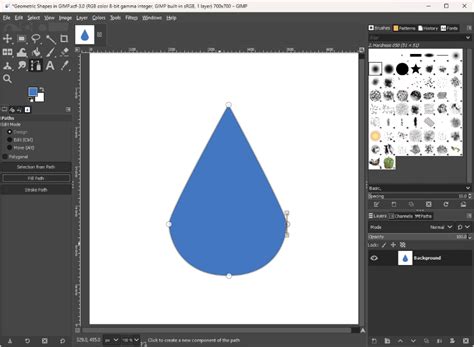
A gradiens-eszköz aktiválásához keresd meg a megfelelő ikont az eszköztáron, vagy használd az „L” gyorsbillentyűt. Ebben a példában a rétegek paneljén fehér hátteret használok. Most itt az ideje, hogy közelebbről megvizsgáld az eszközbeállításokat.

Eszközbeállítások felfedezése
Az eszközbeállításokban kiválaszthatod a gradiens módját. Számos lehetőség áll rendelkezésedre, amelyek ismerősek lehetnek, ha már dolgoztál rétegmódokkal. Ajánlott külön rétegen dolgozni, így később a kívánt rétegmódot a menüből választhatod ki.
Gradiens megfordítása
Az eszközbeállítások tetején található kis dupla nyílos ikonnal megfordíthatod az aktuális gradienset. Ebben a példában éppen egy vöröstől a fehérig tartó átmenetet látunk, ahol az előtérszín fehér, a háttérszín pedig vörös. Egy kattintás az ikonra megfordítja az átmenetet.
Átmenet rajzolása
Ahhoz, hogy átmenetet húzz, kattints és tartsd lenyomva a bal egérgombot a háttéren, majd húzd az egeret. Bárhol felengedheted a gombot a képen, vagy tartsd lenyomva a Ctrl billentyűt, hogy 15 fokos lépésekben pontos, egyenes átmenetet készíts. Amikor felengeded az egérgombot, az átmenet létrejön.
Átmenet formájának módosítása
Jelenleg lineáris átmenetet használunk. Kattints az átmenet típusát választó legördülő menüre, hogy alternatív lehetőségeket, például radiális vagy kúpos átmenetet válassz. Ezek a beállítások nagyobb irányítást adnak az átmenet formája felett.
Lépcsősödési hatások elkerülése
Erős kontraszt alkalmazása esetén kellemetlen lépcsősödési hatások jelentkezhetnek a színátmenetben. Engedélyezd az „Adaptív felbontás” opciót ezeknek a hatásoknak a minimalizálására. Ez jelentősen javítja a színátmenetek minőségét.
Átmenetek ismétlése
Az ismétlési lehetőség végtelen folytatását teszi lehetővé az átmenetnek. Különböző ismétlési módok közül választhatsz, például fűrészfog- vagy háromszöghullámokat. Ez a funkció különösen hasznos minták készítéséhez.
Színek szerkesztése egy objektumban
Aktív átlátszó réteg és kiválasztott gradiens-eszköz mellett most egyetlen objektumra, például egy fekete körre alkalmazhatsz átmenetet. Ehhez kapcsold be az „Alfa-csatorna zárása” ikont. Így csak az objektum már festett területei kerülnek szerkesztésre.
Saját színátmenetek létrehozása
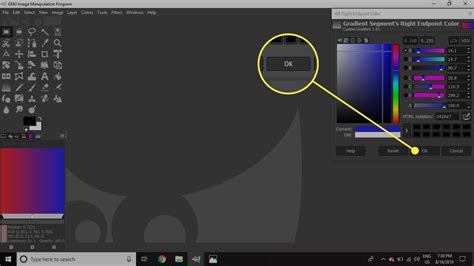
Saját átmeneted létrehozásához nyisd meg az átmenetszerkesztőt. Itt számos beállítást végezhetsz, amelyek a színtónusok és intenzitásuk meghatározását szolgálják. Ez a lehetőség szabadságot ad egyedi színátmenetek kidolgozásához.
Színátmenetek mentése
Adj az újonnan létrehozott átmenetnek egy egyedi nevet, és mentsd el. Ezután megjelenik az előre beállított átmenetek listájában, így bármikor újra felhasználhatod.
Összefoglaló - A gradiens-eszköz hatékony használata GIMP-ben
A GIMP gradiens-eszköze számtalan lehetőséget kínál kreatív tervek készítéséhez. A megfelelő beállításokkal és technikákkal csodálatos átmeneteket hozhatsz létre, és szabadjára engedheted kreativitásodat.
Tipp kezdő weboldalszerkesztőknek
Ha egy kiszemelt fotóból szép háttérmintát szeretnénk oldalunkhoz, folyton gondot okoz, hogy a kis képdarabok illesztései elég csúnyán láthatók majd a weblapon. A szélek elmosása megoldható egy képszerkesztő szoftverrel, de nem valami egyszerű és gyors munkafolyamat. Keress egy megfelelő, nem túl bonyolult mintázatú fotót. Nem árt, ha a háttérminta harmonizál a weboldalad témájával. Az sem árt, ha a mintázat széleinek kialakítása előtt lekicsinyíted a képet, hiszen úgy jobban mutat majd, és kisebb fájlméretű lehet, ami weboldalaknál nem utolsó szempont. A weboldal méretétől függően 100-200 pixel széles minta, vagy ugyanilyen méretű, de négyzetre vágott kép bőven megteszi.
A GIMP-ben mindössze egy-két kattintás a mintázat összefolyó széleinek kialakítása. Ehhez a Szűrők/Leképezés/Folytonossá tétel parancsot használd, amely egy kattintással megváltoztatja a képdarab széleit. Ha egy kicsit izgalmasabbá szeretnéd tenni a mintát, a Folytonossá tétel parancs előtt használd az ugyanott található, Fraktálkövetés menüpontot. Íme a végeredményünk! Ha még a GIMP-en belül ellenőrizni szeretnéd a végeredményt, a mintadarab elkészülte után kattints a Színátmenetek/Kis csempe menüpontra. Így láthatóvá válik a kész mintázat egyben.
Színátmenetek megadása és szerkesztése
A Színátmenet-eszköz ikont a Főablakban a Színátmenet-eszköz ikonjára kattintva érheted el, vagy az L billentyű lenyomásával. Ha a képünknek kijelöljük egy részét, akkor a színátmenet csak a kijelölt részre vonatkozik. Lenyomott bal egérgomb mellett a kép azon részére kattintunk, ahonnan el akarjuk indítani a színátmenetet, és addig húzzuk az egeret, ameddig a színátmenet tart. Ezután felengedhetjük a bal egérgombot.
Rengeteg előre definiált színátmenet közül választhatunk. A kész színátmeneteket a Színátmenet melletti téglalapra kattintva nézhetjük meg egy lenyíló menüben. Ha egyik sem felel meg, akkor készíthetünk magunknak új színátmenetet is. Ehhez először a színátmeneteknél lenyíló menü utolsó ikonjára kell kattintanunk, amivel megnyitjuk a Színátmenetek ablakot.
Itt a Szerkesztés ikont választva tudunk már meglevő színátmenetet átszerkeszteni vagy az Új ikonnal új színátmenetet létrehozni. Új színátmenet készítéséhez kattintsunk a Színátmenetek ablak jobb felső részén látható kis fekete háromszögre. Innen a Színátmenetek menü / Színátmenet szerkesztése útvonalon haladva a következő ablakban válasszuk ismét a felső kis fekete háromszöget és ezen belül a Színátmenet-szerkesztő menüt. Rengeteg beállítást tehetünk például a jobb és bal oldalak, végpontok színére, a színezés módjára, a színátmenet típusára, a szakaszok felosztására vonatkozóan.
Színek megadása és beállítása
A legegyszerűbben úgy nyithatjuk meg a színbeállítások párbeszédablakát, ha duplán az Előtérszínre kattintunk, melyet az Eszközbeállítások ablakban találunk, az eszközök alatt. Dupla kattintás után megjelenik az „Előtérszín megváltoztatása” párbeszéd ablak, melyen nekünk tetsző módon választhatjuk ki a megfelelő színt, amit éppen használni szeretnénk (pl. színkerék, vagy színskála megadásával). Ezek mellett a párbeszéd ablak mindvégig mutatja, hogy a kiválasztott szín milyen RGB koordinátákkal, vagy HTML szabvány szerinti színkóddal rendelkezik, mely kódokat akár át is írhatunk, ha az adott képszerkesztési feladatban kóddal adták meg a színt.
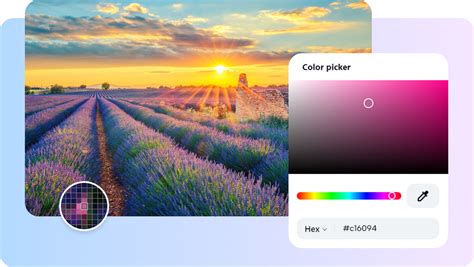
A Gimpben elő- és háttérszín megadására is van lehetőség, melynek jó, ha tudjuk a logikáját. Az előtérszín van elől, és a háttérszín van hátul. A két szín között bármikor válthatunk a színek felett lévő, fehér kettős nyilacskával. Ennek egyik előnye, hogy két színt „tarthatunk kéznél”, így a két, leggyakrabban használt színt érdemes ide beállítani. A háttérszínnek sok más jelentősége is van. Például radírozásnál ilyen a beállított háttérszínnel fogja a program kiszínezni a kiradírozott részt. Tehát ha például piros szín van beállítva háttérszínnek, akkor a radír piros nyomot fog hagyni.
Színkódok használata
A piros, zöld, kék (RGB) kód a következő szavak rövidítéséből áll elő: red, green, blue. Ennek a három színnek a különböző mértékű összekeverésével állítható elő az összes szín. Csupán annyit kell megadnunk, hogy a három színt milyen mértékben adjuk hozzá a „keverékhez”. A hozzáadás mértékét jelölik 0-255-ig egy-egy számmal, mindhárom színnél külön-külön; jelölés: (R, G, B), ahol az R, G, B értékek 0-255-ig vehetnek fel értéket. Gimpben az RGB kódot a színválasztásnál, a színskálától jobbra találjuk, és az utolsó három érték leolvasása alapján tudhatjuk meg.
A színek számításának másik megközelítése az ún. HTML kód szerinti megadás. Alapjában véve itt is három alapszín szerint bontják fel a színeket, és itt is a piros, zöld, kék felosztást választották. Annyi a különbség, hogy 16-os számrendszerben adják meg a színek hozzáadásának mértékét a kikeverni kívánt színhez. Az egyes alapszíneket kétjegyű, 16-os számrendszerbeli számmal jelölik, és egymás mellé írják az így megadott értékeket. Így egy 6 jegyű kódot kapunk. Fekete szín: #000000 - semelyik színből sem rakunk bele. A színkiválasztásnál ugyanúgy megtaláljuk a HTML kódját az éppen kiválasztott színnek, mint RGB kód esetén: a színskálától jobbra, az RGB színkoordináták alatt el nem téveszthetjük a HTML kódot; ugyanis még egy felirat is felhívja rá a figyelmünket.
Háttérszín beállítása
Mint a kép méretének megadásakor, itt is egyből megadhatjuk a háttérszínt már a kép létrehozásakor, vagy később is módosíthatjuk azt. Ehhez először állítsuk megfelelő színre az Előtérszínt - ezt az Eszköztárban, az Eszközbeállítások ablakban találjuk, az eszközök alatt! Ezután hozzunk létre egy új fájlt, és az Új kép létrehozása párbeszéd ablakban nyissuk le a Speciális lehetőségeket! Itt a Kitöltés ezzel felirat melletti legördülő menüben több féle lehetőség közül választhatunk, melyekkel kitölthetjük a kép hátterét, többek között az Előtérszínnel, vagy Háttérszínnel.
Meglévő kép esetén válasszuk ki a Rétegek - Ecsetek ablakban (ez az ablak alapértelmezett esetben jobb oldalt található a fő ablakhoz képest), a rétegek közül a legalsó, alapértelmezett esetben Háttér névvel ellátott réteget! Válasszuk ki a megfelelő Előtérszínt, majd a Kitöltés eszközzel kattintsunk a rajzterületre! Ezzel meg is volt a háttér kiszínezése.
tags: #gimp #szinatmenetes #hatter