A kiadványszerkesztés világában az Adobe InDesign egy rendkívül hatékony eszköz, amely számos lehetőséget kínál a grafikai elemekkel és képekkel való munkavégzésre. Az alakzatok létrehozása, a vágógörbék alkalmazása és a maszkolás mind alapvető funkciók, amelyek lehetővé teszik a precíz és kreatív tervezést. Ez a cikk bemutatja, hogyan használhatjuk ezeket a funkciókat az InDesignban, különös tekintettel a magyar nyelvű felületre és a kapcsolódó fogalmakra.
Objektumok és alakzatok kezelése az InDesignban
Az InDesignban minden grafikai elem, legyen az görbe, alakzat, rasztergrafika, 3D objektum vagy beillesztett fájl, objektumnak minősül. Az elrendezésben lehetőségünk van objektumokat és kereteket létrehozni, átméretezni és áthelyezni, hogy tökéletes tervet érhessünk el projektünkhöz.
Alakzatok létrehozása és módosítása
- Az alapvető alakzatok, mint a téglalap, ellipszis vagy sokszög, könnyen létrehozhatók a megfelelő eszközökkel.
- A Sokszög eszköz használatakor a Sokszögbeállítások párbeszédpanelben megadhatjuk az oldalak számát, a csillag bevágásának mértékét és egyéb paramétereket.
- A Toll eszközzel tetszőleges alakú görbéket rajzolhatunk, amelyeket később alakzattá alakíthatunk.
- A Görbeműveletek panel segítségével több görbét egyesíthetünk összetett görbévé, vagy kivonhatjuk, metszhetjük, illetve átfedhetjük azokat.
Keretek és tartalom
Az InDesignban a keretek a tartalom (például képek vagy szöveg) elhelyezésére szolgálnak. Különböző módokon igazíthatjuk a tartalmat a kerethez:
- Tartalomhoz igazított keret: A keret mérete automatikusan igazodik a tartalomhoz.
- Kép automatikus keretbe illesztése: A kép és a keret mérete is igazodik egymáshoz.
A keretek és a tartalom egymástól függetlenül is mozgathatók.
Vágógörbék és maszkolás
A vágógörbék és a maszkolás olyan technikák, amelyek lehetővé teszik az objektumok bizonyos részeinek elrejtését, így csak a kívánt területek maradnak láthatók. Ez különösen hasznos képek szerkesztésekor.
Vágógörbék használata
- A vágógörbék segítségével kivághatjuk a kép egy területét, hogy csak a megadott alakzat által körülhatárolt részek látszódjanak.
- Az InDesignban EPS, TIFF vagy Photoshop formátumú importált képet vághatunk körbe a fájllal mentett vágógörbe vagy alfa-csatorna használatával.
- Ha egy kép nem tartalmaz vágógörbét, az Élek érzékelése beállítással automatikusan létrehozhatunk egyet. Ezzel a beállítással finomhangolhatjuk a vágógörbe éleit, hogy elkerüljük a nem kívánt területek bevonását.
- A Vágógörbe párbeszédpanelen a Típus legördülő listában választhatjuk az "Élek érzékelése" lehetőséget, és csúszkákkal állíthatjuk a Határértéket, a Tűrést és a Belső margót.
Alfa-csatornák
Az alfa-csatorna egy láthatatlan csatorna, amely egy kép áttetsző területeit definiálja. Az InDesign automatikusan felismeri az alfa-csatornákat, és használja azokat a kivágáshoz. Ha egy képnek áttetsző háttere van, azt a Photoshopban kell eltávolítani, és az alfa-csatornákat is ott kell létrehozni és menteni.
Rugalmas elrendezések és alternatív elrendezések
Az InDesign rugalmas elrendezési funkciói lehetővé teszik, hogy egy dokumentumot több különböző eszközre és méretre optimalizáljunk. Ez különösen fontos a mobilalkalmazások és weboldalak tervezésekor.
Alternatív elrendezések létrehozása
- Válassza ki a megcélzott eszközt a hozzá tartozó méretekkel és tájolással.
- Opcionálisan adjon hozzá Adobe rugalmas elrendezési oldalszabályokat, amelyek megkönnyítik a tartalom adaptálását a különféle oldalarányokhoz és méretekhez.
- Az "Alternatív elrendezés létrehozása" funkcióval hozzon létre új oldalakat az adott dokumentumon belül.
A rugalmas elrendezések leegyszerűsítik a több különféle oldalméretre, tájolásra, illetve eszközre készülő tartalom megtervezését.
Szövegek kezelése és alakzattá alakítása
Az InDesignban a szövegeket is alakzatokká alakíthatjuk, ami további kreatív lehetőségeket nyit meg. Ez a funkció hasznos lehet például logók vagy egyedi tipográfiai elemek létrehozásakor.
Szöveg körvonalakká alakítása
- A "Körvonal létrehozása" paranccsal a kijelölt szöveg karaktereit összetett görbékké alakíthatjuk, amelyeket más görbékhez hasonlóan szerkeszthetünk és kezelhetünk.
- Fontos megjegyezni, hogy a szöveg körvonallá alakításával elvesznek a megjelenítési utasítások, ami kisebb méretben vagy felbontásban befolyásolhatja a szöveg minőségét.
- Az Alt (Windows) vagy Option (Mac OS) billentyűt lenyomva tartva kattintson a Szöveg menü "Körvonal létrehozása" parancsára.
Képek importálása és beállításai
Amikor képeket importálunk az InDesignba, számos beállítási lehetőséget kínál a program, amelyekkel finomhangolhatjuk a kép megjelenését.
Importálási opciók
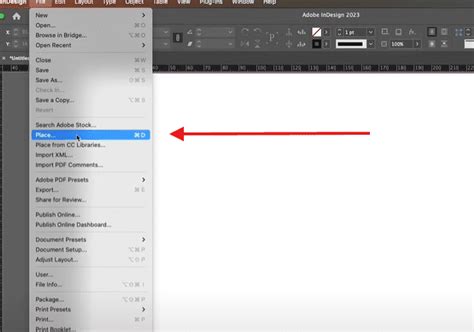
Ha a "File/Place" opciónál a fájlt kijelölve bekapcsoljuk a "Show import options" funkciót, egy új ablak jelenik meg, amely további lehetőségeket kínál:
- Képeknél: maszkcsatorna (alpha channel) választása, Clipping Path (vágógörbe) használata, színkezelés, rétegek láthatósága.
- PDF dokumentumoknál: mely oldalakat illessze be, rétegek láthatósága, körbevágás.
- Vektoros képeknél (AI): körbevágás, rétegek láthatósága.
- Szövegnél és táblázatnál: táblázat áthozatala, stílusok hozzárendelése, fej- és láblécek importálása.
tags: #indesign #kepkivagas #alakzat