Az ARCHICAD lehetőséget nyújt egyedi tárgyak létrehozására a GDL programozási nyelv és a leíráskészítő környezet használatával. Ez a módszer különösen hasznos, ha specifikus, előre nem definiált elemeket szeretne beépíteni a terveibe.
A tárgyak paramétereinek szerkesztése közben érdemes aktívvá tenni a GDL könyvtári elemek szerkesztése eszközsávot (Ablak > Eszközsávok > GDL könyvtári elemek szerkesztése). Innen gyorsan elérheti a gyakran használt parancsokat, megkönnyítve az új elemek létrehozását és a meglévők módosítását egyetlen, központi GDL főablakban.
Minden GDL Tárgyhoz tartozhat egy léptékfüggő jelkép, mely a tárgy alaprajzi nézetét jelöli. Emellett meghatározhat egy, a termékcsoport lehetséges variációit leíró paraméterkészletet, valamint egy, az elem összetett geometriáját leíró 3D leírást. Fontos tudni, hogy egyes GDL Tárgyak egyáltalán nem tartalmaznak geometriai adatokat.
Ha egy már lehelyezett tárgyat szeretne módosítani, jelölje ki, majd válassza a Fájl > Könyvtári elemek > Könyvtári elem megnyitása parancsot. Fontos megjegyezni, hogy az így létrehozott tárgy paraméterei nem szerkeszthetők közvetlenül ebben a módban.
Tárgyak importálása és kezelése
Az ARCHICAD számos lehetőséget kínál különféle fájltípusok és modellek importálására, legyen szó Revit Family fájlokról, IFC modellekről vagy akár DXF/DWG formátumokról.
Revit Family fájlok importálása
A Revit Family fájlok importálásakor a rendszer automatikusan meghatározza a legmegfelelőbb könyvtári elem típust (tárgy, ajtó, ablak vagy épületgépészeti berendezés) a kategória és a fogadó tárgy kategóriája alapján.
Az íves geometriák importálásakor a "Íves geometria felosztása" funkció segítségével beállítható a geometriai részletesség (sokszögekre osztás) három szint egyikére. Javasolt a közepes beállítás használata. Ha a tárgy túl nagy, válassza a "Kevesebb poligon" opciót; ha az eredmény túl darabolt, a "Több poligon" beállítás segíthet.
A létrejött GDL tárgy, ajtó vagy ablak a terv beágyazott könyvtárába kerül, és a megfelelő eszközzel helyezhető el a tervben.
Az "Nyújtás engedélyezése" opció bekapcsolása esetén az 1. és 2. méret, valamint a magasság grafikusan szerkeszthető a modellben az "Előnézet és elhelyezés" panelen.
A tárgyak elforgatása az x tengely körül 0, 90, 180, 270 fokban vagy tetszőleges szögben is lehetséges az "Elforgatás szöge (x tengely)" beállításával.
A "Paraméterek" rész az RFA fájlban szereplő adatokat tartalmazza. A "2D megjelenítés" lehetőséget biztosít a vetítési vonal tollának, a kitöltés típusának és tollának, valamint a fal kontúrvonalaknak a beállítására alaprajzon.
A "Részek láthatósága kategória szerint" funkció lehetővé teszi az ajtó/ablak részei láthatóságának vezérlését a Revit kategóriájuk szerint.
IFC modellek importálása
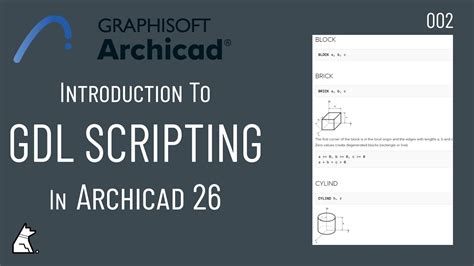
Az IFC modellek háromféleképpen importálhatók ARCHICAD-be: a "Megnyitás", az "Összefűzés" és a "Kapcsolt modul" folyamatokkal.
- Megnyitás (Fájl menü): Megnyit egy teljes modellt vagy egy IFC fájl szűrt részeit új tervként.
- Összefűzés (Fájl > Együttműködés > Összefűzés): Csak Alaprajz nézetben érhető el. Lehetővé teszi IFC modell vagy annak egy részének beillesztését a futó ARCHICAD tervbe. Ez a módszer változatlanul hagyja a folyamatban lévő tervet, az adatok felülírása nélkül (ez a „Referenciamodell” alapú megközelítés). Az ARCHICAD az Összefűzés folyamán mindig automatikusan új IFC Globalld (ARCHICAD IFC ID) értékeket generál az összes importált elemhez, hogy elkerülje a fogadó terv IFC GloballD-jeinek felülírását.
- Kapcsolt modul: Ez a folyamat is lehetővé teszi külső modellek integrálását a tervbe, hasonlóan az Összefűzéshez, de más módon kezeli a hivatkozásokat.
Az importálási folyamat során fontos kérdéseket kell megválaszolni:
- Importálni kell az IFC elemet ARCHICAD-be?
- Melyik ARCHICAD eszköz (pl. Fal, Tárgy) használatos az IFC elem ARCHICAD-be helyezéséhez?
- Melyik ARCHICAD fóliára kell helyezni az elemet és milyen attribútumok használatával?
- Melyik ARCHICAD osztályozást kell hozzárendelni az elemhez?
- Az osztályozás alapján: milyen tulajdonságok érhetők el az elemhez?
A program elemzi a beérkező elemhez rendelt IFC adatokat, és megkísérli létrehozni a megfelelő jellemzőértéket az elemhez ARCHICAD-ben. Bizonyos esetekben az importált elemek AC eszköz alapú szerkezeti elemmé alakítása előnyös, mivel megőrzik parametrikus jellegüket, és az ARCHICAD funkciói (pl. az automatikus metszések) érvényesek lesznek rájuk.
Ha egy elem nem importálható szerkezeti elemként, választhatja az elem szerkeszthető alakzattá vagy tárggyá konvertálását („egyébként Tárgyak” vagy „egyébként Alakzatok”). Ez biztosítja a geometriák tökéletes importálását és a létrejövő alakzatok szerkeszthetőségét.
MEP elemek importálásakor, ha telepítette a GRAPHISOFT MEP modellező kiegészítőjét, paraméterekkel rendelkező MEP elemek hozhatók létre. Előfordulhat azonban, hogy az MEP IFC modell nem tartalmaz elegendő adatot a paraméterek létrehozásához.
Az IfcSite geometria importálásához jelölje be a megfelelő négyzetet. Konvertált elem esetén megadhatja, hogy az alakzat vagy tárgy legyen.
Bizonyos speciális geometriájú IFC elemek nem alakíthatók alakzattá, még az "Alakzattá alakítás" opció kiválasztása esetén sem.
DXF/DWG fájlok importálása
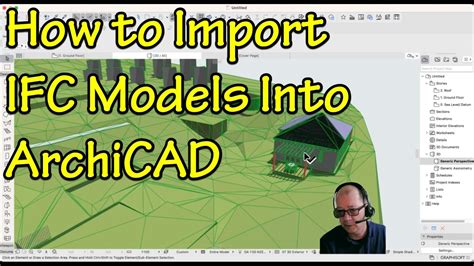
A DXF/DWG fájlok importálásához a Fájl > Együttműködés > Összefűzés parancsot kell használni. Ekkor meg kell adni az összefűzni kívánt fájl nevét.
Ha nem jelöli be a "Papírtér összefűzése" négyzetet, az AutoCAD mutatók egyszerű, ARCHICAD 2D-s elemekké alakulnak át. Ha azonban a papírtér kerül összefűzésre, a papírtér definíciók tervlapokká alakulnak az ARCHICAD Tervlapkönyvében.
A DXF-DWG fájlban lévő nézetablakok rajzokká alakulnak az ARCHICAD-be való összefűzés során, és a megfelelő tervlapra kerülnek az AutoCAD nézetablak definícióknak megfelelően.
GDL tárgyak létrehozása és elhelyezése
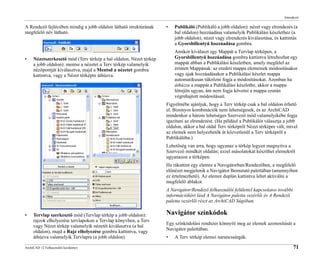
Egyszerű tömb tárgy létrehozásához kattintson duplán a "Tömb" csomópontra a GDL szerkesztőben. Az új pont megjelenik a vásznon, és az előnézet automatikusan frissül. A tömb alapértelmezett paraméterei a pont helyi menüjében adhatók meg.
A tárgy elnevezése után az a beágyazott könyvtárban, a PARAM-O mappában jön létre, és alapértelmezett tárgyként jelenik meg a Tárgy eszköznél, így az ARCHICAD-ben más könyvtári elemekhez hasonlóan használható.
A tárgy 2D ábrázolása annak 3D modelljének 2D vetítésének felel meg. Alapértelmezés szerint a tárgy zöld színű lehet a Tárgy eszköz alapértelmezett beállításaiból adódóan, ha nincs meghatározva felület; ebben az esetben a program a tárgy alapértelmezett tollát használja a felület létrehozásához.
Tárgy vagy lámpa elhelyezésénél használhatja a numerikus adatbevitelt, a gravitációt, a kötött irányokat és a hálókat. Az "Elforgatott könyvtári elem" lehelyezéséhez először egy referencia pontot kell meghatározni, majd a gumivonal segítségével elhelyezni az elforgatási vektort.
Az "Elforgatott átfogó geometria mód" falak és más, kézzel megrajzolt elemekhez hasonlóan működik, lehetővé téve a tárgyak és lámpák A és B paramétereinek meghatározását az alaprajzon. Ennek a technikának az eredménye az elsődleges ponttól (horgonypont) függ.
Ha a tárgy befoglaló négyzetének sarkain találhatók a pontok, akkor mind az A, mind a B paramétert megadhatja grafikusan. Ha a pontot a tárgy oldala mentén jelöli ki, akkor csak az egyik paraméter adható meg grafikusan, a másik pedig a beállítások párbeszédablakban megadott értéket veszi fel.
Ellentétben a falak és más, kézzel megrajzolt elemek kiválasztásával, a tárgyak esetében a kurzor csak a tárgy jelképében előre meghatározott fogópontokra érzékeny.
Archicad GDL Tutorial - Useful and most important tutorial for GDL and Scripting Beginner
Megjegyzés: Metszet/Homlokzat ablakokban elhelyezett tárgyakat a program csak grafikus alaprajzi jelnek tekinti. Az elsődleges pont (a tárgy elhelyezési horgonypontja) a Tárgy beállítás párbeszédablak Előnézet és elhelyezés panelén választható ki. Ha a Tárgy vagy Lámpa eszköz aktív és egy szerkesztő ablakba helyezi a kurzort, az elemet befoglaló doboz szellemkontúrja jelenik meg, amely követi a kurzort, lehetővé téve az elhelyezési pont ellenőrzését.