Az InDesign a világ egyik legjobb szedő- és tördelőszoftvere. Hihetetlenné teszi, hogy annak ellenére, hogy ilyen erős eszközkészlet, meglepően egyszerű a használata. Tehát ha digitális magazint vagy bármilyen „képekkel ellátott könyvet” szeretne létrehozni az InDesign segítségével, akkor ez a cikk arra készült, hogy elmagyarázza a legfontosabb lépéseket, hogyan teheti ezt meg egyedül, még akkor is, ha nem profi tervező.
Az InDesign célja meglehetősen egyértelmű - nehéz összekeverni ezt a kifejezetten kiadványszerkesztésre készült szoftvert az Adobe más programjaival. Bár sok minden közös benne és például a Photoshopban, az InDesign önálló és igen fontos program. A kiadványszerkesztés terén az InDesign szinte megkerülhetetlen - számos könyvet, folyóiratot, magazint, brosúrát vagy éppen interaktív PDF dokumentumok készítenek vele kiadók és más vállalatok világszerte. Mivel egy lényegében grafikai Adobe programról van szó, gyakran hiszik azt, hogy a szoftver segítségével rajzolni is lehet - erre azonban az InDesign meglehetősen minimális lehetőségeket kínál a Photoshoppal és az Illustratorral szemben. A kiadványszerkesztők ez utóbbi programokban állítják elő azokat a grafikákat, amelyeket aztán az InDesign segítségével kiadványaikba beillesztenek.
Az InDesignban találhatunk viszont olyan más Adobe szoftverekben meg nem lévő funkciókat, mint például a mesteroldalak, az oldalszámozás, a merevlemezen található állományok összekapcsolása. Grafikai téren alulmarad, ha azonban egy valóban professzionális küllemű kiadványt akarunk összeállítani, ehhez kell fordulnunk.
Az InDesign alapvető funkciói
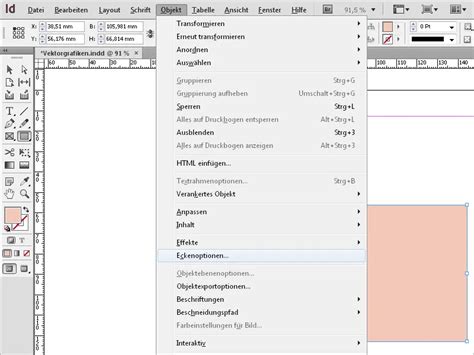
Ha a semmiből készül tervezni, akkor kezdje a csomag kinyitásával és kinyitásával "új dokumentum". A gombra kattintva megtalálod "Új" ban,-ben "Fájl" szakasz. Állítsa be az oldal elrendezését a lehetőség kiválasztásával "oldalszám" és a dimenzió, ideális esetben a „USA magazin oldalmérete” választási lehetőség; tovább szabhatja az oldal magasságát és szélességét a "Egyedi" gomb.
Az InDesignban találhatunk viszont olyan más Adobe szoftverekben meg nem lévő funkciókat, mint például a mesteroldalak, az oldalszámozás, a merevlemezen található állományok összekapcsolása. A szoftver segítségével pontosan meghatározhatjuk a margókat a nyomtató képességei alapján, mesteroldalakat használhatunk sablonként a munka meggyorsítása érdekében, változatos formátumú képeket importálhatunk (így JPEG, PNG, EPS, PICT, PDF, PSD és TIFF formátumokat).
A kiadványszerkesztők ez utóbbi programokban állítják elő azokat a grafikákat, amelyeket aztán az InDesign segítségével kiadványaikba beillesztenek. Az InDesign célja meglehetősen egyértelmű - nehéz összekeverni ezt a kifejezetten kiadványszerkesztésre készült szoftvert az Adobe más programjaival.
Ha a nyomtatott magazinokat lapozgató könyvként szeretné online megjelentetni, a projektet elmentheti PDF formátumban.
Szövegkezelés és formázás
Egy szót duplán rákattintva jelölhet ki. Egy sorra triplán kattintva jelölje ki az egész sort. Kattintson ötszörösen, így jelölje ki az egész szövegegységet, vagy a szövegegység tetszőleges pontjára kattintva válassza a Szerkesztés menü Minden kijelölése.
Ha nem sikerül kijelölni a keretben lévő szöveget, lehetséges, hogy a szövegkeret zárolt rétegen vagy szülőoldalon található. Próbálja megszüntetni a réteg zárolását vagy lépjen a szülőoldalra. A szövegkeret elhelyezkedhet más szövegkeret vagy áttetsző objektum alatt is.
A Szövegegység-szerkesztő egyben az a hely, ahol a változások követése megtekinthető. A megnyitott szövegegységeket az Ablak menü listázza. A. Bekezdésstílusok B. Hasábszélesség módosítása az elválasztó vonal húzásával C. Függőleges mélységmérő vonalzó.
A szövegegység-szerkesztőben megtekintheti és szerkesztheti a táblázatokat. és sorokban jelennek meg a szövegek, hogy azokat könnyen lehessen szerkeszteni. összecsukhatja a táblázatokat, valamint megadhatja, hogy sorok vagy oszlopok szerint szeretné-e azokat megjeleníteni.
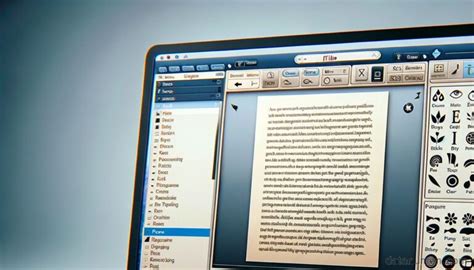
Amikor az InDesign-dokumentumokban szöveggel dolgozik, késést tapasztalhat a szöveg egyes részeinek szerkesztésekor. A késedelem nyilvánvalóbbá válik, ha a dokumentumban sok a szöveg, vagy ha engedélyezi az alkalmazás további funkcióit. A Szövegszerkesztő (Beta) ilyen esetekben egyszerű alternatíva a szöveg gyorsabb beírására. Másik megoldásként a Szövegszerkesztő (Beta) alkalmazást a szövegmező helyi menüjével is elindíthatja.
A Szövegszerkesztőben (Beta) folytathatja a szöveg gépelését. A Szövegszerkesztő (Beta) egy csak szöveges formátumú szerkesztő, nem támogatja a szöveg formázását és stílusának módosítását.
Sablonok és feltételes szöveg
Használjon sablont, ha gyakran hoz létre hasonló projekteket. A sablonokkal gyorsabban hozhat létre egységes dokumentumokat, miközben az eredeti fájl változatlan marad. Ha például egy havi hírlevelet hoz létre, a sablon tartalmazhatja a vonalzó-segédvonalakat, az oldalszámokat, a hírlevél fejlécét, valamint az egyes kiadásokhoz használni kívánt stílusokat.
Most jön talán minden idők leggyorsabb trükkje. Mit jelent a trükk, alapvetően ezek majdnem mindig alapok. Itt van egy tárgy minimális árnyékával, amelyet szeretnénk átvinni az öt körre. A hatás átviteléhez nyomva kell tartani a bal egér gombot az fx -on, nem engedve el, és az általunk választott objektumra húzni. Akkor is működni fog, ha az egérmutató jelez, hogy nem sikerült.
Ha egyszerre több verzió is meg van jelenítve, akkor az adott szövegnél érvényesül az adott feltétel. Az InDesign CC 2015 haladóknak szánt kötetében előbb a tördelésekkel, tipográfiával kapcsolatos általános tudnivalókat mutatjuk be.
A sablonok kiindulási pontként szolgálnak a szabványos dokumentumok létrehozásakor, mivel előre beállított elrendezést, grafikákat és szöveget tartalmazhatnak. Ha például egy havi kiadványt készít, létrehozhat egy olyan sablont, amely tartalmazza a szokásos kiadásokhoz használt elrendezést, beleértve a vonalzó-segédvonalakat, a rácsokat, a mesteroldalakat, az egyedi stílusokat és színtárakat, a helyőrző kereteket, a rétegeket, illetve bármely szabványos grafikát vagy szöveget. Ily módon egyszerűen minden hónapban megnyithatja a sablont, és importálhatja az új tartalmat.

Exportálás és fájlkezelés
Az in5 egy exportáló eszköz, amelyet telepíthet a számítógépére. Sikeres telepítés esetén létrejön a bővítmény, és egy "Exportálás HTML-be" opció automatikusan hozzáadódik a "Fájl" szakaszt az InDesignban. És ennyi, egyetlen kattintással erre a lehetőségre elegendő az InDesign-fájl HTML formátumba történő exportálásához.
A szoftver- és hardvereszközök idővel olyan változáson mennek keresztül, amely teljesítménycsökkenést és rendszerproblémákat okozhat. Ha érvénytelen hivatkozásokkal kapcsolatos problémákat tapasztal, fontolja meg a hivatkozott fájlok és a dokumentum azonos mappában való tárolását. Ha a dokumentumot és a hozzá kapcsolódó fájlokat ugyanabban a mappában tárolja, könnyebben áthelyezheti azokat az egyik számítógépről a másikra. A fájlok közös mappában tárolásával biztosíthatja azt is, hogy az InDesign megtalálja az eredeti grafikát a dokumentumok nyomtatásakor.
Mentse gyakran a dokumentumokat, és a fontos fájlokról készítsen biztonsági másolatot. A Mentés parancs használatakor az InDesign csupán az új adatokat fűzi hozzá a dokumentumhoz, az elavult adatokat - például a törölt grafikákra vonatkozó adatokat - nem távolítja el. A Mentés másként parancs használatakor azonban az InDesign teljesen újraírja a dokumentum adatait a merevlemezen, beleértve az aktuálisan a dokumentumban lévő objektumokra és oldalakra vonatkozó adatokat is.
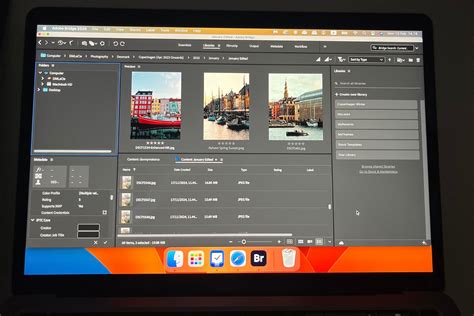
Az Adobe Bridge az Adobe Creative Cloud összetevőihez forgalomba hozott, több platformon működő alkalmazás, amellyel megkeresheti, rendszerezheti és böngészheti a nyomtatott vagy webes tartalmak, illetve a video- és hanganyagok készítéséhez szükséges forrásokat. Kép, filmanyag és hangfájlok kezelése: A Bridge alkalmazásban megtekintheti, megkeresheti, rendezheti és feldolgozhatja a fájlokat anélkül, hogy az egyes alkalmazásokat meg kellene nyitnia. Az Adobe Bridge forrásait az InDesign dokumentumablakába húzva, illetve a dokumentumablakban lévő forrásokat az Adobe Bridge ablakába húzva objektumdarabokat hozhat létre.
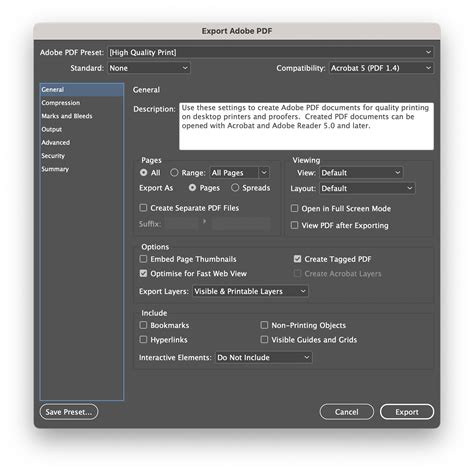
Hogyan exportálhatunk PDF-et oldalpárokkal az Adobe InDesign programban
Az Adobe Stock piactér mintegy 40 millió jogdíjmentes objektuma érhető el és licencelhető közvetlenül a programból. A megosztott dokumentumok felhasználásáról statisztikákat kapunk. A szimbólumokat kereshetővé tették a Karaktertábla panelen. Frissítették a PDF exportálás beállításait. Képernyős PDF olvasáshoz megadhatjuk a használt nyelvet. Ismét módosítottak az online közzétételen. Most a Publish Online párbeszédpanelt dolgozták át, amely így kevésbé zsúfolt, áttekinthetőbb lett. Új, szűrhető, módosított kereséssel frissült a Könyvtárak panel. Átalakították a felhasználói felületet is, hogy a nagyobb ikonok jobban láthatók legyenek a nagy szélességű (HiDPI) monitorokon.

A Creative Suite dobozos csomagját felváltotta a Creative Cloud letöltés, egyben előfizetés alapú terjesztési rendszere. A CC verzióból nem készülnek gyárilag adathordozók, az ebbe a csomagba tartozó szoftverek kizárólag letöltéssel szerezhetők be. A letöltéshez és a telepített szoftverek és tartalmak szinkronizálásához új alkalmazást fejlesztettek ki (Adobe Creative Cloud).
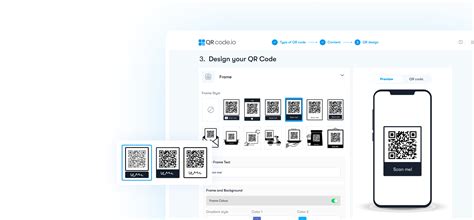
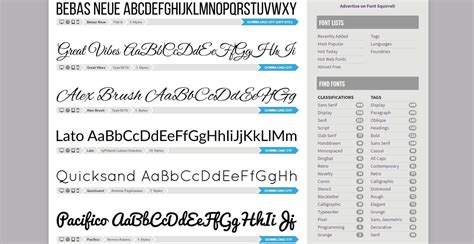
Az új verzió támogatja a nagy felbontású kijelzőket, egyelőre a Macintosh operációs rendszer alatt. Beépítették a QR-kód generálásának lehetőségét. Így magas minőségű, független QR kód grafikákat állíthatunk elő már az InDesign programban is. Továbbfejlesztették a betűtípus menüt. A betűtípusokat kereshetjük már a névtöredék alapján is. A betűtípus családok csoportosítva, almenüben jelennek meg. A kijelölt szöveg betűtípusa a kurzormozgató nyíl billentyűkkel is módosítható. Kiemelt szerepet kapnak és könnyebben elérhetők kedvenc betűtípusaink.
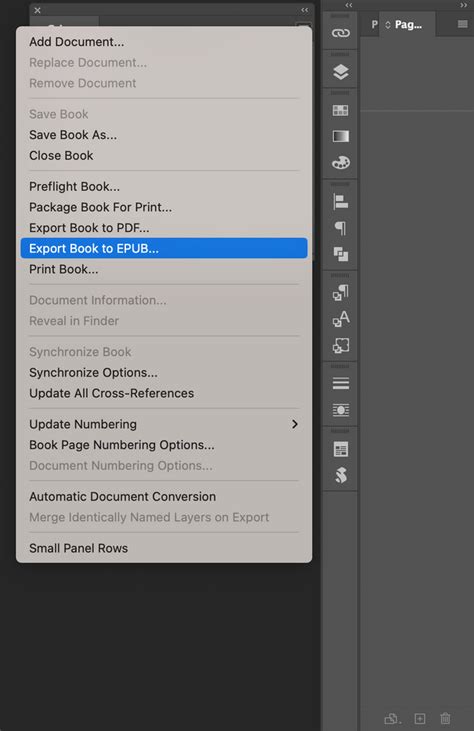
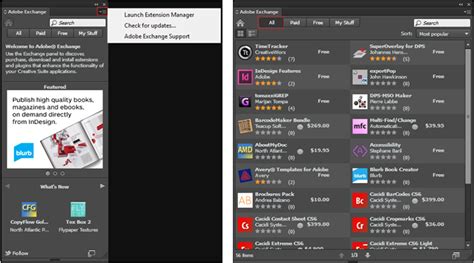
Egyszerűsítették az elektronikus könyvek számára kidolgozott EPUB exportálási munkafolyamatokat. Ugyanakkor választhatjuk a CSS nélküli exportálást is, ha a CSS-t egy másik, kipróbált fájlból, mintegy sablonként adjuk a projekthez. Az objektumstílusok osztályokká és címkékké leképezhetők. Megjelent az Adobe Exchange panel. Ennek segítségével ingyenes vagy fizetős tartalom, bővítmények és parancsfájlok tölthetők le.
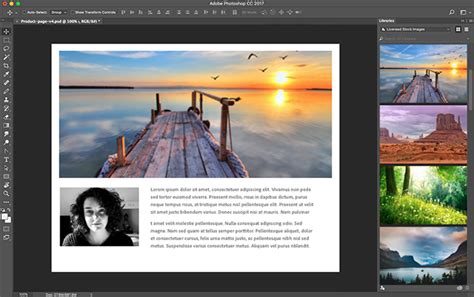
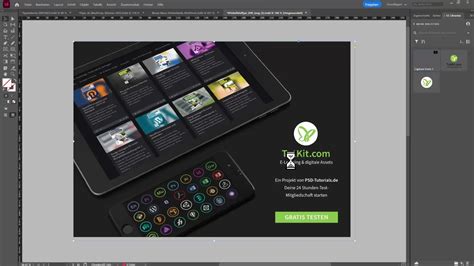
Az InDesign natív módon kezeli a Photoshop és az Illustrator fájlformátumait is, ezeket a dokumentumokat, objektumokat egyszerűen áthúzhatjuk az InDesign kiadványokba.
Az InDesign CC 2020 (Creative Cloud) változata valójában a program 16. nagy verziója. A közbenső al-változatok általában csak hibajavítással foglalkoznak. Új, jelentős funkcionalitás csak a főverzióban jelenik meg. Ez a verzió 2020. februárban jelent meg. Ez a verzió 2020 márciusban jelent meg. Ez a verzió 2020 júniusban jelent meg. Ez a verzió 2020 júniusban jelent meg. Ez a verzió 2020 augusztusban jelent meg. Ez a verzió 2020 augusztusban jelent meg. Ez a verzió 2020 októberében jelent meg. 21 stabilitási, és 33 funkcionalitás-beli hibát javítottak.
Az InDesign CC 2020 (Creative Cloud) változata valójában a program 15. nagy verziója.
Ez a verzió 2018. Ez a verzió 2018. Ez a verzió 2018. Ez a verzió 2018.
A Megosztás az áttekintéshez panel nem a várt módon jelenik meg. A Betűméret korlátozása minimális és maximális értékei nem mentődnek, ha azokat a margók és oszlopok párbeszédpanelen módosítják. A létrehozott PDF-fájlban a képernyőolvasó nem veszi figyelembe a dokumentumban vagy egy bekezdésben található hivatkozás többnyelvű beállítását.