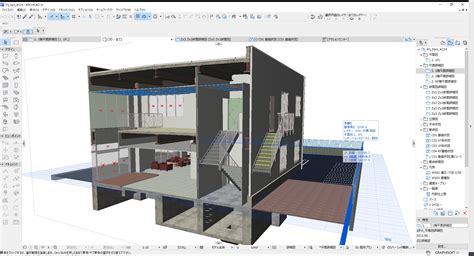
Az Archicad egy komplex építészeti tervezőszoftver, amelynek telepítése és használata számos kérdést vethet fel a felhasználókban. Ez a cikk összefoglalja a leggyakoribb problémákat és megoldásokat, különös tekintettel a magyar nyelvű verzióra és a korábbi verziókra.
Rendszerkövetelmények és Hardver
Az Archicad telepítésekor fontos figyelembe venni a hardver- és szoftverkövetelményeket, amelyek időről időre módosulnak. A program futtatásához megfelelő processzorra, elegendő RAM-ra és egy jó minőségű videokártyára van szükség. A RAM mennyisége kiemelten fontos, de a videokártya és a processzor teljesítménye is hozzájárul a program zökkenőmentes működéséhez.
A telepítés során a "Tipikus" (ajánlott) opció választása esetén az Archicad valamennyi komponensével, beleértve a könyvtárakat is, telepítésre kerül. Az "Egyéni" opció választásával lehetőség van csak bizonyos programösszetevők telepítésére. A telepítés után a program érzékeli a csatlakoztatott hardverkulcsot, amely nélkül csak DEMO üzemmódban indul el.
Mac felhasználók számára fontos megjegyezni, hogy macOS rendszeren a "Teljes hozzáférés a lemezhez" engedélyezése szükséges az Archicad megfelelő működéséhez.
Telepítési Problémák és Megoldások
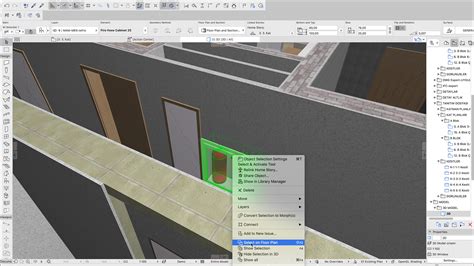
Gyakori probléma, hogy az Archicad telepítője a paraméterek megadása után eltűnik, vagy hibát jelez, például Java hibát. Ezeket a problémákat gyakran a nem megfelelő Java vagy Quick Time verzió okozza. Ilyen esetekben javasolt a legfrissebb Java és Quick Time verzió eltávolítása, majd az Archicad CD-jén található verziók telepítése.
Az Archicad 13 telepítésekor a régi verziók frissítését javasolt a legrégebbi elérhető verzióval kezdeni (például az Archicad 13-mal), majd a telepítés után frissíteni azt. Ezt követően telepíthető a következő verzió, és így tovább. A frissítési fájlokat letöltve, minden futó programból kilépve kell telepíteni.
A súgófájlok nem települnek automatikusan. Az online súgó mindig naprakész, de kapcsolat nélküli munkához javasolt az offline súgó letöltése és telepítése.
Licencelés és Vásárlás
Az Archicad megvásárolható részletfizetéssel, lízinggel is, erről érdemes a forgalmazóknál érdeklődni. A program árát egy év alatt ki lehet termelni, különösen nagyobb munkák esetén. A Start Edition jó kiindulópont lehet, amelyből később frissíthető a teljes verzió.
A Graphisoft R&D Zrt. továbbra is önálló cégként fejleszti az Archicad programot, a Nemetschek Holding részeként. A szoftver nyereséges, így jó befektetésnek számít.
Verziók és Kompatibilitás
Az Archicad 10 egy új korszak kezdetét jelentette, míg a 11-es verzió igazolta a folyamatos fejlődést. Az újabb verziókban intelligens tervezői eszközök jelentek meg. Az Archicad 7.0 vagy régebbi verziós terveket az Archicad 22 nem tudja közvetlenül megnyitni, ehhez fájl konvertereket kell használni. A korábbi verziók konvertálásához javasolt a fájlokat az újabb verzióban elmenteni, majd azokat átkonvertálni.
A programok közötti kompatibilitás általában két verzióig garantált, ezért is fontos a tervek rendszeres konvertálása.
GDL Objektumok és 3D Modellek
Az Archicad objektumok jelentős része 3DS modellekből konvertált, ami nagy fájlméreteket eredményezhet, és lassíthatja a 3D megjelenítést. A GDL programozással készült objektumok is nagy méretűek lehetnek.
Ülő vagy forgatott emberi alakok GDL-ben történő elkészítése kihívást jelenthet. Ha egy tárgy nem forgatható el vízszintes tengely körül, akkor a legegyszerűbb megoldás egy felülnézeti vagy oldalnézeti kép készítése 3D-ben, majd annak tárgyként való elmentése.
Nyomtatási Problémák
Előfordulhat, hogy az Archicad nem nyomtat megfelelően, például csak egyesével hajlandó kinyomtatni a rajzokat, vagy hibásan jeleníti meg a karaktereket (pl. az "ő" helyett "o"). Ezeket a problémákat gyakran az operációs rendszer, a nyomtató driverek, vagy a karakterkészlet beállításai okozhatják. Más programokban működő nyomtatók esetén is előfordulhatnak ilyen gondok.
A nyomtatási beállítások ellenőrzése, a nyomtató driverek frissítése, vagy akár az operációs rendszer újratelepítése is megoldást hozhat.
Artlantis és Renderelés
Az Archicad terveket DXF formátumban lehet átvinni az Artlantis szoftverbe. Azonban az Artlantis R-Studio nem tudja beolvasni a korábbi verziók által mentett fájlokat. Javasolt az Artlantis Studio beszerzése.
Az Archicad renderelési lehetőségeit messze felülmúlják az Artlantis beállításai, így jelentős látható különbség van a két szoftver renderelése között. Rendereléskor a sötét képek oka lehet a nap rossz beállítása.
Egyéb Tippek és Trükkök
Ha lassú a program működése, érdemes kikapcsolni a "Használja a görgető effektusokat a párbeszédablak paneleinek kinyitásához" opciót a Munkakörnyezet beállításaiban.
A belsőépítészeti elemek, mint a tapéták és padlók megadása zónánként vagy helyiségenként korábbi verziókban egyszerűbb volt. Újabb verziókban a falak színezése egyedi megadással lehetséges, akár több helyiség falára is kiterjedően.
A falak mintázatának váltásához a fal Ctrl+f billentyűkombinációval vágható szét.
A Cinema 4D és más kiegészítők telepítését és kezelését az Eszközök/Kiegészítő kezelő menüben lehet ellenőrizni.