A mesteroldal (master page) az InDesign egyik legfontosabb funkciója, amely sablonként szolgál a dokumentumok egységes megjelenésének biztosításához. Ez a cikk részletesen bemutatja, hogyan állíthatjuk be és használhatjuk hatékonyan a mesteroldalakat, valamint hogyan kezelhetjük a betűtípusokat a programban a maximális precizitás és professzionalizmus érdekében.
A Mesteroldal Alapjai és Használata
A mesteroldal az InDesignban olyasmi, mint egy sablon a Photoshopban, de nem csupán egyetlen oldalra, hanem a dokumentum összes hozzárendelt oldalára hat. Minden dokumentum tartalmaz legalább egy alapértelmezett mesteroldalt, amelyet az "A-Master" néven találunk a "Page" panelen. CEWE FOTÓKÖNYV dokumentumok esetében, ahol páros oldalak vannak, a mesteroldal is páros, és bal és jobb oldalát külön szerkeszthetjük. Amit elhelyezünk egy mesteroldalon, az azonnal megjelenik a hozzárendelt oldalakon.
A megjelenő ablakban alapértelmezetten az abc következő betűje jelenik meg új mesteroldalként, de ezt átírhatjuk. Lehet más mérete és tájolása is, de most erre nincs szükségünk. A "Based on Master" opcióval egy másik mesteroldal másolatát kapjuk, amin már csak a szükséges módosításokat kell elvégezni. Jelenleg minden oldal az A-Masterhez tartozik.
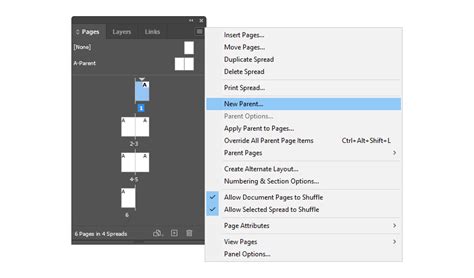
A CTRL lenyomása mellett egyszerre több, különböző helyen lévő oldalt jelölhetünk ki, így azokra egyszerre érvényesíthetjük a mesteroldal beállításait. Ha egymást követő oldalakról van szó, akkor az első kijelölése után a Shift lenyomása mellett csak az utolsóra kell kattintani.
Meglévő oldalból is készíthetünk mesteroldalt: jelöljük ki az oldalt, majd a "Page" panelmenü > "Master Pages" > "Save as Master" parancsot használjuk. Ha egy oldalon egy elemet szeretnénk módosítani anélkül, hogy az a mesteroldalon is frissülne, akkor a CTRL és Shift együttes lenyomása mellett kattintsunk rá. Ezzel csak ez az egy (vagy akár több) elem válik el a mesteroldaltól, a többi elem a mesteroldal módosításával ugyanúgy frissül. Ebben az esetben az oldalt teljesen leválasztjuk a mesteroldalról, így a kapcsolat megszűnik. Ha ezt egy elemre szeretnénk alkalmazni, akkor a CTRL és Shift lenyomása mellett katt az elemre, majd a "Page" menüben "Master Page" > "Detach Selection From Master" parancsot válasszuk.
Az automatikus oldalszámozást is a mesteroldalhoz kell adnunk. Ehhez a bal és jobb mesteroldalra is külön szövegdobozt kell helyezni, ami akkor legyen, hogy a szám biztosan elférjen benne, illetve, ha ehhez még szöveg kapcsolódik, akkor az is. Ezt a karaktert kedvünkre formázhatjuk, úgy fog megjelenni az összes oldalon.
A mesteroldalakat lehet egyik dokumentumból a másikba importálni a "Page" menü "Master Pages" > "Load Masterpages" parancsával, így ha van pár elrendezésünk, pillanatok alatt összedobhatunk egy CEWE FOTÓKÖNYVET.
Betűtípusok Kezelése és Beállításai az InDesignban
A betűtípus olyan karakterek (betűk, számok és szimbólumok) teljes készlete, amelyek vastagsága, szélessége és stílusa azonos - például 10 pontos Adobe Garamond Bold. A betűkészlet (más néven betűcsalád vagy fontcsalád) olyan betűtípusok gyűjteménye, amelyek azonos általános attribútumokkal rendelkeznek, és rendeltetésük szerint együtt használatosak - például Adobe Garamond. A betűstílus az egyes betűcsaládban lévő betűtípusok variációja.
Az InDesignban a betűtípusok beállítása rendkívül sokrétű. Az alapbetűtípus beállításával biztosíthatjuk, hogy minden új dokumentumban az általunk preferált betűtípus legyen alapértelmezett. Ehhez válasszuk ki a "Szöveges eszköz" operátort és a "Vezérlőbiztonság" panelen a "Karakterattribútumok" lehetőséget. Ezután egyszerűen adjuk meg a szövegformátumot, amely a céges design/kiadás része, pl. egy 12-pt Myriad Pro-t. Ezentúl a Myriad Pro lesz az alapértelmezett betűtípus a Szöveges eszköz használatakor az új dokumentumok létrehozásakor.
Az OpenType betűtípusok speciális lehetőségeket kínálnak, mint például a karakterjel-változatok (ligatúrák, kiskapitális karakterek, hányadok és régi stílusú arányos számok) automatikus helyettesítése a szövegben. Az Adobe közép-európai (CE) nyelvi támogatású OpenType betűtípusoknak az alkalmazás betűtípus-menüjében megjelenő nevében „Pro” tag szerepel. A közép-európai nyelvi támogatást nem nyújtó OpenType betűtípusok jelölése „Standard”, és nevükben „Std” utótagot tartalmaznak.
Az InDesign támogatja az OpenType SVG betűtípusokat is, amelyek például színes karakterkészleteket és emoji karakterkészleteket tartalmaznak. Az Emoji-betűtípusokkal számos színes és grafikus karaktert, például hangulatjeleket, zászlókat, KRESZ-táblákat, állatokat, embereket, ételeket vagy tájékozódási pontokat illeszthetünk be dokumentumainkba.
A betűtípusok keresésekor kategorizálással - talpatlan, talpas, kézírásos - szűkíthetjük a keresést. Betűtípusok a vizuális hasonlóság alapján is kereshetők. A vizuális megítélésben a keresendőhöz hasonló betűtípusok a keresési eredmények tetején jelennek meg.
Az InDesign alkalmazásban több száz szövegtípus több ezer betűtípusa közül válogathatunk, melyeket azonnal aktiválhatunk, és használhatunk dokumentumunkban. Kattintsunk a betűtípus mellett megjelenő Aktiválás ikonra.
Programbeállítások és Dokumentumbeállítások
Az InDesign különbséget tesz az abszolút programbeállítások és a dokumentum-specifikus beállítások között. Ha egy dokumentum nyitva van, és a beállításokat a "Szerkesztés" menüponton keresztül módosítjuk, akkor ezek a módosítások csak erre a dokumentumra vonatkoznak. Ha bezárjuk a dokumentumot, majd újat hozunk létre, akkor ismét az InDesign program alapbeállításaival dolgozunk. Ez ésszerű, mert a dokumentum-specifikus beállítások, mint például az alapvonal- és dokumentumrács mérete, a nyelvi beállítás vagy az idézőjelek típusa dokumentumtól dokumentumig eltérőek lehetnek.
Ezért fontos: Abszolút módosításokat a beállításokban mindig akkor végezzünk, amikor nincs nyitva dokumentum! Ha egy dokumentum speciális követelményeket támaszt, akkor a beállításokat nyitott dokumentumnál állítsuk be.
A beállítások visszaállításához az InDesign elindításakor nyomjuk meg az Alt+Shift+Ctrl billentyűkombinációt. Megjelenik egy kérdés, hogy törölni szeretnénk-e a beállításfájlt. Ezt megerősíthetjük, ha az InDesign telepítése utáni állapotára szeretnénk visszaállítani a beállításokat.
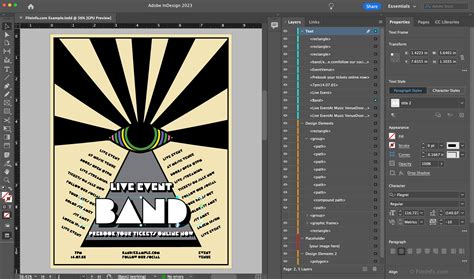
A Beállítások párbeszédpanelen többek között a panelek helyzetét, a mérési lehetőségeket, valamint a grafikai és tipográfiai megjelenítési beállításokat módosíthatjuk. Az Általános lapján található beállításokat ismerteti. A Betűtípusok letöltése és beágyazása szakaszban adjunk meg egy, a betűtípusbeli karakterjelek számán alapuló határértéket a betűtípusok részhalmazokra bontásához.
Ha azt szeretnénk, hogy egy szövegkeret méretezésekor a pontméret is módosuljon, akkor jelöljük be az "Alkalmazás tartalomra" négyzetet. Ha ez a lehetőség ki van választva, akkor a grafikakeretek méretezésekor a kép százalékmérete módosul, a keret mérete azonban visszaáll 100%-ra. Ha azt szeretnénk, hogy szöveg méretezésekor az eredeti pontméret jelenjen meg, zárójelben utána pedig az új pontméret, akkor jelöljük be a "Méretezés százalékának beállítása" négyzetet.
Útmutató - Szülőoldalak oktatóanyaga az Adobe InDesignban
Az InDesign-dokumentumok előnézetét megtekinthetjük a Fájlkezelőben (Windows) és a Finderben (macOS). Az "Oldalak" opciónál kiválaszthatjuk az előnézetként menteni kívánt oldalakat, az "Előnézet mérete" opciónál pedig a dokumentum előnézetének méretét.
tags: #indesign #mesteroldal #betutipus