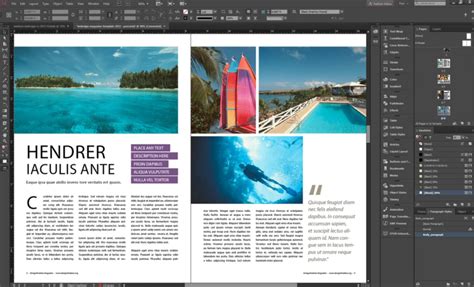
Az Adobe InDesign egy hatékony kiadványszerkesztő szoftver, amely számos eszközt és funkciót kínál a professzionális kiadványok létrehozásához. A felhasználói felület testreszabása és a menüsor funkcióinak ismerete elengedhetetlen a hatékony munkavégzéshez. Ebben a cikkben részletesen bemutatjuk az InDesign felső menüsorának főbb funkcióit, a munkaterületek kezelését, valamint a felhasználói felület testreszabásának lehetőségeit.
A munkaterület és a felhasználói felület alapjai
Az Adobe Creative Cloud alkalmazásokban, így az InDesignban is, a dokumentumok létrehozásához és kezeléséhez különböző elemeket használhatunk, mint például a panelek, sávok és ablakok. Ezeknek az elemeknek az elrendezését nevezzük munkaterületnek. A munkaterületek egységes megjelenésűek, ami megkönnyíti az alkalmazások közötti váltást. A Kezdőképernyő akkor jelenik meg, amikor elindítja az InDesign programot, vagy ha nincs megnyitva dokumentum. Ezen a képernyőn választhatja ki az új dokumentum létrehozásához szükséges gombot.
A dokumentumablak láthatóságának módosításához a Nézet > Képernyőmód menüt használhatja. A Teljes képernyős mód úgy jeleníti meg az oldalelrendezést, mintha diavetítés volna, menük, panelek és eszközök megjelenítése nélkül. A dokumentumablak bal alsó állapotsora fájlinformációkat tartalmaz, és lehetővé teszi az oldalon való navigálást. Ha macOS rendszert használ, a nagyítás százaléka megjeleníthető az állapotsorban az alkalmazás sávjának elrejtésével (Ablak > Alkalmazás sávja).
A Vezérlőpult (Ablak > Vezérlés) könnyű hozzáférést biztosít a kiválasztott oldalelemekhez tartozó beállításokhoz, parancsokhoz és kapcsolódó panelekhez. Itt találhatók a karakter- és bekezdésbeállítások is.
A környezetfüggő menük az eszközökkel vagy kijelöléssel kapcsolatos parancsokat jelenítik meg, ellentétben a felső képernyőmenükkel. Kényelmes lehetőséget biztosítanak a gyakran használt parancsok gyors eléréséhez. Az eszközleírások akkor jelennek meg, amikor az egérmutatót a felületen látható elemek vagy a Vezérlőpult lehetőségei fölé viszi, így információt nyújtva a funkciókról és a hozzájuk tartozó gyorsbillentyűkről.
Testreszabási lehetőségek és beállítások
Az InDesign lehetővé teszi a felhasználói felület testreszabását az igényeknek megfelelően. A színsémák megváltoztatásával finomhangolhatja az InDesign felhasználói felületének megjelenését. A dokumentumablakok és -panelek áthelyezésével és módosításával egyéni munkaterületet alakíthat ki, amely tökéletesen illeszkedik az egyedi munkafolyamataihoz.
Panelek és dokkolás
A dokk több panel vagy panelcsoport együttesen, általában függőlegesen elrendezve megjelenített gyűjteménye. A panelek úgy dokkolhatók, hogy a fülüknél fogva a dokkba, más panelek tetejére, aljára vagy közé húzza azokat. A panelcsoportokat a címsoruknál fogva húzhatja bele egy dokkba. A panelt vagy panelcsoportot úgy veheti ki a dokkból, hogy a fülénél vagy címsoránál fogva kihúzza. Ha egy dokkból minden panelt eltávolít, a dokk eltűnik. Dokkot úgy hozhat létre, hogy a munkaterület jobb szélére mozgatja a paneleket, ekkor megjelenik egy elhelyezési zóna. Ha egy panelt kihúz a dokkjából, de nem húzza elhelyezési zónába, az szabadon fog lebegni. A lebegő panel tetszőlegesen elhelyezhető a munkaterületen.
Ha nem szeretné, hogy a munkaterület túlságosan áttekinthetetlenné váljon, a paneleket ikonokká csukhatja össze. Az alapértelmezett munkaterület egyes paneljei is ikonná összecsukva jelenhetnek meg. A dokk szélességének beállításával átméretezheti a panel ikonjait, és elrejtheti a címkéket a nézet leegyszerűsítése érdekében.
Programbeállítások és dokumentumbeállítások
Az InDesign különbséget tesz az abszolút programbeállítások és a dokumentum-specifikus beállítások között. Ha egy dokumentum nyitva van, és a beállításokat a Szerkesztés > Beállítások menüponton keresztül módosítja, akkor ezek a módosítások csak erre a dokumentumra vonatkoznak. Ha bezárja a dokumentumot, majd újat hoz létre, akkor ismét az InDesign program alapbeállításaival dolgozik. Ez ésszerű, mert a dokumentum-specifikus beállítások, mint például az alapvonal- és dokumentumrács mérete, a nyelvi beállítás vagy az idézőjelek típusa dokumentumonként eltérőek lehetnek. Ezért fontos, hogy abszolút módosításokat a beállításokban mindig akkor végezzen, amikor nincs nyitva dokumentum. Ha egy dokumentum speciális követelményeket támaszt, akkor a beállításokat nyitott dokumentumnál állítsa be.
A beállítások visszaállításához az InDesign indulásakor nyomja meg az Alt+Shift+Ctrl billentyűkombinációt. Megjelenik egy kérdés, hogy törölni szeretné-e a beállításfájlt. Ezt megerősítheti, ha az InDesign telepítése utáni állapotára szeretné visszaállítani a beállításokat. A beállításfájl a C:\Felhasználók\[jelenlegiFelhasználó]\AppData\Roaming\Adobe\InDesign\[Változat]\hu_HU\ könyvtárban található ("InDesign Alapértelmezések" fájl Windows 7 alatt). Ezt a fájlt kimásolva biztonsági másolatot készíthet, vagy újratelepítés után visszaállíthatja a korábbi beállításokat.
Karakterek és bekezdések beállítása
A tabulátorok a kereten belül vízszintesen különböző helyekre helyezhetik a szöveget. A tabulátorok a teljes bekezdésre érvényesek. A tabulátor balra igazított, középre igazított, jobbra igazított vagy különleges karakterhez igazított lehet. A Tabulátorok párbeszédpanel (Ablak > Szöveg és táblázatok > Tabulátorok) segítségével finomhangolhatja a tabulátorbeállításokat.
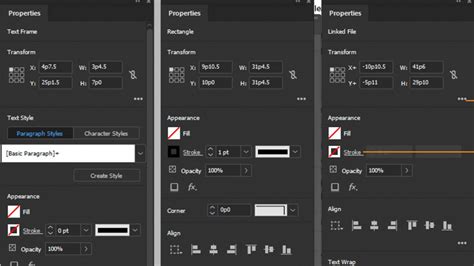
A behúzások a keret jobb és bal szélén befelé húzzák a szöveget. A bekezdések első sorának behúzásához általában az első sor behúzása a megoldás, nem pedig szóközök vagy tabulátorok alkalmazása. Az első sor behúzásának helyét a bal margó behúzásához viszonyítva határozza meg a program. A Bekezdés panelen vagy a Vezérlőpulton állíthatja be a szükséges behúzási értékeket.
Az InDesign számos billentyűparancsot kínál a gyors munkavégzéshez. Számos billentyűparancs látható a menüparancsok neve mellett. Az InDesign alapértelmezett billentyűparancsain kívül használhatja az Adobe Illustrator vagy az Adobe Photoshop billentyűparancs-készletét, vagy akár saját billentyűparancs-készletet is létrehozhat az Ablak > Munkaterület > Billentyűparancs-készlet szerkesztése menüpontban.
Speciális funkciók és testreszabás
A Környezetfüggő menük az eszközökkel vagy kijelöléssel kapcsolatos parancsokat jelenítik meg, megkönnyítve a gyakran használt funkciók elérését. Az Eszközleírások akkor jelennek meg, amikor az egérmutatót egy felületi elem fölé viszi, így nyújtva információt annak funkciójáról.
A kép és szöveg elhelyezésekor a kurzor speciális információkat jeleníthet meg. Grafika elhelyezésekor a kép bélyegképe megjelenik a grafika elhelyezési kurzorában. Hasonlóképpen, szöveg elhelyezésekor az első néhány sorának bélyegképe jelenik meg a szöveg elhelyezési kurzorában. Objektumok létrehozásakor, méretezésekor vagy elforgatásakor a kurzor megjeleníti az [x,y] koordinátákat, a szélességi és magassági, valamint az elforgatási adatokat.
Az AEM Assets tartalmaihoz közvetlenül hozzáférhet az InDesign alkalmazásban az Adobe Asset Link kiterjesztés segítségével, anélkül, hogy be kellene jelentkeznie az AEM Assets szolgáltatásba. Ehhez az informatikai rendszergazdának konfigurálnia és telepítenie kell a panelt.
A menüparancsok elrejtésével és színezésével áttekinthetőbbé teheti a menüket, és kiemelheti a gyakran használt parancsokat. Fontos tudni, hogy egy adott menüparancs elrejtése nem tiltja le annak funkcióját, csupán elrejti azt. A rejtett parancsokat bármikor megjelenítheti a menü alján lévő Összes menüelem megjelenítése paranccsal.
Az InDesign 2022 (17.0) verziójától kezdve módosították az alkalmazás nyelvezetének nem befogadó jellegét, hogy az jobban tükrözze az Adobe befogadásra vonatkozó alapvető értékeit.
Learn Adobe InDesign in 11 MINUTES! | Formatting, Tools, Layout, Text Etc. | 2023 Beginner Basics
Tippek a hatékonyabb munkához
A tabulátorok beállításával vízszintesen igazíthatja a szöveget. A tabulátorok balra, középre vagy jobbra igazítottak lehetnek, de akár egy speciális karakterhez is igazíthatók. A tizedesponthoz igazított tabulátor segítségével a megadott karakterhez (például ponthoz vagy dollárjelhez) igazítható a szöveg.
Az első sor behúzása alapvető tipográfiai elem, amely kiemeli a bekezdés első sorát. Ezt a Bekezdés panelen vagy a Vezérlőpulton állíthatja be. A függő behúzás esetében az első sor kivételével a bekezdés összes sora be van húzva.
Az aláhúzás és az áthúzás funkciók vizuálisan hangsúlyozhatják a szöveget. Az Aláhúzás bekapcsolva vagy az Áthúzás bekapcsolva jelölőnégyzet bejelölésével engedélyezheti ezek használatát. A Vastagság és a Típus listákban finomhangolhatja a vonal megjelenését.
Az InDesign képes ligatúrák automatikus beszúrására is, amelyek speciális tipográfiai karakterek, például "fi" vagy "fl" párok helyettesítésére szolgálnak. Ha OpenType betűtípusokat használ, és engedélyezi a Ligatúrák funkciót, az InDesign a betűtípus tervezőjének beállításai alapján létre tudja hozni a ligatúrákat.
A színek, színátmenetek és körvonalak alkalmazhatók karakterekre, lehetővé téve a szöveg vizuális gazdagítását. A Színmintakészlet panellel könnyedén kezelheti a színeket és színátmeneteket.
A szöveghez rendelt nyelv meghatározza, hogy az InDesign melyik helyesírás-ellenőrzési és elválasztási szótárt használja. Másik alapértelmezett nyelv megadása nem befolyásolja a már meglévő szövegkereteket és dokumentumokat.
Az Mind nagybetűs, Kiskapitális és Kisbetűs parancsok a szöveg megjelenésének megváltoztatására szolgálnak anélkül, hogy magát a szöveget módosítanák. Az Kis-/nagybetű megváltoztatása parancs viszont ténylegesen átírja a szöveget, ami fontos a keresés és helyesírás-ellenőrzés szempontjából.
A keretek méretezésekor a benne lévő szöveg mérete is megváltozik. Az Alkalmazás tartalomra opció esetén a keret tartalma is igazodik az új mérethez. A Méretezés százalékának beállítása opció lehetővé teszi az eredeti és az új méret egyidejű megjelenítését.
Az InDesign felső menüsorának alapos ismerete és a testreszabási lehetőségek kihasználása jelentősen növelheti a munka hatékonyságát és a kiadványok minőségét.