A Photoshop egy erőteljes képfeldolgozó szoftver, amelynek zökkenőmentes működéséhez elegendő szabad lemezterületre van szüksége. Amikor a Photoshop gyorsítótárlemezei megtelnek, az lassíthatja a munkát, hibákat okozhat, vagy akár megakadályozhatja a program elindulását. Ez a probléma általában átmeneti és felesleges fájlok felhalmozódásából adódik, amelyek régi projektekből vagy váratlan leállásokból származhatnak.
A „Scratch Disks Are Full” (Gyorsítótárlemezek megteltek) üzenet drámai lehet az első alkalommal, de ha megértjük, mi történik a háttérben, kevésbé lesz titokzatos. A Photoshop nem hibásodik meg, csupán kifut a lélegzetvételhez szükséges helyből. A legfontosabb, hogy javítsuk meg, mielőtt tönkretesz egy újabb szerkesztést. Senki sem szeretne egy 120 rétegű projekt vagy egy hatalmas RAW fájl feldolgozásának felénél egy olyan hibával szembesülni, amelyet némi előkészülettel meg lehetett volna előzni. Az igazság az, hogy ha a gyorsítótárlemez beállítása rendben van, a Photoshop érezhetően simábban fut.
Mi az a gyorsítótárlemez?
A gyorsítótárlemez az a ideiglenes memória, amelyet az olyan programok használnak, mint a Photoshop, a projektfájlok tárolására és elérésére, miközben a program fut. A Photoshop gyorsítótárlemezként virtuális memóriát használ a szerkesztések kezeléséhez. Ezek ideiglenes tárolóhelyek a Photoshop számára, amikor a RAM nem elegendő. Alapértelmezés szerint a Photoshop a számítógép elsődleges rendszerlemezét használja gyorsítótárlemezként. A jobb teljesítmény érdekében további meghajtókat is hozzárendelhet.
Amikor a „scratch disks are full” (gyorsítótárlemezek megteltek) hibaüzenetet látja a Photoshopban, az azt jelenti, hogy kifogyott a feladat elvégzéséhez szükséges tárhely. Ahogy fentebb említettük, a gyorsítótárlemezek ideiglenes memóriaként szolgálnak, amikor a számítógép RAM-ja nem elegendő összetett feladatokhoz. Ha az indítólemez majdnem tele van, a Photoshop nem tud ideiglenes fájlokat létrehozni nagy teljesítményű feladatokhoz. Ebben az esetben előfordulhat a „scratch disk full” (gyorsítótárlemez megtelt) hibaüzenet. Ha más programok futnak a háttérben, amelyek RAM-ot fogyasztanak, azok arra kényszeríthetik a Photoshopot, hogy erőforrásokért versenyezzen, és kiváltsák a hibát.
A Photoshop gyorsítótárlemezként történő használata nem mindig elegendő. Amikor a RAM megtelik, ami intenzív munka során gyorsan megtörténik, még olyan egyszerű dolgoknál is, mint a fotószerkesztő Photoshop eszközök futtatása vagy rengeteg beállítóréteg egymásra helyezése, a Photoshop elkezdi a meghajtót ideiglenes memóriaként használni. Itt tárolja az összes piszkos, a színfalak mögötti adatot: előzményállapotokat, előnézeteket, vágólap tartalmát, gyorsítótárazott rétegeket, ideiglenes fájlokat, mindent. Ha valaha is azon gondolkodott, miért tud egyetlen 250 MB-os fájl gigabájtnyi tevékenységgé duzzadni, ez az oka. A gyorsítótárlemez sokkal gyorsabban megtelik, mint gondolná. Még egy egyszerű photoshop eltávolítás a hátérből egy hatalmas RAW fájlon is több száz megabájtnyi tempfájlt generálhat. Amikor a gyorsítótárlemez kifogy a helyből, a Photoshop nem tárgyal, és nem figyelmeztet finoman. Csak bedobja a hibát, lefagy, vagy nem hajlandó elindulni.
A „Scratch Disk Full” hiba okai
A „scratch disk full” (gyorsítótárlemez megtelt) hiba általában átmeneti fájlok és gyorsítótár felhalmozódása miatt történik a Photoshopban, ami megakadályozza a program megfelelő működését. Amikor elindítja a Photoshopot, előfordulhat, hogy a következő értesítést kapja: „Nem sikerült inicializálni a Photoshopot, mert a gyorsítótárlemezek megteltek.” Az ok általában ideiglenes (és gyakran haszontalan) fájlokból származik régi projektekből. A „scratch disk full” (gyorsítótárlemez megtelt) hiba másik oka a merevlemez-terület hiánya lehet. A gyorsítótárlemez lemezterületre támaszkodik, és ha kevés van belőle, akkor előfordulhat gyorsítótárlemez-hiba. Ahhoz, hogy az olyan programok, mint a Photoshop, hatékonyan futhassanak, rengeteg tárhelyre van szükség. De a hely teremtése nem mindig könnyű.
A hiba drámainak tűnhet, de az okai általában meglehetősen egyszerűek és bosszantóan gyakoriak. A legnagyobb? Nincs elég szabad hely. Egy másik tipikus bűnös az, hogy ugyanazt a meghajtót használja mindenre: az operációs rendszerre, az alkalmazásokra, a hatalmas letöltésekre, és természetesen magára a Photoshopra. Amikor a rendszerlemeze végzi az összes nehéz munkát, még az alapvető photoshop képfeldolgozási feladatok is megfojthatják azt. A Photoshop ideiglenes fájljai is felhalmozódnak, mint a porcicák az ágy alatt. Ha az alkalmazás összeomlik, vagy Ön kényszerkilépést hajt végre egy nagy teljesítményű művelet során, gigabájtnyi maradékot hagy maga után. A dokumentum mérete egy másik csendes gyilkos. Egyetlen rossz beállítás, mint például egy hüvelyk helyett pixelben történő létrehozás, egy szörnyű fájlt hozhat létre, amely messze meghaladja a meghajtó kapacitását. Aztán ott vannak magának a Photoshopnak a beállításai. Túl sok előzményállapot, túl sok gyorsítótár szint, az automatikus mentés néhány percenkénti aktiválása, mindezek megsokszorozzák a Photoshop által előállított ideiglenes adatok mennyiségét.
Megoldások a gyorsítótárlemezek ürítésére
Több megoldás is létezik a Photoshop gyorsítótárlemezeinek manuális ürítésére.
1. Ellenőrizze a szabad lemezterületet és törölje a felesleges fájlokat
Az első dolog: ellenőrizze, hogy mennyi szabad hely áll valójában rendelkezésére. A legtöbb ember azt gondolja, hogy „bőségesen” van helye, majd megnyitja a meghajtóját, és rájön, hogy észrevétlenül 8 GB-on tengődött. A Photoshop ezt utálja. Kezdje az egyszerű dolgokkal: törölje a régi exportokat, mozgassa el a nagy videofájlokat vagy RAW mappákat az operációs rendszer meghajtójáról, ürítse ki az újrahasznosító kosarat vagy kukát.
Ezután ürítse ki az ideiglenes fájlokat. A Photoshop meglepően sok maradékot hagy maga után, különösen összeomlások vagy kényszerített kilépések után. Windows rendszeren keresse meg a temp mappát (%temp%) és rendezze méret szerint. Bármi, ami Photoshop Temp#### néven szerepel, biztonságosan törölhető. Mac rendszeren ellenőrizze a rejtett /private/var/tmp és a felhasználói szintű gyorsítótár mappákat. Ha kísérletezett photoshop lightroom előre beállítottakkal, vagy hatalmas RAW szerkesztéseket halmozott fel, azok az előnézetek és a gyorsítótárazott fájlok is gyarapodhatnak. A cél itt nem az, hogy Marie Kondo-stílusban rendszerezze az életét, csak annyi helyet kell felszabadítani, hogy a Photoshop pánik nélkül tudjon működni. Gondoljon rá úgy, mint az asztal megtisztítására, mielőtt egy nagy projekttel kezdene.
Az eltávolított fájlok után további merevlemez-területnek kell rendelkezésre állnia. Ha vannak régebbi, befejezett projektjei, jó ötlet törölni ezeket a fájlokat a tárhely megtakarítása és a számítógép merevlemezének rendben tartása érdekében. Ne feledje, hogy késleltetés történik az összes gyorsítótárfájl törlése és egy aktuális projekt megnyitása után, mivel a fájloknak időre van szükségük az újjáépítéshez. Nagy projekt esetén tervezzen elegendő időt a média gyorsítótárfájlok újjáépítésére.
2. A gyorsítótárlemez helyének módosítása
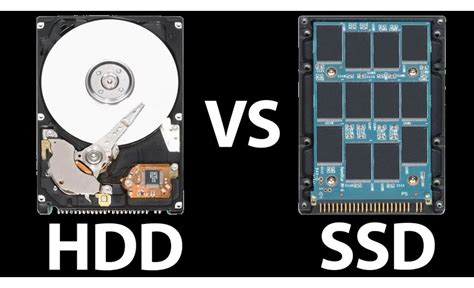
A hely felszabadítása segít, de ha a fő meghajtója folyamatosan zsúfolt, okosabb megoldás a Photoshopot egy másik lemezre irányítani. Nyissa meg a Photoshopot, menjen a Preferences → Performance → Scratch Disks menüpontra, és látni fogja a rendelkezésre álló meghajtók listáját. Ha több meghajtója van, válassza ki azt, amelyiken a legtöbb szabad hely van, és ideális esetben a leggyorsabb kiolvasási/írási sebességgel rendelkezik. Egy SSD tökéletes. Egy HDD is működik, de érezni fogja a lassulást, különösen nagy teljesítményű photoshop képfeldolgozás vagy rétegek egymásra helyezése során. Amit én a legjobbnak találtam, az egy meghajtó kizárólagos gyorsítótár céljára való kijelölése, alkalmazások, letöltések, véletlenszerű projektmappák nélkül. Nem kell hatalmasnak lennie; még egy 256 GB-os SSD is újnak érezheti a munkafolyamatát. Miután átváltott a meghajtókra, indítsa újra a Photoshopot, és tesztelje gyorsan.
Ha a Photoshop lassul, vagy összeomlik, akkor ürítse ki a gyorsítótárlemezeket, hogy több helyet szabadítson fel. A gyorsítótárlemezek ideiglenes tárolóhelyek a Photoshop számára, amikor a rendszer kifogy a RAM-ból. Különféle ideiglenes fájlokat tárolnak. Tehát kiürítheti a gyorsítótárlemezeket, hogy törölje őket, különösen akkor, ha a „scratch disks are full” (gyorsítótárlemezek megteltek) hibát látja a Photoshopban. Szabadítson fel helyet akkor is, ha a Photoshop lassan fut, vagy összeomlik.
3. A Photoshop beállításainak optimalizálása
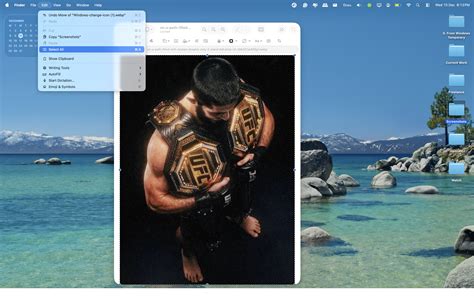
Még elegendő szabad hellyel is a Photoshop továbbra is úgy viselkedhet, mintha éhezne. Ennek nagy része a belső beállításain múlik. Kezdje az Előzményállapotokkal (History States). A legtöbb ember soha nem változtatja meg az alapértelmezettet, amely általában 50. Ez azt jelenti, hogy a Photoshop egyszerre 50 verziót tárol a dokumentumából. Hacsak nem utazik az időben minden egyes ecsetvonás után, nincs szüksége ennyire sokra. Csökkentse 20-ra vagy akár 10-re. Ezután ellenőrizze a Gyorsítótár szinteket (Cache Levels). Ha nagy képekkel, panorámákkal vagy bármi mással dolgozik, amely nagy felbontású, a magasabb gyorsítótárszintek segítenek. Az automatikus helyreállítás (Auto-Recovery) a következő rejtett tényező. A Photoshop néhány percenként automatikusan ment, és minden automatikus mentés ideiglenes fájlokat hoz létre. Ha a gépe már szűkös helyen van, a gyakori automatikus mentések gyorsabban kiválthatják a hibát. Aztán ott van az Ürítés (Purge). Ha a dolgok lassúnak tűnnek, menjen az Edit → Purge menüpontra, és törölje az Előzményeket, a Vágólapot vagy az Összeset. Csak legyen tisztában vele, hogy az ürítés után az Undo előzményei elvesznek. Az ötlet itt egyszerű: minél kevesebb felesleges adatot halmoz fel a Photoshop, annál tovább marad szabad a gyorsítótárlemez.
A Photoshop beállításaiban is tudunk változtatni. Kezdje az Előzményállapotokkal (History States). A legtöbb felhasználó nem változtatja meg az alapértelmezett értéket, ami általában 50. Ez azt jelenti, hogy a Photoshop 50 verziót tárol a dokumentumából. Csökkentse ezt 20-ra vagy akár 10-re. Ezután ellenőrizze a Gyorsítótár szinteket (Cache Levels). Ha nagy képekkel, panorámákkal vagy bármi mással dolgozik, amely nagy felbontású, a magasabb gyorsítótárszintek segítenek. Az automatikus helyreállítás (Auto-Recovery) a következő rejtett tényező. A Photoshop néhány percenként automatikusan ment, és minden automatikus mentés ideiglenes fájlokat hoz létre. Ha a gépe már szűkös helyen van, a gyakori automatikus mentések gyorsabban kiválthatják a hibát. Aztán ott van az Ürítés (Purge). Ha a dolgok lassúnak tűnnek, menjen az Edit → Purge menüpontra, és törölje az Előzményeket, a Vágólapot vagy az Összeset. Csak legyen tisztában vele, hogy az ürítés után az Undo előzményei elvesznek.
Ha a rendszer kifogy a RAM-ból, előfordulhat a Photoshop gyorsítótárlemez-telítettségi hibája. Ez lassulást, összeomlást és egyéb problémákat okozhat. Ha fontos fényképeket vagy munkát veszített a hiba miatt, ellenőrizze, hogy vannak-e automatikusan mentett ideiglenes biztonsági másolatok a visszaállításhoz. Ezenkívül ellenőrizze az ideiglenes fájlokat a gyorsítótárlemezben, hogy elveszett képeket keressen. Ezek a speciálisan tervezett helyreállító eszközök egyszerű módot kínálnak minden típusú adat helyreállítására. Kezdheti a megbízható Aiseesoft Data Recovery segítségével elveszett Photoshop fájljainak megmentéséhez. Mély szkennelési funkcióval rendelkezik, amely alaposan átvizsgálja a meghajtót.
4. A Photoshop beállítások alaphelyzetbe állítása
Ha törölte a helyet, átváltott a meghajtókra, és beállította az összes lehetséges beállítást, és a Photoshop továbbra is dobja a gyorsítótárlemez-tantrumot, akkor lehet, hogy sérült beállításokkal van dolga. Ez gyakrabban fordul elő, mint gondolnák. A beállítások alaphelyzetbe állítása alapvetően azt jelenti, hogy a Photoshopnak azt mondja: „Kezdje frissen. Zárja be a Photoshopot, majd indítsa el, miközben nyomva tartja a Ctrl + Alt + Shift (Windows) vagy a Cmd + Option + Shift (Mac) billentyűket. A Photoshop megkérdezi, hogy törölni szeretné-e a beállítások fájlt. Mondjon igent. Ha inkább manuálisan szeretné csinálni, törölheti a beállítások fájlt a felhasználói könyvtárából. Az alaphelyzetbe állítás után a Photoshop úgy indul el, mint egy tiszta telepítés, ugyanaz az érzés, mint egy teljes Photoshop letöltés után anélkül, hogy ténylegesen újratelepítené az egész alkalmazást. A beállítások alaphelyzetbe állítása nem az, amit hetente meg kellene tennie, de amikor a Photoshop úgy viselkedik, mintha megszállták volna, ez a leggyorsabb módja a szellemek kiűzésének.
5. Hardverfrissítés és megelőzés
Ha már javította a gyorsítótárlemez problémát, az igazi nyereség annak biztosítása, hogy ne térjen vissza. A legegyszerűbb szokás? Tartsa távol a meghajtókat a megtelésétől. A meghajtók legjobban lélegző helyen működnek, különösen az SSD-k. Ha a fő meghajtó 15-20% -át szabadon tudja tartani, a Photoshop gördülékenyebben fut, és a gyorsítótár helye stabil marad. Ezután hagyja abba a hatalmas fájlok az operációs rendszer meghajtóján való tárolását. Mozgassa a régi projekteket, RAW mappákat, exportokat és nem használt photoshop lightroom előre beállítottakat egy külső SSD-re vagy egy másodlagos belső meghajtóra. A rendszerlemez nem lehet az archívuma; ez a munkaasztala. Segít abban is, hogy szokássá tegye az ideiglenes fájlok rendszeres törlését. Nem kell digitális minimalistává válnia, csak hetente vagy kéthetente ellenőrizze az ideiglenes könyvtárait. A Photoshop ideiglenes fájljai csendesen felhalmozódnak, különösen akkor, ha kényszerkilépést vagy összeomlást tapasztal egy feladat közepén. Ha a hardvere régebbi, fontolja meg egy SSD-re való frissítést, vagy egy második belső meghajtó hozzáadását a gyorsítótár használatához. Még egy kis SSD is hatalmas különbséget tesz a fotószerkesztő Photoshop gyakori felhasználói számára, különösen nagy kompozíciók, intelligens objektumok vagy AI eszközök futtatásakor. Végül pedig figyelje a dokumentum méretét. Meglepően sok gyorsítótárlemez probléma származik abból, hogy hüvelyk helyett pixelekben hoz létre egy vászon, vagy véletlenül 600 DPI-n dolgozik, amikor csak 150-re van szüksége.
Ha a hardvere régebbi, fontolja meg egy SSD-re való frissítést, vagy egy második belső meghajtó hozzáadását a gyorsítótár használatához. Még egy kis SSD is hatalmas különbséget tesz a fotószerkesztő Photoshop gyakori felhasználói számára, különösen nagy kompozíciók, intelligens objektumok vagy AI eszközök futtatásakor. Végül pedig figyelje a dokumentum méretét. Meglepően sok gyorsítótárlemez probléma származik abból, hogy hüvelyk helyett pixelekben hoz létre egy vászon, vagy véletlenül 600 DPI-n dolgozik, amikor csak 150-re van szüksége.
Még akkor is, ha mindent „jól” csinált, ez a hiba még mindig képes visszalopózni az emberek életébe. És őszintén szólva, megértem, miért. A Photoshop az egyik legéhesebb alkalmazás, ami valaha készült. A probléma része az, hogy a Photoshopnak nemcsak szabad helyre van szüksége, hanem összefüggő szabad helyre is. Vagyis egy nagy, megszakítás nélküli helyre a lemezen. Lehet, hogy összesen 40 GB szabad helye van, de ha kis darabokban szétszórva van a meghajtón, a Photoshop még mindig kidobja a gyorsítótárlemez hibát. A meghajtók idővel töredezetté válnak, különösen akkor, ha folyamatosan telepít, töröl, másol és nagy fájlokat mozgat.
Ha gyakran szerkeszt képeket a Photoshopban, előfordulhat a „Photoshop scratch disk full” (Photoshop gyorsítótárlemez megtelt) hiba. Ez egy gyakori hiba, amely gyakran akkor fordul elő, amikor az Adobe szoftver nem hajlandó megnyílni. Ez a cikk elmagyarázza, mi az a gyorsítótárlemez, és miért fordul elő a „scratch disks are full” (gyorsítótárlemezek megteltek) hiba.
Scratch Disk TELJES Adobe Photoshop | GYORS JAVÍTÁS
A Photoshop asztali program használatakor a gyorsítótárlemez szabad helyének legalább 6 GB-nak kell lennie. Azonban számos tényező határozza meg a Photoshop által igényelt gyorsítótárlemez helyének pontos mennyiségét, mint például a munkaterhelése, a fájlméretek, a rendszer RAM-ja és mások. A javasolt gyorsítótárlemez hely 20 GB - 50 GB mérsékelt használat esetén.
Ha gyakran szerkeszt képeket a Photoshopban, előfordulhat a „Photoshop scratch disk full” (Photoshop gyorsítótárlemez megtelt) hiba. Ez egy gyakori hiba, amely gyakran akkor fordul elő, amikor az Adobe szoftver nem hajlandó megnyílni. Ez a cikk elmagyarázza, mi az a gyorsítótárlemez, és miért fordul elő a „scratch disks are full” (gyorsítótárlemezek megteltek) hiba.
Ha gyakran szerkeszt képeket a Photoshopban, előfordulhat a „Photoshop scratch disk full” (Photoshop gyorsítótárlemez megtelt) hiba. Ez egy gyakori hiba, amely gyakran akkor fordul elő, amikor az Adobe szoftver nem hajlandó megnyílni. Ez a cikk elmagyarázza, mi az a gyorsítótárlemez, és miért fordul elő a „scratch disks are full” (gyorsítótárlemezek megteltek) hiba.
A legfontosabb, hogy mielőtt egy nagyszabású projekttel kezdenél, ürítsd ki a gyorsítótárat. Ha a számítógéped fő meghajtója tele van, fontold meg a gyorsítótárlemez helyének átirányítását egy másik, nagyobb vagy gyorsabb meghajtóra. A beállítások finomhangolása, mint például az előzményállapotok és a gyorsítótárszintek csökkentése, szintén segíthet a hely megtakarításában. A rendszeres karbantartás, beleértve az ideiglenes fájlok törlését és a meghajtó töredezettségmentesítését, elengedhetetlen a zökkenőmentes működéshez.