Az Adobe InDesign egy professzionális kiadványszerkesztő szoftver, amely számos eszközt kínál a vizuálisan vonzó és precíz elrendezések létrehozásához. A szoftver egyik alapvető eleme a szövegszerkesztés és az objektumok elhelyezése, ahol a vonalak és rácsok kulcsfontosságú szerepet játszanak a tartalom strukturálásában és vizuális hierarchiájának kialakításában.
A Vonalrajzoló eszköz
Az Vonalrajzoló eszköz az Adobe InDesign-ben egy sokoldalú eszköz, amely segítségével egyenes vonalakat hozhatsz létre elrendezésekhez, diagramokhoz vagy design elemekhez. Lehetővé teszi precíz vonalak készítését különböző vastagságokban, színekben és stílusokban, amelyek tökéletesen illeszkednek a projektbe. Ebben a vezetőben lépésről lépésre megmutatom neked, hogyan használhatod hatékonyan a Vonalrajzoló eszközt, hogy tiszta és professzionális eredményeket érhess el. Kezdjük el és csiszold az elrendezéseidet tiszta vonalakkal!
A Vonalrajzoló eszköz-val (parancs: <) egyenes vonalakat tudsz rajzolni. Ha egyszerre lenyomod az Shift gombot, akkor ezek a vonalak vagy vízszintesen, vagy függőlegesen, vagy 45°-os szögben lesznek kialakítva.
Az elkészített vonal precíz formázása után az Kiválasztó eszközzel történik. Egy hatékony munkamód a billentyűparancsok használata. Ebben az összefüggésben a legkönnyebb, ha a kiválasztott Kiválasztó eszközzel rajzoláshoz egyszerűen lenyomod a balra mutató ékjelet (lent balra) a billentyűzeten. Így ideiglenesen a vonal eszköz lesz kiválasztva. Ha további lenyomod az Shift billentyűt, akkor szép egyenes vízszintes vagy függőleges vonalat rajzolhatsz.
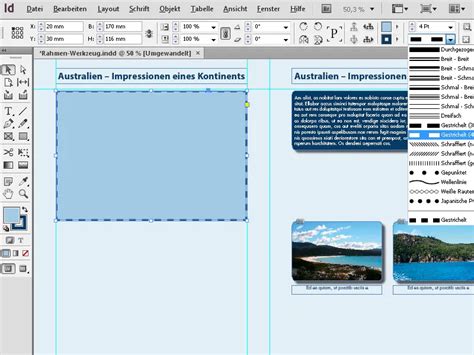
Ha elengeded a billentyűzetet, visszatérsz a Kiválasztó eszközhöz, és most a vezérlőpulton beállíthatod a vonal pontos pozícióját, hosszát, vastagságát és színét.
A Kontúr panelon (F10) a vonal végére elemzárásokat, például nyílhegyet vagy kört stb. helyezhetsz. Mindkét vég külön-külön állítható be. A vonal végét is kerekített alakban lehet megjeleníteni.
Tippek az Vonalrajzoló eszköz optimális használatához:
- Pontos vonalhossz és szög beállítása: Nyomd le az Shift billentyűt, amikor vonalat húzol, hogy szilárd szögekre (0°, 45°, 90°) korlátozd. Ez biztosítja, hogy a vonalak tökéletesen egyenesek legyenek, vagy pontos szögben fussanak. Ideális szimmetrikus elrendezésekhez vagy műszaki rajzokhoz.
- Vonalak testreszabása stílusokkal és hatásokkal: Használd a „Kontúr” beállításokat a Tulajdonságok panelben a vonalak testreszabásához:
- Vonalvastagság: Állítsd be a vonal vastagságát.
- Vonalminta: Válassz szaggatott vagy pontozott vonalakat.
- Végpontok: Kerek, négyzetes vagy hosszabbított végpontok teszik a vonalat sokoldalúvá.
- Intelligens elhelyezés segítővonalakkal és igazító eszközökkel: Kapcsold be az „Intelligens segítővonalak” funkciót (Nézet → Rács és segítővonalak), hogy a vonalak automatikusan igazodjanak más objektumokhoz.
Elrendezési rácsok és segédvonalak
Az elrendezési rácsok és segédvonalak alapvető fontosságúak a precíz és rendezett elrendezések létrehozásában az InDesign-ben. Ezek az eszközök segítenek az objektumok igazításában, a térközök egységesítésében és a vizuális struktúra fenntartásában.
A
zöld mező és vonalak az elrendezési rácsot jelzik.
Az oldal körüli kék vonal az infóterületet mutatja. A különböző színű vonalak vonalzó-segédvonalak. A bíbor vonalak margósegédvonalak. Az ibolya vonalak oszlopsegédvonalak. A zöld mező és vonalak az elrendezési rácsot jelzik.Az elrendezési rácsok beállításai nagymértékben befolyásolhatják a dokumentum tartalmának elrendezését. Az Új elrendezési rács párbeszédpanelen megadhatja az elrendezési beállításokat, például a margókat, oszlopokat és sorközöket. Ezek a beállítások azután a dokumentum egészére vagy kijelölt oldalaira vonatkoztathatók.
Az elrendezési rácsba közvetlenül nem írhat be szöveget. Először létre kell hoznia egy keretrácsot, és abba írhatja a szöveget. Az itt létrehozott keretrácsok az elrendezési rács karakter- és térköz-attribútumait használják.
A segédvonalak, beleértve a vonalzó-segédvonalakat, margósegédvonalakat és oszlopsegédvonalakat, vizuális támaszt nyújtanak az objektumok pozicionálásához. Ezek a vonalak szabadon áthúzhatók a munkaterületre, és rögzíthetők vagy elrejthetők a munkastílusnak megfelelően.
Szövegszerkesztési beállítások
Az InDesign számos beállítást kínál a szöveg megjelenésének finomhangolására, beleértve az elválasztást, a sorkizárást és a speciális karakterek kezelését.
Ha a Text Tool aktív, az opciós eszköztárban választhatunk a Charachter Formatting Control és a Paragraph Formatting Control között, vagy használjuk a Character és Paragraph panelt. Aki a Photoshop-ot használja, annak nagyon sok ismerős beállítás van, és persze újak is. Szerintem a legtöbb egyértelmű, ami mégsem, azt érdemes kipróbálni:)
A sorkizárás rengeteg problémát szokott okozni, sokszor nagyon rondán tudnak kinézni a sorok. Ennek javítására használhatjuk a Justification ablakot, amit az opciós sor menüjéből érünk el. (fent jobb oldalt, kis háromszög) A szöveget jelöljük ki, vagy csak kattintsunk a text eszközzel a szerkeszteni kívánt bekezdésbe. majd módosítsunk az értékeken. Ha a Preview be van kapcsolva, rögtön látjuk a módosítás eredményét. A Word Spacing a szavak közti távolság beállítására való. A Desired a kívánt távolság, ez nem csak a sorkizárt, hanem a nem sorkizárt részekre is vonatkozik.
InDesign-ban rengeteg finomság van, ami szebbé teszi a szöveg megjelenését. Például az az általános beállítás, hogy legyen elválasztás a szavak között, de mégis van olyan szó, aminél ezt nem szeretnénk. Előfordulhat, hogy nem az a gond, hogy egy szó ne legyen elválasztva, hanem, hogy két (vagy több) szó maradjon egyben. Például nem néz ki jól, ha egy dátumból a hónap az egyik sorban, vagy akár oszlopban van, a nap pedig a másikban.
A beállítások között szerepelhet az, hogy legalább hány betűs szavakat választhat el, hány betű lehet előtte, utána, maximálisan hány elválasztójel lehet egymás felett. Milyen távolságon belül kereshet elválasztást, és több, vagy kevesebb elválasztást engedélyezünk, hisz nem túl szép, ha minden sor végén elválasztójel van. Nagybetűs szavak elválasztása, az utolsó szó elválasztásának engedélyezése, illetve az oszlopokon átívelő szöveg elválasztásának engedélyezése.
Iniciálé és egyéb formázási lehetőségek
Az iniciálé az oldal, fejezet, bekezdés első díszes betűje. Nagyon látványos elem. A szövegszerkesztésen túl az InDesign számos vizuális elemet kínál a tartalom kiemelésére és díszítésére.
A "Méltányos nyelvezet: Az InDesign 2022 (17.0) verziójától kezdve módosítjuk az alkalmazás nyelvezetének nem befogadó jellegét, hogy az jobban tükrözze az Adobe befogadásra vonatkozó, alapvető értékeit."