A panoráma egy jelenet széles látószögű ábrázolása, amely több kép kombinálásával jön létre egy zökkenőmentes, kiterjesztett nézetbe. Ezt a technikát széles körben használják a fotózásban, hogy megragadja a hatalmas tájakat, városképeket vagy bármilyen kiterjedt témát, amely nem illeszkedik egyetlen keretbe. A panoráma szélesebb perspektívát mutat be az átfedő képek összekapcsolásával, így kiváló választás a történetmeséléshez és a vizuális hatáshoz. Lehetővé teszi, hogy újraélje a jelenet nagyszerűségét, részleteket és mélységet kínál, hogy egyetlen fotók hiányozhatnak. Függetlenül attól, hogy egy hegyláncot, élénk látképet, vagy akár beltéri építészeti terveket mutat be, egy jól kidolgozott panoráma felemeli fotózását.
A robusztus funkcióinak és pontosságának köszönhetően a Photoshop az egyik legjobb eszközként tűnik ki a panorámás fotók készítéséhez. Íme, a Photoshopban készített panoráma előnyei:
- Varrat nélküli varrás: A Photoshop fejlett algoritmusai automatikusan összehangolják és keverik a képeket, így hibátlan eredményt biztosítva látható vonalak vagy eltérés nélkül.
- Szín- és expozíciós beállítások: Eszközöket biztosít a világítás, az árnyékok és a hangok kiegyensúlyozására a képeken egységes megjelenés érdekében.
- Nagy felbontás: A Photoshop fenntartja a fényképek magas minőségét, ami éles és részletes panorámákat eredményez.
- Sokoldalúság: A Photoshop segítségével kísérletezhet különböző vetítési módszerekkel (perspektív, gömb vagy henger alakú), hogy megfeleljen a témájának.
- Kreatív vezérlés: A varráson túl további szerkesztésekkel, például szűrőkkel, átfedésekkel vagy színminősítéssel fokozhatja panorámáját, hogy valóban egyedi legyen.
A tökéletes panoráma elkészítésének alapjai
A megfelelő előkészítés kulcsfontosságú a lenyűgöző eredmények eléréséhez a Photoshop panoráma létrehozása során. A felvétel közben nagy figyelmet fordítva a részletekre sima varrás és a vizuálisan hibátlan kimenetel biztosít.
Felszerelés
- Kamera: Míg bármelyik kamera képes panorámás felvételeket készíteni, a kézi beállításokkal ellátott DSLR vagy tükör nélküli kamera nagyobb ellenőrzést biztosít az expozíció és a fókusz felett.
- Állvány: A stabilitás kulcsfontosságú a panorámás fotózáshoz. Az erős állvány segít megőrizni a magasságot és a szöget, miközben a jelenetben. Keress egy forgó fejjel a simább átmenetekért.
Felvételi folyamat
A felvételi folyamat határozza meg a panoráma sikerét. Kövesse ezeket az alapvető tippeket a legjobb eredményekért:
- Fotó átfedés: Győződjön meg róla, hogy minden kép 20-30%-kal átfedésben van a következővel. Az átfedés elegendő adatot biztosít a Photoshop számára a képek zökkenőmentes összehangolásához és összevarrásához.
- Egységes expozíció: Használja a kézi módot a következetes expozíciós beállítások beállításához (zársebesség, rekesznyílás és ISO). Ez megakadályozza a végső panoráma hirtelen világítási változásait. Állítsa be az expozíciós kompenzációt -1-re, és növelje a redőnysebességet egy megállással (pl. 1/250-től 1/500-ig). Ez megakadályozza az egyenetlen világítást, és leegyszerűsíti a varrást a Photoshopban.
- Lencse irány: Tartsa a lencse szintjét, és mozgassa vízszintesen vagy függőlegesen anélkül, hogy megdöntötte az összehangolást minden felvételen.
- Széles látószögű objektív használata: A széles látószögű objektív minden képkockában több jelenetet rögzít, ezzel csökkentve a panorámához szükséges fotók számát. Kerülje azonban a szélsőséges torzítást, ami megnehezítheti a varrást.
Azáltal, hogy alaposan előkészíti és követi ezeket a lépéseket, megkapja az ideális alapanyagát a Photoshop számára, hogy lélegzetelállító panorámát hozzon létre.
Lépésről lépésre: Panoráma készítése Photoshop CS6-ban
Most lépjünk tovább a részre:
STEP 1: Indítsa el a Photoshop lehetőséget és válassza ki a Photomerge lehetőséget
Kezdje a Photoshop elindításával a számítógépen. A képek egyesítéséhez egy panoráma, menjen a Fájl > Automatizálás > Photomerge.
STEP 2: Válassza ki az automatikus elrendezést
A Photomerge párbeszédpanelben válassza ki az Auto elrendezést, ami a legtöbb képnél jól működik. A Photoshop automatikusan összehangolja és egyesíti a kiválasztott fotókat egyetlen panorámás képbe.
STEP 3: Válassza ki a forrásfájlokat
A Photomerge párbeszédpanelben a Forrásfájlok alatt látja a Használat menüt. Ha a használni kívánt képek már megnyílnak a Photoshopban, egyszerűen kattintson a Megnyitott fájlok hozzáadása gombra, hogy hozzáadja őket a listához. Ha bármilyen képet szeretne eltávolítani a forrásfájl listából, válassza ki a képet, és kattintson az Eltávolítás gombra. Készen állsz előre haladni, miután kiválasztotta a megfelelő képeket.
STEP 4: Torzítás eltávolítása
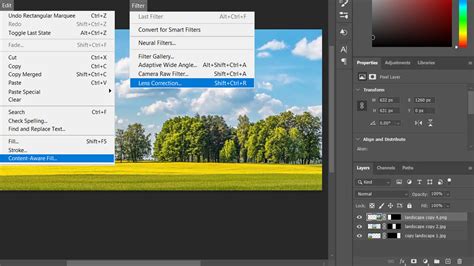
Miután a képeket betöltötték és összehangolták, itt az ideje, hogy szerkesszük a 360 fokos fényképeket a Photoshopban bármilyen torzítás kezelésére. Navigáljon a Szűrő > Lencsejavítás menüpontba, és állítsa be a Torzítás eltávolítása csúszkáját bármilyen hordó vagy tűpárna torzítás kijavítására. Ez az eszköz automatikusan beállítja a gyakori lencsetorzításokat, így a panoráma természetesebbnek és összehangoltnak tűnik.
További beállítások és funkciók
A Photoshopban a legördülő panelek egyszerű hozzáférést biztosítanak az ecsetek, a színtárak, a színátmenetek, a stílusok, a minták, a kontúrok és az alakzatok beállításaihoz. Elemek átnevezésével és törlésével, valamint tárak betöltésével, mentésével és felülírásával a legördülő panelek testre is szabhatók. Lehetőség van a legördülő panelek megjelenítési módjának megváltoztatására is: ily módon az elemek megtekinthetők névvel, bélyegképikonként vagy névvel és ikonnal.
Az eszközök eszköztáron lévő bélyegképére kattintva megjeleníthető az eszköz legördülő panele.
- Eszközkészlet visszaállítása: Az alapértelmezett gyűjteményhez történő visszatéréshez válassza az Eszközkészlet visszaállítása parancsot.
- Eszközkészlet betöltése: Az Eszközkészlet betöltése paranccsal vegyen fel egy gyűjteményt az aktuális listára: jelölje ki a használni kívánt gyűjteményfájlt, és kattintson a Betöltés gombra.
- Eszközkészlet cseréje: Az Eszközkészlet cseréje parancsra kattintva írja felül az aktuális listát egy másik gyűjteménnyel: jelölje ki a használni kívánt gyűjteményfájlt, és kattintson a Betöltés gombra.
Menük testreszabása
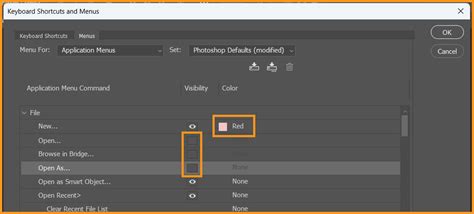
A menük testreszabásához kattintson a Szerkesztés > Menük parancsra. Mutasson az Ablak > Munkaterület > Billentyűparancsok és menük pontra, kattintson a Menük fülre. Válasszon egy menükészletet a Billentyűparancsok és menük párbeszédpanel Készlet legördülő menüjében. Menüelem elrejtéséhez kattintson a Láthatóság gombra . Ha meg szeretne jeleníteni egy menüelemet, kattintson a Láthatóság gomb üres négyzetére. Egy menüelemhez színt adhat a színtárra kattintva (amennyiben nincs kiválasztva szín a Nincs felirat látszik) és egy színt kiválasztva.
Ha az összes módosítást menteni szeretné az aktuális menükészletbe, kattintson a Készlet mentése gombra. A rendszer menti az egyéni készlet módosításait. Ha a módosításokat a Photoshop-alapértelmezések készletbe menti, megnyílik a Mentés párbeszédpanel. Írja be az új készlet nevét, majd kattintson a Mentés gombra. Ha új készletet szeretne létrehozni az aktuális menükészlet alapján, kattintson a Készlet mentése másként gombra.
A Lightroom és a Camera RAW integrációja
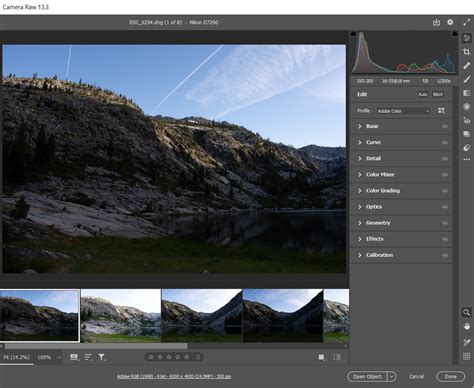
A Lightroom és a Camera RAW kéz a kézben járnak. Az egyik egy különálló RAW konverter, galéria és videó szerkesztő alkalmazás, a másik csak a RAW fotók szerkesztésére koncentrál. Az Adobe nemrég adta ki a legújabb, 4.0-ás verziószámú Lightroom szoftverének RC változatát (később az RC2-t), így szinte borítékolható volt, hogy az új Photoshopban is visszaköszön az egyszerűsített, integrált verziója a Camera RAW képében.
A Photoshopba integrált Camera RAW modul ezek közül zömében a képszerkesztő részt (Develop modul) ért változásokat hozza. Nyilván itt nincs külön fotókönyv szerkesztés, nyomtatási modul, vagy videók kezelése, hiszen ezeket hellyel-közzel a Photoshop is tudja. Az alábbiakban átszaladunk a Camera RAW legfrissebb (7.0-ás) és az előző (6.x) verziója közötti különbségeken.
Újdonságok a Camera RAW 7-ben
- Expozíció és kontraszt beállítások: A legfontosabb újítás az expozíciós beállításokat, vagyis mindjárt az első munkapalettát érinti. A Camera RAW-t megnyitva (egy RAW fájl betöltésével) nem is kell soká keresnünk, hiszen jobb oldalt rögtön ezt látjuk elsőként. A csúszkasor alja és teteje maradt a régi, tehát ugyanazokat a fehéregyensúly beállításokat és színtelítettség, valamint vibrancia csúszkát kapjuk, mint azelőtt. Ugyanott találjuk az Auto és az alapértékekre visszaállító Default lehetőséget is.
- Új csúszkák a világosság és árnyékok kezelésére: Az Exposure csúszkát a régi változatban a Recovery (visszaállítás) követte, mellyel az éppen kiégett, vagy kiégés közeli csúcsfényes területekbe hozhattunk vissza némi részletet, elég jó hatásfokkal. Az új verzióban nincs ilyen csúszka, de van hasonló. Leginkább talán a Highlights (csúcsfények) csúszka hasonlít rá hatásában, bár itt mínusz értéket is állíthatunk. Itt a negatív értékkel sötétíthetünk a csúcsfényeken, a pozitív értékkel pedig világosíthatunk. Viszonylag szűk határok között, ahogy azt a két végállás példája is mutatja.
- Shadows és Blacks csúszkák: Az előző verzió Fill Light (derítőfény) csúszkája hasonló működésű volt a Recoveryhez, de a sötét képterületekbe vitt világosságot és plusz részleteket hozott elő az árnyékból. Az új Camera RAW-ban ezt a csúszkát is hanyagolták, helyette a Shadows (árnyékok) feliratút kapjuk, mely szintén kétirányú. Nem csak világosíthatunk az árnyas részeken de sötétíthetünk is vele. Hatása tehát sokkal szembetűnőbb mint az elődé. A jó öreg Blacks (feketék) csúszkát megtartották az új változatban is. Az újban ezt is +/-100 tartományban állíthatjuk, így hatása is más ugyanarra a képre. Látható szűkebb árnyalati tartományban dolgozik, így tényleg csak a legsötétebb pixeleket befolyásolja.
- Whites csúszka: Az Exposure mellett korábban kaptunk egy Brightness (világosság) csúszkát is, amit én szinte sosem használtam, mert nagyon hasonló eredményt adott az expozíciós beállításhoz. A friss verzióban ezt is megszüntették, de akad itt egy Whites (fehérek) csúszka, ami azért nem teljesen ugyanaz, de fogjuk rá. A fehér területek világosságát állíthatjuk, negatív és pozitív tartományban, ami egyébként a Brightnessnél is adott volt.
- Kiemelt részletek kontrasztja: A CS6-ban lévő Camera RAW 7 jobban ügyel a részletek kontrasztjára, ezáltal azok erőteljesebben kiemelhetők. Nagyon jó szolgálatot tesz például HDR-szerű képek készítéséhez.
- Lens Corrections fejlesztések: Majdnem ugyanaz a hatodik fülön előhívható Lens Corrections mint azelőtt, de a kézzel is beállítható/csökkenthető színhiba (Chromatic Aberration) csúszkája helyett csak egy Remove Chromatic Aberration jelölőnégyzetet kapunk. Ha a szoftver felismeri a fényképet készítő gépet és az objektívet nincs is szükség többre. A Lightroom 4 első Release Candidate verziójában a fentihez hasonló kromatikus aberráció eltávolítást kaptunk, az új RC2 változatba azonban négy csúszka is bekerült. Kettővel a hiba színtartományait határolhatjuk be, míg a másik kettő a színek csökkentésének erősségét szabályozza.
- Adjustment Brush új funkciói: Az alábbi ábrán balra szintén a korábbi, Camera RAW 6, míg jobbra az új, Camera RAW 7 ecset beállításai láthatók. A csúszkák között az újonnan megjelentek tűnnek fel, így például a Highlights és Shadows, melyeket beállítva ecsettel is sötétíthetünk vagy világosíthatunk a kép egy tetszőleges, átfestett részén. A korábbi ecsetnél nem volt hasonló, csak egy árnyalati tartományra koncentráló beállítás. Zseniális megoldás, hogy a színhőmérséklet (Temperature, Tint) is változtatható az ecset segítségével. Ez azt jelenti, hogy már nem csak a teljes képre, de akár egy kis területére is „rápingálhatunk” a beállítottól eltérő színhőmérsékletet. Hasonlóan jó megoldás, hogy már nem csak az élességet (Sharpness) festhetjük rá a fotó egyes részeire, hanem a zajszűrést (Noise Reduction), sőt a Moiré szűrést is.
A Photoshop 3D funkciói
2024 júliusától a Photoshop régi 3D funkciói megszűntek. Szórt térképből normál térképet lehet létrehozni. A 3D panelen válassza ki az érintett 3D objektumot, és kattintson a panel felső részén lévő Szűrés alapja: anyagok ikonra.
Ha szüneteltet egy leképezést, majd kijelöl egy vagy több elemet, a szüneteltetésből való kilépéskor a program az újonnan kijelölt elemekre is alkalmazza a leképezést. Az alkalmazás alapértelmezésben képalapú fényt (Image-Based Light, IBL) ad a 3D környezethez. Megváltoztatható a sugárkövetéses leképezés mozaikméretének alapértéke, amit az alkalmazás az alapján állít be, hogy hány magos a számítógép processzora. A Photoshop új verziójában javított OpenGL-árnyékok használhatók.
Válasszon egy önálló elemet (például a Jelenetek szakasz Aktuális nézet elemét). Módosítsa a beállításokat a Tulajdonságok panelen, vagy húzza a dokumentum ablakba. Új fények hozzáadásához kattintson a dokumentum ikonjára a Jelenet és a Fények szakasz alján. Miután a 3D panelen vagy a dokumentum ablakban kijelölte az egyes elemeket, a Tulajdonságok panelen megjelennek a vonatkozó beállítások.
A jelenet tulajdonságainak gyors eléréséhez a dokumentuma ablakban kattintson a jobb gombbal a vászon 3D objektumtól távoli területére.

CapCut: Panorámavideók készítése
Te is LETÖRLÖD a CapCut-ot? 🤯
A panorámás képek különböző alkalmazásokkal rendelkeznek különböző mezőkön, mélységet és kontextust adnak hozzá a vizuális tartalomhoz. Íme néhány gyakori felhasználás:
- Tájfotózás: A panorámás képek tökéletesek a természet elsöprő kilátásainak megörökítéséhez. Lehetővé teszik a fotósok számára, hogy egyetlen képben bemutassák a hatalmas tájakat, a hegyláncoktól a tengeri tájokig.
- Építészet és belsőépítészet: A panorámás képek egyedülállóan rögzítik az építészeti struktúrákat és a belső tereket, átfogó képet nyújtva, amely kiemeli mind a tervezést, mind a környező környezetet.
- Termékkampányok: A marketingben és reklámokban panorámás képeket használnak a termékek teljes kontextusában történő kiemelésére, gyakran professzionális érintést adva a termékfotózáshoz és kampányokhoz.
- Történelmi helyszíni feljegyzések: A panorámás fotók elengedhetetlenek a történelmi helyszínek dokumentálásában. Széles látószögű perspektívákat kínálnak, amelyek megőrzik a tereptárgyak és fontos helyszínek részleteit levéltári és oktatási célokra.
Összefoglalva, hogy egy lenyűgöző panoráma létrehozása a Photoshopban olyan egyszerű lépéseket jelent, mint az importálás, a képek összehangolása, a torzítás kijavítása és a fényképek közötti zökkenőmentes átmenet biztosítása. A 360 fokos panoráma létrehozásához szükséges legfontosabb tippek a Photoshopban a Photomerge eszköz használata, az egységes expozíció fenntartása és a lencsetorzítás eltávolítása a hibátlan eredmény érdekében. Miután elkészült a Photoshopban található 360 fokos fotója, a CapCut kiváló módot kínál arra, hogy dinamikussá tegye az átmenetek, animációk, szűrők és effektek hozzáadásával, a statikus panorámaképet vonzó videóvá alakítva.