Az Adobe Photoshop CS6 Tanfolyam a könyvben kötet bemutatása majdnem olyan nehéz, mint magának a Photoshopnak az ismertetése. Ezen persze nem kell csodálkozni, hiszen a könyv a szoftver összetettségét próbálja 350 oldalon és 14 leckének hívott fejezetben lekövetni.
A fekete-fehér kiadvány nem egy szórakoztató képeskönyv, hanem a tankönyvek többségéhez hasonlóan kemény, tömör olvasmány. Bár az ilyen oktatóanyagok általában a kezdő felhasználóknak szólnak, a szoftverek használatát bemutató tankönyvek kicsit szélesebb rétegnek szólnak.
Az alkalmazások egy-egy új verzióban olyan szinten átalakulnak, annyi új funkció jelenik meg bennük, ami miatt az előző verzióban járatos felhasználók is szinte kezdőnek számítanak. Ilyen új megoldás a Photoshop CS6-ban a perspektíva és geometriai torzításokat korrigáló Adaptive Wide Angle eszköztár, amit a könyv a 9. fejezet végén mutat be, vagy a tartalomérzékeny mozgatás, ami az 5. leckében kap szerepet.
Persze aki a korábbi verziók minden funkcióját betéve tudja, annak a könyv valószínűleg túl sok ismétlést tartalmaz, de gyanítom, hogy még mindig ők alkotják a kisebbséget.
A Photoshop egyike azon nagyszerű programoknak, amelyekbe legszívesebben azonnal beleugrana és rögtön elkezdene alkotni, de ha fejjel indul, mindenféle útmutató nélkül, akkor valószínűleg rengeteg dolgot kihagy. Függetlenül attól, hogy megszerkesztett vagy retusált képeit nyomtatásra vagy internetes felhasználásra szánja, a könyv könnyedén, elegánsan és hatékonyan mindent megmutat ahhoz, hogy eljusson odáig.
A lépésről lépésre haladó, projektalapú leckék során mindent megtudhat a Photoshop CS fontos funkcióiról; a fejezet végén található összefoglaló kérdések, valamint a könyv projektfájljait tartalmazó CD-melléklet pedig kellemes időtöltéssé varázsolják az egyéni ütemének megfelelő tanulást.
A teljesen átdolgozott könyv a Photoshop CS minden új funkcióját bemutatja, így a megújult fájlböngészőt, az új színegyeztető rendszert, a réteg-összeállításokat és sok egyebet.
A szoftvert ismertető túra után a Photoshop CS felhasználói felületétől kezdve olyan összetettebb témákig jutunk el, mint a színkezelés, a webes grafikák és a fotóretusálás.
Különböző Tanulási Formák és Vélemények
Megrögzött önfejlesztőként és oktatóként nagyon sok tanulási formát kipróbáltam már. Ebben a bejegyzésben összeszedem neked, hogy szerintem egy Photoshop tanfolyam esetében ezeknek mik az előnyei és hátrányai.
I. Tanfolyam Típusok
- Előre rögzített videós tananyag: Ez többnyire valamilyen online felületen vagy letölthető módon érhető el.
- Élő, csoportos online Photoshop tanfolyam: Ez adott időpontban zajlik valamilyen platformon keresztül.
- Élő, egyéni Photoshop oktatás: Ez az interneten keresztül zajlik, általában közösen egyeztetett időpontban, az oktató által kialakított vagy általa személyre szabott tematika alapján.
Az online Photoshop tanfolyamok egyik legnagyobb előnye, hogy az otthonod kényelméből érheted el őket, nem kell utaznod, így időt és pénzt spórolhatsz meg. Akár olyan (például külföldi) oktatóktól is tanulhatsz, akikhez egyébként kevés esélyed lenne eljutni.

II. Mit Érdemes Ellenőrizni egy Photoshop Tanfolyam Esetén?
- Oktató: Ki az oktató? Vannak ingyenesen elérhető anyagai, amelyekből tájékozódhatsz arról, hogyan szokott tanítani?
- Tematika: Kiderül, hogy mi a pontos tematika, mit tanulhatsz meg a kurzusból? Csak eszközbemutató zajlik, vagy valódi problémamegoldás?
- Célközönség: Kiknek szól a tananyag, például fotósoknak vagy grafikusoknak?
- Elérés Időtartama: Mennyi időre szól az elérés? (Elképzelhető, hogy előzetesen telepítened kell hozzá egy programot.)
- Felvétel: Készül-e felvétel az oktatásról, és az elérhető lesz-e ingyenesen vagy térítés ellenében?
Élő, Egyéni Online Oktatás
Az élő, egyéni online oktatások általában közösen egyeztetett időpontban zajlanak az oktató által kialakított vagy általa személyre szabott tematika alapján valamilyen platformon, például Zoomon, Teams-en, Skype-on vagy Google Meeten keresztül.
Előnyök:
- A téged érdeklő tematika alapján történik az oktatás, a te igényeid, tudásszinted alapján alakul a tananyag (jó esetben).
- Csak rád figyel az oktató, a te tempódban történhet az oktatás.
- Az időpontok általában közös egyeztetés alapján vannak kitűzve, így alkalmazkodva hozzád is.
- Mivel ez is élő alkalom, az oktató az éppen aktuális, legfrissebb tudását fogja átadni (jó esetben).
- Biztosan van lehetőség élőben kérdezni az oktatótól.
Hátrányok:
- Adott oktatónál az online tanfolyamok közül biztosan ez lesz a legdrágább megoldás.
- Ha nem kerül rögzítésre, akkor nem tudod később újra visszanézni az anyagot.
Amit érdemes ellenőrizned vagy megkérdezned a fent említetteken túl:
- Milyen platformon keresztül fog zajlani az oktatás? (Elképzelhető, hogy előzetesen telepítened kell hozzá egy programot.)
- Készül-e felvétel az oktatásról, és az elérhető lesz-e?
Csoportos, Csoportos Online Oktatás
A csoportos, tantermi tanfolyamok adott időpontban, adott helyszínen zajlanak előre kialakított tematika szerint.
Előnyök:
- A csoportos tanfolyamok mindig kedvezőbb árúak, mint az egyéni oktatások.
- Mivel adott időpontban zajlanak, az oktató az éppen aktuális, legfrissebb tudását fogja átadni (jó esetben).
- Van lehetőség élőben kérdezni az oktatótól.
- Személyesen találkozhatsz mind az oktatóval, mind a többi résztvevővel, így kapcsolatokat is építhetsz hasonló érdeklődésű emberekkel.
Hátrányok:
- Az online oktatáshoz viszonyítva szinte biztosan magasabb lesz az ár.
- Ha szeretnéd a gyakorlatban is kipróbálni a tanultakat, magaddal kell vinned egy olyan laptopot, ami alkalmas a Photoshop futtatására.
- Fix időpontban és helyszínen tartják őket, így ha az számodra nem megfelelő, akkor nem tudsz részt venni.
- Ha nem tudsz elmenni valamelyik alkalomra, nem biztos, hogy van lehetőség utána bepótolni.
- A képzések tempója a résztvevők tudásszintje szerint alakul, a teljesen kezdők miatt többnyire elég lassú a tempó a többi tanulási formához viszonyítva.
- Az anyag nem kerül rögzítésre, így utólag nem tudod visszanézni, bár elképzelhető, hogy biztosítanak valamilyen felvett videós anyagot is.
- Elképzelhető, hogy nem mersz valamit megkérdezni, mert nem akarsz személyesen “égni” a többiek előtt.
Amit érdemes ellenőrizned vagy megkérdezned a poszt elején felsoroltakon kívül:
- Várhatóan mennyi ember fog részt venni az oktatáson?
- Készül-e felvétel az oktatásról (képernyőmentés), és az elérhető lesz-e?
Hogyan kezdjünk hozzá a Photoshop CS6 használatához - 10 dolog, amit a kezdőknek tudniuk kell
A Photoshop Kezelőfelülete és Alapjai
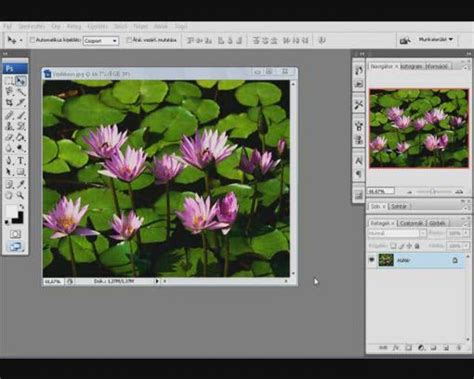
Amikor először indítod el a Photoshopot, az alapértelmezett munkaterülettel találkozol, ami a legtöbb felhasználó számára megfelelő kiindulópontot nyújt. Ezt a nézetet saját igényeid szerint testreszabhatod.
Például elrejtheted vagy megjelenítheted a paneleket, változtathatod azok elrendezését, vagy akár menthetsz egyedi munkaterületeket különböző feladatokhoz. Kezdetnek jobb, ha az alapértelmezett nézetben dolgozol, mivel ez a beállítás a legtöbb felhasználó számára a legkényelmesebb kiindulópontot nyújtja. Ebben a nézetben már minden alapvető panel és eszköz látható, amelyekre a képszerkesztés során szükség lehet.
Ha mégis új panelre lesz szükséged, a megnyitásához menj a „Window” (Ablak) menübe, ahol egy legördülő listán keresztül választhatod ki a megjeleníteni kívánt paneleket. A paneleket áthelyezheted, húzva őket a kívánt helyre a képernyőn. Több panelt össze is csoportosíthatsz, egyszerűen húzva őket egymás mellé, így egy tabulált csoportot hozva létre, amely segít rendezetten tartani a munkaterületedet.
Az eszköztár a Photoshop egyik legfontosabb eleme, itt találod az összes alapeszközt a képszerkesztéshez. Amikor egy eszközt kiválasztasz, az opciós sáv a tetején automatikusan frissül, hogy megmutassa az adott eszközhöz tartozó beállításokat és opciókat. Ez lehetővé teszi, hogy gyorsan módosítsd az eszközök viselkedését a kívánt eredmény elérése érdekében. Erről egy külön cikk lesz.
A jobb oldali panelek közé tartozik a „Layers” (Rétegek, alapértelmezetten ott van, én átraktam a bal oldalra), a „Adjustments” (Korrekciók), a „History” (Előzmények) és még sok más.
Háttérszín Módosítása
A Photoshop alapértelmezett sötét szürke háttérszíne sokak számára ideális, de ha változtatni szeretnél rajta, ezt a „Edit” (Szerkesztés) > „Preferences” > „Interface” (Beállítások > Felület) menüpont alatt teheted meg.
Új Dokumentum Létrehozása
Az „File” > „New” (Fájl > Új) menüpontot választva nyithatsz meg új dokumentumot. Itt egy párbeszédpanel jelenik meg, ahol beállíthatod a dokumentum méretét, felbontását, színmódját és más tulajdonságait. A „New Document” párbeszédpanelen választhatsz előre meghatározott méretű sablonok közül, vagy beállíthatsz egyedi méreteket.
Nekem minden fotókönyvem XL méretű, ami nagyjából 30 x 30 cm. Fotókönyv tervezésénél a legjobb dupla oldalakban gondolkodni, mert így készíthetünk egységes terveket, amelyek átfogják a könyv két szemben lévő oldalát. Ez lehetőséget ad arra, hogy nagyobb képeket használjunk, amelyek átívelnek a középvonalon, vagy olyan elrendezéseket alkossunk, amelyek szimmetrikusan vagy tematikusan kapcsolódnak egymáshoz. Emellett a dupla oldalas tervezés figyelembe veszi a könyv kötésének hatását is, így biztosíthatjuk, hogy a fontos részletek ne vesszenek el a kötésben. A fotópapíros könyveink síkban nyílnak, így a képek és tervezett elrendezések zökkenőmentesen folytathatók a két oldal között, anélkül, hogy a középvonal zavarná a vizuális élményt.
A Dokumentum Beállításai
- Widht, Height (Szélesség és magasság) és Resolution (Felbontás): Állítsd be a kép szélességét és magasságát, valamint a felbontást. Ez nyomtatás esetén 300 dpi legyen.
- Color Mode (Színmód): Válaszd ki a megfelelő színmódot a projektedhez. A leggyakoribbak a RGB (Red, Green, Blue - Piros, Zöld, Kék) és a CMYK (Cyan, Magenta, Yellow, Key - Cián, Magenta, Sárga, Fekete). Nekünk az RGB-re van szükségünk, Color Profile-nak az sRGB-t válaszd, mert a nyomtatás is abban lesz.
Ha egy egyedi hátteret szeretnél hozzáadni a már megnyitott új, fehér dokumentumodhoz, akkor használd a „File” > „Place Embedded” opciót. Ez lehetővé teszi, hogy egy képet vagy grafikát a számítógépedről közvetlenül beilleszthess a dokumentumba, mint egy új réteg. Ha tetszik ez a háttér, le is töltheted.
Adobe Photoshop CS6 Tanfolyam a Könyvben
Az Adobe Photoshop CS4 - Tanfolyam a könyvben tizennégy leckéje az Adobe Photoshop, a világ legnépszerűbb képszerkesztő szoftverének technikáit veszi sorra. Megtanulhatjuk, hogyan retusáljunk digitális fényképeket, hogyan dolgozzunk a rétegekkel és a maszkokkal, megismerjük a kezelőfelületet, a képernyőre és nyomtatásra szánt képek előállításának módszereit, és felfedezzük az alkalmazás újdonságait. Tanuljuk meg, hogyan javítsuk digitális fényképeink hibáit és miként tegyük őket tökéletesebbé, miként készítsünk fényképmontázsokat, hogyan módosítsuk perspektivikus képeinket, és miként készítsük elő azokat internetes vagy nyomdai felhasználásra.
A Classroom in a Book a legtöbb példányban eladott szoftveroktató tankönyvsorozat. Segítségével gyorsan és könnyedén tanulhatja meg az Adobe szoftverek funkcióit. A Classroom in a Book azt nyújtja, amit semmi más könyv vagy képzés nem tud - hivatalos, az Adobe termékszakértőinek támogatásával fejlesztett oktatósorozat az Adobe Systems Incorporated-től.
| Sorozat Címe | Kiadás Éve | Hasonló Címek |
|---|---|---|
| Tanfolyam a könyvben | 1. kiadás · 2004 | Kisantal Tibor: Inkscape · Összehasonlítás Deke McClelland: Photoshop 5 Biblia I-II. |
A CEWE Fotóvilág program kiváló, de ha valaki még többet szeretne kihozni a fotóiból, és a fotókönyv készítés során különleges technikákat szeretne kipróbálni, a Photoshop tökéletes választás lehet. Bár a havidíja körülbelül 10 €, ha rendszeresen foglalkozol fotókkal és gyakran készítesz fotókönyvet, akkor megéri a befektetés. Egyébként az Adobe kínál egy ingyenes próbaverziót is. Ez lehetővé teszi, hogy ki tudd próbálni a programot, és megtapasztald a funkcióit, mielőtt döntést hoznál a havidíjas előfizetésről.