A megfelelő ingyenes fotószerkesztő segít átalakítani képeidet, javítja a színeket, törli a foltokat és még sok minden mást. Kipróbáltam és rangsoroltam a legjobb ingyenes fotószerkesztőket, így tökéletesen nézhetnek képeid anélkül, hogy egy fillért költenél költséges szerkesztő szoftverre.
Számos ingyenes fotószerkesztő csak nagyon korlátozott eszközválasztékot kínál, kivéve ha fizetsz az előfizetésért, vagy vízjelet helyez az exportált képekre, de az itt található eszközök egyikében sem szerepel ilyen korlátozás.
Miért érdemes ingyenes fotószerkesztőt használni?
Ha komolyan veszed a képszerkesztést online, vagy arra törekszel, hogy hobbit munkájává változtasd, akkor nincs jobb az Adobe Photoshop szoftvernél. Azonban a szakemberek ha képszerekesztésről van szó akkor előszeretettel használják az Adobe Photoshopot, viszont kezdők és nem fotósok számára ez meglehetősen ijesztőnek tűnhetnek - és még a havi költségeket nem is említettem. Szerencsére van néhány fantasztikus képszerkesztő, amik teljesen ingyenesek. Nem lövöm le a poént de egyik nagy kedvencem a GIMP, ha ingyenes képszerkesztőt keresel.
Amikor ingyenes fotószerkesztőt választasz, az első dolog amit figyelembe kell venni az önbizalmad és tapasztalatod. Érdemes azt is átgondolni, hogy mire fogod használni az exportált fényképeket. Az online fotószerkesztők gyakran csak JPG formátumú képeket tudnak exportálni, és azt is csak viszonylag alacsony felbontásban.
A digitális kamerákkal készített fotók, vagy a vásárolt Stock képek sok esetben nem alkalmasak arra, hogy változatlan formában kerüljenek fel a céges honlapokra. Felesleges részleteket kell eltüntetni, módosítani kell a képkivágást, vagy több képelemből kell a megfelelő illusztrációt előállítani egy meghatározott marketing cél ismeretében.
Egy webdesigner számára azonban a legnagyobb kihívást az jelenti, ha egy meghatározott rendszerbe kell illeszkedniük a képeknek. Nem könnyű úgy illusztrálni a szolgáltatások át, hogy közben lehetőleg csak az arculati színeket használhatjuk. Van, hogy a képkivágás formája különleges egy weboldalon, máskor a keretek, a hozzáadott absztrakt formák teremtik meg az egyediséget.
A digitális kamerával rögzített képek pixelben sok esetben nagyobbak, mint amire a weben szükség lehet. Márpedig minél nagyobb egy kép, annál nagyobb helyre van szükség a tárolására, és annál több időbe telik a letöltése. Érdemes arra törekedni, hogy a kép felhasználási helyétől függően a lehető legkisebb méretben kerüljenek fel a honlapra a képek.
Az is gyakran előfordul, hogy a kép fő témája kis területet foglal el, és a felesleges részletek elvonják a figyelmet a lényegről. Ilyenkor jó szolgálatot tesz az a lehetőség, ha a kép széleit megfelelően levághatjuk. Gyakori igény a képek tükrözése, vagy az elforgatása is például hangulattáblák vagy fotómontázsok esetében.
Nagyon fontos funkció egy képszerkesztő program esetében, hogy az egyes képelemeket egymástól függetlenül is képes legyen kezelni. Ilyenkor a teljes kép az alkotó részek rétegeiből áll össze. Például az egyik réteget alkotja az előtérben egy füves rét képe, a másikat a kék ég, a harmadikat pedig a felhők. Az egyes rétegeken külön-külön elvégezhetőek bizonyos transzformációs műveletek.
Az egyik leggyakrabban előforduló képszerkesztési igény, hogy egy alakot az eredeti hátterétől elválasztva egy másik képen szerepeltessünk. Bannerek, plakátok és termékképek esetén is szükség lehet rá, hogy egy tárgyat vagy emberalakot semleges, esetleg absztrakt háttér előtt szerepeltessünk. Ez egyáltalán nem könnyű feladat, bizonyos esetekben egyenesen lehetetlen.
A rétegek egymás mögött helyezkednek el. Kitakarhatja a felső az alsót, de a sorrendjük meg is cserélhető. Vannak olyan képszerkesztő grafikai programok, amelyek befolyásolják, hogy a két egymás fölé helyezett képréteg hogyan lépjen egymással kölcsönhatásba. A Photoshop esetében ennél sokkal bonyolultabb módon is hathat egymásra két képréteg.
Amikor képszerkesztésről beszélünk, sokszor eszünkbe sem jut, hogy a színek manipulációja is ide tartozik. Néha a fekete-fehér képeknek szeretnénk vintage hatást adni egy kis átszínezéssel, néha egy színes kép árnyalatait kellene eltolni valamilyen irányba, de nagyon népszerűek az ún. duotone hatások is. Ezek azok a képek, ahol a világosabb pixeleket egy élénk szín árnyalataival helyettesítik, a sötétebbeket pedig egy másik szín árnyalataival cserélik le. Ez már tényleg haladó képszerkesztési, vagy inkább képmanipulációs eljárásokat jelent.
A klasszikus műtermi fotózás után a pattanások eltüntetése, az apróbb bőrhibák korrekciója a fotós feladata volt. A digitális korban lényegesen egyszerűbb ez a feladat, sőt könnyű átesni a ló túloldalára.
A legjobb ingyenes fotószerkesztők
A megfelelő ingyenes fotószerkesztő segít átalakítani képeidet, javítja a színeket, törli a foltokat és még sok minden mást. Kipróbáltam és rangsoroltam a legjobb ingyenes fotószerkesztőket, így tökéletesen nézhetnek képeid anélkül, hogy egy fillért költenél költséges szerkesztő szoftverre.
GIMP (GNU Image Manipulation Program)
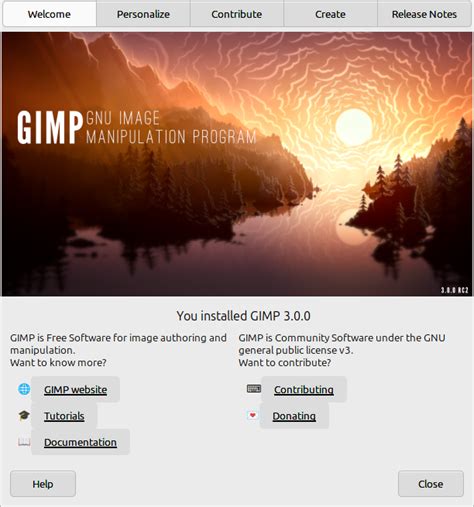
A GIMP (a GNU Image Manipulation Program) a legjobb ingyenes fotószerkesztő. A képszerkesztő eszközkészlet lélegzetelállító, rétegeket, maszkokat, görbéket és szinteket tartalmaz. A GIMP egy nyílt forráskódú, ingyenes fotószerkesztő, és felhasználói és fejlesztői közössége hatalmas bővítménygyűjteményt hozott létre, hogy még tovább bővítse a hasznosságát. Ezek közül sokan előre telepítve vannak, és még többet letölthet a hivatalos szótárból.
A GIMP széles körben a piacon elérhető legjobb ingyenes fotószerkesztő. A szoftver az eszközök széles skáláját tartalmazza, az alapvető műveletektől a professzionális minőségű szolgáltatásokig. A kezdők profitálhatnak az egyszerűen elvégezhető vágásból, a színbeállításból és az automatikus képjavító eszközökből. Mindezek a funkciók a GIMP-et csodálatos ingyenes Photoshop-alternatívává teszik azok számára, akik már ismerik az Adobe zászlóshajó szoftverét. A GIMP egy nyílt forráskódú szoftver, amely mögött nagy és aktív közösség áll.
A GIMP 1.0 verziója 1996-ban jelent meg, a 0.54-es verzió alatt, jelenleg a 2.10.18-as verziónál tart. Alapvetően egy ingyenes program, és sokkal kisebb méretű. Ezáltal nem csupán a számítógépünkön levő helyhasználat lesz kedvezőbb, hanem a RAM kezelése is-ha nincs annyira erős számítógépünk, akkor jó választás lehet. Ez a tulajdonsága teszi lehetővé, hogy nagy mennyiségű képet könnyebben lehet vele feldolgozni. Átláthatóság szempontjából jobb, mint a Photoshop, a szükségtelen eszközöket kedvünkre eltávolíthatjuk belőle. Ezenfelül van rá lehetőség, hogy egyéni gyorsbillentyű-kombinációkat használjunk. Hátránya, hogy a különféle rétegek (layerek) effektusai nem olyan jól jelennek meg benne. A Photoshoppal ellentétben mobilról még egyelőre nincs elérhető verziója. A GIMP nagyon sok célra sikeresen felhasználható, amire a Photoshop is. Az esetek nagy részében elegendő eszköztárat biztosít egy feladat elvégzésére.
A GIMP egy ingyenes professzionális fotószerkesztő szoftver, amelyet könnyedén letölthetsz és telepíthetsz a számítógépedre. Számos olyan funkcióval rendelkezik, amelyek segítenek a képek retusálásában, a fotó összetételében és a képjavításban. Még ennél is többet hozhatsz ki képeidből a GIMP segítségével. Nagyon jól működik Windows, Mac és Linux operációs rendszereken.
Adobe Photoshop Express Editor
Az emberek sokáig a Photoshop ingyenes verzióját próbálták megtalálni lehetőleg online. Ahogy a neve is sugallja, az Adobe Photoshop Express Editor a vállalat világ első képszerkesztő szoftverének lekicsinyített, böngésző alapú változata. Fizetős társával ellentétben az Adobe Photoshop Express nem professzionális fotósoknak és médiakészítőknek szól, hanem kezdőknek vagy azoknak, akik kiváló minőségű szoftvert keresnek a gyors szerkesztéshez. Az Adobe Photoshop Express segítségével hozzáférhetsz az alapvető képszerkesztési műveletekhez, mint például a kontraszt, a perspektíva, a telítettség, az expozíció és a foltok eltávolítása, valamint az előre beállított dinamikus effektusok kiválasztása. Bár közel sincs annyi eszköz, mint a professzionális változatban, azonban ezek tökéletesre csiszoltak, és nagyszerű felhasználói élményt kínálnak.
Amint a neve is sugallja, az Adobe Photoshop Express Editor egy vágott, böngésző alapú verziója a vállalat világvezető fotószerkesztő szoftverének. Ez az ingyenes online fotószerkesztő tartalmaz minden olyan panaszt, amelyet elvárt az Adobe-tól, és bár nem annyira büszkélkedhet annyi eszközzel, mint néhány riválisa, minden, ami ott van, tökéletesen csiszolt. Az Adobe Photoshop Express Editor használata öröm.
Canva
A Canva egy fotószerkesztő, amely a webböngészőben fut és tökéletes arra, hogy kedvenc pillanataid kártyákká, poszterekké, meghívókká és közösségi média bejegyzésekké alakítsa. A Canva két szinttel rendelkezik, ingyenes és fizetős, az ingyenes szint tökéletes az otthoni felhasználók számára. Itt nem találsz olyan fejlett eszközöket, mint az intelligens választó, de van egy sor praktikus beállítás mint árnyalatok, matrica effektusok, élesítés, fényerő, telítettség és kontraszt beállításához és még sok más.
A Canva egy fotószerkesztő, amely a böngészőjében fut, és ideális arra, hogy a kedvenc pattanásait kártyákká, poszterekké, meghívókká és közösségi médiabejegyzésekké alakítsa.
A Canva egy egyszerű grafikai tervező szoftver hatalmas rajongótáborral. Más szerkesztő szoftverekkel ellentétben letöltheted a Canva-t mobiltelefonodra, és azonnal szerkesztheted fényképeid.

Paint.NET
A Paint.NET-et eredetileg egy Washingtoni Állami Egyetem hallgatója hozta létre a Microsoft Paint helyettesítésére. A szoftver világos és egyszerű felülettel rendelkezik, amely támogatja a gyorsbillentyűk funkcióit, így nagyszerű lehetőség a tapasztalatlan felhasználók számára, akik nem akarnak sok időt tölteni azzal, hogy kitalálják, hogyan működik a program. Annak ellenére, hogy a kezdő felhasználókat célozza meg, a Paint.NET fotószerkesztő eszközök széles skáláját kínálja, beleértve a fényerőt, a kontrasztot, a színárnyalatot, a rétegeket, a színátmeneteket és a korlátlan visszavonásokat. Ráadásul a szoftver támogatja azokat a bővítményeket, amelyeket az egyre növekvő fejlesztői közösség hozott létre a szoftver fórumán.
Ne hagyd, hogy a név becsapjon. Ez nem csak a Microsoft rendkívül egyszerű Paint olcsó példánya - még akkor is, ha eredetileg azt akarták helyettesíteni. A Paint.NET felülete emlékeztet majd a névszerkezetre, ám az évek során fejlett szerkesztési eszközöket, például rétegeket, visszavonási előzményeket, egy csomó szűrőt, számtalan közösség által létrehozott bővítményt és egy ragyogó 3D forgatás / zoom funkciót adtak hozzá.
PhotoScape X
A PhotoScape X eszközlistája szinte végtelennek tűnik. A program több ezer szűrőt, keretet, ecsetet, formakivágást, intelligens kivágó eszközöket, színválasztót és klónozó bélyegzőket tartalmaz. A PhotoScape X lehetőségei sokkal kreatívabb lehetőségeket is tartalmaznak, mint például kollázs, összevonás, matricák, effektusok, szövegek és ecsetek. Annak érdekében, hogy a felhasználók a legtöbbet hozhassák ki a PhotoScape X több tízezer kreatív lehetőségéből, a fotószerkesztő webhelye hosszú listát tartalmaz az oktatóvideókról, amelyek bemutatják, hogyan kell az egyes eszközöket használni a kívánt hatás eléréséhez.
A PhotoScape felülete az itt megvizsgált alkalmazások egyik ezoterikusabb eszköze, az eszközök páratlan konfigurációjú oldalakra vannak csoportosítva. Ezt határozottan a kezdő felé mutatjuk, de ez nem jelenti azt, hogy nem érhet el szilárd eredményeket.
Pixlr X
Ezt a szoftvert eredetileg a Pixlr Express HTML utódjaként fejlesztették ki, annak reményében, hogy elkerülhető legyen a Flash (1996-2020) elavulása. Viszont azzal, hogy HTML5-re épül nem pedig Flashre azt jelenti, hogy bármilyen modern böngészőben fut. A Pixlr X segítségével finoman módosíthatod a színeket és a telítettséget, élesítheted és elmoshatod a képeket, alkalmazhatsz matrica effektusokat és kereteket, valamint kombinálhatsz több képet. Támogatja a rétegeket is, ezt a funkciót nem sok ingyenes online fotószerkesztőben találni meg, valamint számos festési és rajzolási eszközt.
A Pixlr X számos fejlesztést hajt végre elődjénél. A kezdők számára a HTML5-en alapul, nem pedig a Flash-en, ami azt jelenti, hogy bármilyen modern böngészőben futtatható. A Pixlr X segítségével finoman módosíthatja a színeket és a telítettséget, élesítheti és elmoshatja a képeket, matricaeffektusokat és kereteket alkalmazhat, és több képet kombinálhat. Támogatja a rétegeket is, amelyeket nem talál sok ingyenes online fotószerkesztőben, és számosféle festési és rajzolási eszközt.
PiZap
A PiZap ingyenes online fotószerkesztő ami HTML5 és Flash kiadásban is elérhető, így bármilyen eszközön használható. Ha végzeztél a szerkesztéssel, megoszthatod alkotásaid a legnagyobb közösségi média hálózatokon, valamint a PiZap saját szerverein, a Dropboxon és a Google Drive-on.
Max. Az ingyenes online fotószerkesztő, a PiZap elérhető HTML5 és Flash kiadásokban is, így bármilyen eszközhöz alkalmas. Ha elkészült, megoszthatja létrehozását az összes legnagyobb közösségi média hálózaton, valamint a piZap saját szerverein, a Dropboxon és a Google Drive-on.
InPixio
Lényegében az InPixio egy olyan felhasználóbarát programot kínál, amely lehetővé teszi a minimális képszerkesztési ismeretekkel rendelkezők számára, hogy gyönyörű képeket készítsenek, amelyeket megoszthatnak a közösségi médiában vagy közeli ismerőseikkel. Az InPixio ingyenes képszerkesztő szoftvere csak Windows és iOS mobileszközökön érhető el, azonban a szoftver prémium verziója Mac számítógépekre is elérhető.
Fotor
Egy kattintással pillanatok alatt ragyogóvá varázsolhatod a fotóid. A Fotor az alapvető eszközök és funkciók hosszú listáját kínálja, az egyszerű szerkesztésektől, mint a fényerő és telítettség, egészen az összetettebbekig, mint például a ránctalanító és a fogfehérítés. A fotószerkesztőn kívül a Fotor kollázs- és tervezési részeket is tartalmaz. Ezekben a szegmensekben a felhasználók különféle előre elkészített sablonok közül választhatnak, amelyekkel elkészíthetik alkotásaikat. Ezek a sablonok felhasználás szerint vannak kategorizálva, például általános kollázsok, közösségimédia-bejegyzések, marketingforrások, dokumentáció és hirdetések. Ez lehetővé teszi a kezdő felhasználók számára, hogy könnyedén készítsenek kiváló minőségű tartalmat minden igényüknek megfelelően anélkül, hogy a vizuális megjelenésen kívül mással kellene foglalkozniuk. Összességében a Fotor leginkább képjavítóként definiálható, nem pedig képszerkesztő szoftverként. A fotósoknak és más médiakészítőknek nagy valószínűséggel kifinomultabb képességekre lesz szükségük, mint amik Fotor-on belül elérhetők.
A Fotor egy ingyenes fotószerkesztő, amely ideális a képek gyors lendítéséhez. Ha van egy speciális retusálási terület, amelyet például klónkefével vagy gyógyítószerszámmal kell elvégezni, akkor szerencsétlen. Van például egy bolondbiztos döntés-váltó eszköz és egy nagy számú szüret és élénk színű csípés, amelyek mindegyike könnyen elérhető a Fotor okos menürendszerén keresztül.
A Fotor egy híres felhőalapú képszerkesztő szoftver, amely több mint 300 millió felhasználóval büszkélkedhet. Használhatod az ingyenes asztali verziót az összes funkcióval, amely elérhető online. Emellett a méretezhető szerkesztési opcióval ellenőrizheted a fényképek hatásait. A felhőalapú szoftver lehetővé teszi a hiányos tervek mentését a későbbi szerkesztéshez. Ily módon folytathadod onnan, ahol abbahagytad a munkát.
Photo Pos Pro
A Photos Pos Pro-t egy ambiciózus cél szem előtt tartásával fejlesztették ki: tökéletes képszerkesztő szoftver létrehozása kezdőknek és szakértőknek egyaránt. A fejlett elrendezés az eszközök szélesebb skáláját tartalmazza a kifinomultabb kézi szerkesztésekhez, beleértve a rétegeket, ecseteket, maszkokat, színátmeneteket, műveleteket, textúrákat és RAW-konverziót. A kezdő felületen a Photos Pos Pro elrendezése jelentősen letisztult, és nagymértékben az automatikus szerkesztésekre összpontosít, amelyek gyorsan gyönyörű eredményeket biztosítanak.
Kár, hogy a Photo Pos Pro ingyenes verziója legfeljebb 1024 x 1024 képpont méretű exportálást tesz lehetővé. Több nem, mindig hiszem el vagy sem, mindig jobb.
BeFunky
A BeFunky könnyen használható képszerkesztő eszközöket kínál, amelyek minden szintű felhasználó számára lehetővé teszik a professzionális eredmények elérését. Felülete letisztult és felhasználóbarát, így könnyen megtalálhatod a megfelelő eszközöket, és valós időben láthatod a képre gyakorolt hatásokat. A Fotorhoz hasonlóan a BeFunky programja is három részre oszlik: fotószerkesztő, kollázskészítő és grafikai rész. Valójában, ha egymás mellett nézzük őket, könnyen észrevehető, hogy mennyire hasonlít a két program. A fotószerkesztő képességei között számos eszköz található, az alapvető szerkesztéstől, mint az expozíció és a kontraszt, a portréjavítási lehetőségekig, a művészi effektusokig, a kreatív átfedésekig és a textúrákig.
PhotoDirector
A Windows-ra optimalizált PhotoDirector egyik legjobb ingyenes képszerkesztő szoftver, minden szinten lehetővé teszi az alkotók számára, hogy fotóikat műalkotásokká alakítsák. A rendszerezési funkciók és a feldolgozási kapacitás felbecsülhetetlen értékűnek bizonyulhat, különösen akkor, ha több ezer fényképről van szó. A PhotoDirector lehetővé teszi a címkenevek, helyek és egyéb metaadatok kötegelt rendezését és rendezését. AI-alapú arcfelismerő technológiája a szervezési folyamatok egyszerűsítésében is segít, így a kezdők számára a legjobb fotó rednszerezővé válik. A PhotoDirector számos fotóbeállítási lehetőséget és szerkesztő eszközt is kínál. Még a kezdők is használhatják a szoftver interaktív irányított moduljait a gyors, lenyűgöző eredmények érdekében. A képszerkesztő hatékonyan kezeli a szakértői szintű projektek összetett, többrétegű szerkesztéseit is. Alkalmazhatsz maszkokat, rétegszűrést, kísérletezhetsz elmosódási effektusokkal, vagy térj vissza a korábbi szerkesztésekhez a rétegelőzmények funkcióval.
Lightroom vs. Photoshop: Melyiket válaszd?
Ha elsősorban állóképek vagy mozgóképek manipulálásával foglalkozik, a Photoshop a megfelelő a számodra. A Photoshop egy komplex csomag a képek szerkesztéséhez - az egyetlen korlát csupán a képzelet.
A legtöbb fotós, így az én válaszom is egyértelmű - a Lightroom. A Lightroom kifejezetten fotósok számára készült program. Lehet, hogy nem annyira ismert, de az Adobe a Photoshop felépítéséből tanult ismeretek felhasználásával építette fel a programot. A Lightroom szervezeti képességei életmentők lehetnek, ha nagyszámú képen kell dolgoznod. A Lightroom például lehetővé teszi az esküvői fotósok számára, hogy képek ezreit gyorsan kiválogassák, leválogassák és megszerkesszék. A Lightroom hatalmas időmegtakarítást jelent rengeteg fotós számára szerte a világon.
A Lightroom és Photoshop kapcsán számtalan vélekedés kering, aminek a nagy része véleményem szerint abból fakad, hogy sokan nem ismerik kellőképpen mindkét programot. A Lightroom van a fotósoknak, a Photoshop a dizájnereknek? A Lightroom csak egy raw (nyers képfájl) feldolgozó program, míg a Photoshop egy profi képszerkesztő?
Az első és legfontosabb, amit le kell szögeznem, hogy a Lightroom nem csupán egy nyerskép (raw fájl) feldolgozó program, amiben alapvető korrekciókat lehet végezni. Nemcsak azért, mert jóval több modulja van, mint a képszerkesztés (Develop), hanem mert maga a képszerkesztő modul is sokkal többet tud, mint azt sokan gondolják!
Számomra éppen ezért a Lightroom a kiindulópont. A képeimet kollekciókba rendezem (egy kép több kollekciónak is része lehet, anélkül, hogy duplikálni kellene), adott esetben kulcsszavakkal is ellátom, illetve a válogatás során zászlókkal, színekkel, csillagokkal jelölöm. Ezek és egyéb szempontok (pl. dátum, kamera, lencse, beállítások stb.) alapján pedig nemcsak egyes mappákban kereshetek, hanem akár a teljes katalógusomban. Ezután pedig csak átmegyek a Develop modulba és megkezdem a képeim feldolgozását.
Számomra ez a megoldás a legkényelmesebb, hiszen a legtöbb fotóm esetében csak a Lightroomban végzem el a teljes utómunkát. Tapasztalatom szerint a legtöbben a Lightroom Develop modulján belül az alap (Basic) panelt használják és ott meg is állnak. Itt találhatók a sokak által ismert alapvető korrekciós lehetőségek: színhőmérséklet (White Balance), expozíció (Exposure), kontraszt (Contrast), csúcsfények (Highlights), árnyékok (Shadows), fehérek (Whites), feketék (Blacks), textúra (Texture, Clarity), szaturáció (Saturation, Vibrance) stb.
A tónusgörbét (Tone Curve) és a HSL-t már sokkal kevesebben használják, pedig mindkettő nagyon sokoldalú eszköz. A görbékkel beállíthatjuk egy kép kontrasztját, sőt színeit is. A görbék működéséről készítettem egy külön videót is, amit érdemes megnézni, ha még nem ismered őket. Ezzel az eszközzel lehet lehúzni a képekről a szürke fátylat vagy a világos háttér előtt bebukott alanyt előhozni, sőt akár az eredetitől teljesen eltérő színvilágokat kialakítani.
A HSL-lel pedig az egyes színeket lehet külön-külön finomhangolni, az árnyalatot (Hue), szaturációt (Saturation) és fényességet (Luminance) is. A kékből lehet cián, a zöldből sárga, a bőrről kihúzható a pirosság és még sorolhatnám a lehetőségeket! Ha már a színeknél tartunk, nemrég váltotta le a Split Toningot a Color Grading a Lightroomban, amivel már nemcsak a csúcsfények és az árnyékok színezhetők, hanem a középtónusok is. A színek ezek mellett még a panelek végén szinte elrejtett kalibráció (Calibration) eszközével is befolyásolhatók.
A görbékkel, HSL-lel, Color Gradinggel és kalibrációval teljesen átszínezheted a képeidet anélkül, hogy át kellene menned a Photoshopba. A részletek (Detail) panelen találhatók az élesítés és zajszűrési lehetőségek, alatta a lencsekorrekciók (Lens Corrections), pl. profil korrekció és kromatikus aberráció szűrés, majd pedig a torzulások korrekciójának (Transform) automatikus és manuális eszközei.
A lokális módosításokat teszik a Lightroomot igazán erőssé, és emiatt válhat teljes értékű alternatívájá a Photoshopnak bizonyos feladatokra. Persze, megvannak a maga limitációi, de sok esetben tökéletesen elegendő! A Lightroom Mastery online tanfolyamon ezeket a funkciókat részletesen be is mutatom.
Pattanások, egyéb bőrhibák: A Spot Removal eszközzel simán eltüntetheted őket! Fényes területek a bőrön: Szintén a Spot Removal eszköz a barátod! A mintát egy nem fényes bőrterületről vedd és vedd le az opacitást olyan szintig, hogy szép eredményt kapj! Bőrsimítás: Akár az ecsettel, akár a radial filterrel jelölöd ki a bőrt, a szín alapján (Color Range) finomhangolhatod a kijelölésedet és alkalmazhatsz rá bőrsimítást olyan módon, hogy lejjebb veszed a textúrát. Erre akár el is menthetsz magadnak saját effektet, amit később is bármikor újra használhatsz! A bőrszín megváltoztatása: A fenti módszerekkel kijelölt bőrnek módosíthatod a színhőmérsékletét, de akár az árnyalatát is a Hue érték megváltozatásával. Kapcsold be a Use Fine Adjustment lehetőséget, hogy kisebbet változzon a szín egyszerre. Sőt akár egy konkrét színt is hozzáadhatsz a Color lehetőség segítségével.
Szem élesítés, világosítás: Akár az ecset, akár a radial filter segítségével jelölöd ki a szemet, végezhetsz rajta lokális módosítást, így például élesítheted vagy világosíthatod is. Fogfehérítés: Szintén ezekkel az eszközökkel dolgozhatsz, vedd le kissé a szaturációt és emeld az expót a fehérebb és világosabb fogakért. A Lightroomnak alapértelmezett saját eszköze is van erre, amit az ecsetnél találsz. Ruhák vagy egyéb területek színének módosítása: Ugyanúgy történik, ahogyan a bőrszín esetében írtam.
Kiégett ég visszahozása, mesés felhő textúra: Ha nem lett fehér az eged, akkor a graduated filter segítségével szépen vissza tudod hozni, ha lejjebb veszed a csúcsfényeket és akár az expozíciót is. Használd a Luminance range maskot, hogy csak a csúcsfényekben érvényesüljön a hatás és ne sötétítse a fotódon pl. a fákat vagy sötétebb épületeket. Lencse becsillanás, fátyol korrekciója: Ha nagyon belesütött a nap a lencsédbe és fátyolos lett a kép, akkor a Basic panelen a Dehaze segítségével könnyedén korrigálhatod! Plusz fény vagy árnyék hozzáadása, dodge & burn: Igen, ez is lehetséges a Lightroommal! Akár napfényt is “készíthetsz” a Radial Filter segítségével az expó megemelésével, színezéssel és a már említett Dehaze másik irányba történő módosításával.
Ami a legfontosabb, hogy ezeket az importálási beállításokat előre el lehet menteni - ezzel rengeteg időt takaríthatsz meg a jövőbeni importáláshoz. Az importálás után a képeket minősítheted vagy zászlóval selejtezheted. Ez által lehetővé válik, hogy gyorsan kiválaszd az utólag feldolgozni kívánt képeket. A képek importálása és beszámozása után megkezdheted a szerkesztési folyamatot. A Lightroom számos képszerkesztő eszközt kínál az expozíció beállításától a színátmenet szűrőkig. Ez egy olyan program, amelyet kifejezetten arra terveztek, hogy segítse a fotósokat a képek rendszerezésében és szerkesztésében.
A Lightroom a Photoshop öccse: az Adobe építtette és tervezte a Photoshop sikere után. Ennek van némi előnye, mivel a Photoshop építéséből tanultakat a Lightroom létrehozásához vették igénybe. A Lightroom kifejezetten a fotósok számára készült program, és jobban leegyszerűsített, mint a Photoshop.
- A Lightroom teljes egészében a fotós munkafolyamatára épül. Logikus sorrendet követ, könnyen érthető modulokkal.
- Besorolhatod és rendszerezheted képeidet a könyvtárban (library modul). Sorszámozhatod, csillagozhatod, áthelyezheted mappákba, megjelölhetsz bizonyos képeket vagy címkézheted őket színekkel.
- A valódi képszerkesztést csináld a ’develop’ modulban. A Lightroom átfogó eszköztárat tartalmaz, beleértve néhány speciális beállítást, például a ráncok elsimítását vagy a színátmenetek hozzáadását. A Lightroom szerkesztési eszközei nem bonyolultak, de mégis kellően átfogóak ahhoz, hogy a legtöbb fényképész szinte mindent el tudjon végezni vele. Ez nagy előnyt jelent a Lightroom vs Photoshop vitában. A develop modul elment minden szerkesztést, így ha szükséges, vissza is tudsz lépni bennük. A Lightroom minden szerkesztési beállítást el is ment, így bármikor könnyedén visszaléphetsz a szerkesztésben. A legjobb az egészben, hogy minden szerkesztés roncsolásmentes. Ami azt jelenti, hogy az eredeti fotó nem változik, függetlenül attól, hogy hány szerkesztést hajtasz végre rajta, mert a Lr az eredeti file-okba nem nyúl bele, hanem virtuális előnézeti képet készít a módosításainkkal. Ezenfelül importálhatsz harmadik féltől származó ecseteket és un. preseteket is, hogy tovább javítsd és felgyorsítsd a szerkesztési munkafolyamatod.
- A Lightroom vitathatatlanul a világ legjobb képkezelő szoftvere, amelyet fotósok számára készítettek. Miután megértetted a működését, könnyű előre beállított feltételeket létrehozni a munkafolyamat minden aspektusának kezeléséhez: importálás, kategorizálás és szerkesztéshez egyaránt, majd ezeket szinkronizálva alkalmazhatjuk a teljes anyagra nézve. Apró finomhangolás persze szükséges lehet, de így is rendkívül meggyorsíthatja a munkádat.
Ha elsősorban állóképek vagy mozgóképek manipulálásával foglalkozik, a Photoshop a megfelelő a számodra. A Photoshop egy komplex csomag a képek szerkesztéséhez - az egyetlen korlát csupán a képzelet. A Photoshop sokféle művelethez használható: a kettős expozíciójú filmfotózás szimulációjától kezdve egy modell képének pizzaszeletként való átalakításáig. A Photoshop már évtizedek óta létezik és az évek során a benne lévő eszközök egyre erőteljesebbé váltak és nagyon sok művész teljesen új felhasználási módot hozott létre a program által.
Ha ismered a digitális képszerkesztést és fontosabb, összetettebb feladatokra vágysz, a Photoshop lehet az ideális a Te számodra. Ha szeretsz órákat tölteni egyes képek beállításával, soha nem fogsz unatkozni a Photoshoppal - és soha nem meríted ki annak lehetőségeit. Ez a Photoshop egyik előnye a Lightroom vs Photoshop vitában.
A Photoshop kétségkívül a rendelkezésre álló legerősebb fotómanipulációs eszköz. Ennek a programnak 1987-ben történt fejlesztése óta a neve összeforrt a képmanipulációval. A valóság azonban az, hogy ez a program messze meghaladja a fotósok körében gyakran használt feladatok sokrétűségét, és talán jobban megfelel a grafikai tervezők közösségének.
- A program összetettsége és ereje azt jelenti, hogy meredek tanulási görbe jár vele. Még az egyszerű folyamatokat is igen nehéz eleinte elsajátítani. Bár a programban bármit megtehetsz, sok olyan funkciót tartalmaz, amely a fotósoknak soha nem lesz szüksége.
- A Photoshoppal bármit megtehetsz, amiről csak álmodhatsz, de a valóság az, hogy a legtöbb ember nem is használja ki teljes mértékben. A Photoshop úgy működik, hogy rétegeket épít egy képre: minden réteget megszerkeszthetsz, attól függően, hogy mit szeretnél létrehozni. Grafikusként vagy digitális művészként felbecsülhetetlen az a képesség, hogy rétegeket és maszkokat építhetsz fel speciális kiigazítások létrehozására. Fotósként azonban gyakran egyáltalán nem szükséges. Kivéve persze, ha összetett kompozitokat szeretnél készíteni a fotóiból. Összességében egymagában használva óriási idő és tárhely pazarló program, viszont ha nem használod számos lehetőségtől fosztod meg saját magad. Ha szürreális vagy összetett kompozit képeket szeretnél létrehozni, nélkülözhetetlen a Photoshop.
Mivel az Adobe 2013-ban előfizetési alapú modellre váltott, mind a Photoshopot, mind a Lightroomot egy alap havi csomaggal kaphatod meg (2019 augusztusától 12,69€/hó). Amit a Lightroomban meg lehet oldani, azt oldjuk meg ott. De ha adott képnél olyan szerkesztést kívánsz elvégezni, amihez Photoshopra van szükség, akkor 3 lehetőséged van: A kép(ekre) jobb egérgombbal kattintva, Edit in/Edit in Photoshop: ez a legegyszerűbb mód, itt a Lightroomban elvégzett módosításokkal nyílik meg a kép, de a Camera Raw-t behozva minden érték 0Open as layers in Photoshop: ebben a módban több rétegként tudsz megnyitni több képet.
Összességében egymagában használva óriási idő és tárhely pazarló program, viszont ha nem használod számos lehetőségtől fosztod meg saját magad.Ha szürreális vagy összetett kompozit képeket szeretnél létrehozni, nélkülözhetetlen a Photoshop.
Tehát elérkeztünk a végső megítéléshez, melyik jobb: Lightroom vagy Photoshop? A legtöbb fotós, így az én válaszom is egyértelmű - a Lightroom.
tags: #ingyenes #photoshop #velemenyek