Az Adobe Photoshop egy hatékony képszerkesztő program, amely számos funkcióval rendelkezik, beleértve a radír eszközt is. Ez az eszköz alapvető fontosságú a képek elemeinek eltávolításához, lehetővé téve a pixelek átlátszóvá tételét vagy a háttérszínhez való igazítását. Az alábbi útmutató részletesen bemutatja a radír eszköz használatát, annak különböző módjait és beállításait, hogy a felhasználók magabiztosan tudják eltávolítani a nem kívánt részeket a képeikről.
A radír eszköz a Photoshop eszköztárának egyik alapvető eleme, amelynek ikonja egy radírra hasonlít. A kiválasztása után a felső opciósorban megjelennek a vezérlői, amelyek lehetővé teszik a beállítások testreszabását.
Az Eszköz Elhelyezése és Alapvető Beállításai
1. lépés: Először nyissa meg a Photoshop munkaterületét. A radír eszköz a bal oldali eszköztáron található, egy radírra emlékeztető ikonnal. Használhatja az "E" billentyűparancsot is a gyors kiválasztáshoz.
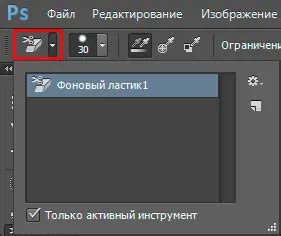
2. lépés: Miután kiválasztotta a radír eszközt, megjelenik egy opciósáv a munkaterület tetején. Itt találhatók a legfontosabb beállítások:
- Mód (Mode): Ez a legördülő menü lehetővé teszi a radír keverési módjának kiválasztását.
- Fedettség (Opacity): Ez a beállítás szabályozza a radír átlátszóságát. Ha ezt 0%-ra állítja, a munkáját egyáltalán nem fogja látni.
- Áramlás (Flow): Ez a csúszka azt állítja be, hogy milyen sebességgel kerül felvitelre a szín az ecsetvonás során.
- Ecset típusa és mérete: Itt kiválaszthatja az ecset típusát (pl. kör, négyzet), és beállíthatja annak méretét.
A Radír Eszköz Különböző Módjai
A Photoshop radír eszköze három fő móddal rendelkezik, amelyek különböző funkciókat kínálnak:
1. Radír Eszköz (Eraser Tool)
Ez az alapértelmezett beállítás. Pixeleket vagy átlátszóvá tesz, vagy a kép fájltípusától vagy beállításaitól függően a háttérszínre cseréli őket. Ez az eszköz a leghatékonyabb nagy területek eltávolítására. Alapértelmezés szerint a radír a háttérszínre áll, nem az átlátszóságra. Tehát, ha a háttér fehér, akkor a kép fehérre törlődik.
A radír eszköz ecsetalapú eszköz, akárcsak a többi ecset eszköz. Az ecset típusát és méretét a beállításokban állíthatja be. A keménység (Hardness) beállítása 0% és 100% között változtatható. A ceruza mód (Pencil Mode) csak 100% keménységet engedélyez. Az "Auto Erase" opció lehetővé teszi, hogy az eltávolított területet a háttérszínnel helyettesítse.
Az "Erase to History" opció (Ablak > Előzmények menüpontban érhető el) lehetővé teszi, hogy egy kép korábbi állapotára állítsa vissza az eltávolított területeket, hasonlóan a History Brush Tool használatához.
2. Háttér Radír Eszköz (Background Eraser Tool)
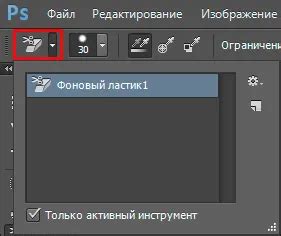
Ez az eszköz a mintavett színtörli ki a képekből, az mögötte lévő területet átlátszóvá hagyva. Különösen hasznos lehet, ha el kell távolítani egy adott hátterszínt egy objektumról, miközben megőrzi az objektum éleit. Az eszköz mintavételezési (Sampling) beállításai (Continuous, Once, Background Swatch) és a határok (Limits) (Find Edges, Discontiguous, Contiguous) lehetővé teszik a precízebb törlést. A tolerancia (Tolerance) beállítás szabályozza, hogy milyen színárnyalatok kerüljenek törlésre.
Ez az eszköz akkor a leghatékonyabb, ha a háttér egyszínű, mint például egy zöld háttér vagy egy fehér háttér. Fontos megérteni a "Protect Foreground Color" opciót, amely segít megőrizni a kívánt előtér színeket a törlés során.
3. Varázs Radír Eszköz (Magic Eraser Tool)
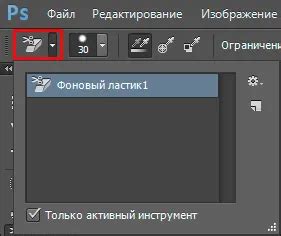
Ez az eszköz az egérrel történő egyetlen kattintással eltávolítja a hasonló színű területeket, átlátszóvá téve azokat. Hasonlít a Varázspálca eszközhöz (Magic Wand Tool), de kijelölés helyett azonnal töröl. Ez az eszköz ideális lehet nagy, egyszínű területek gyors eltávolítására. A "Tolerance" beállítás itt is meghatározza, hogy milyen színkülönbségű területeket töröljön az eszköz.
Néha a Varázs Radír Eszköz többet vagy kevesebbet törölhet a vártnál, különösen, ha a háttérben sokféle szín vagy bonyolult minta van. Ilyen esetekben finomhangolni kell a beállításokat vagy más eszközöket kell használni.
A Radír Eszköz Speciális Funkciói és Tippek
A radír eszköz használata során érdemes figyelembe venni néhány speciális funkciót és tippet:
- Rétegek Kezelése: A radír eszköz destruktív módon működik, ami azt jelenti, hogy a törölt pixelek véglegesen eltűnnek a rétegről. Annak elkerülése érdekében, hogy elveszítsük az adatokat, mindig javasolt a háttérréteg duplikálása a Rétegek panelen (Layers Panel) a törlés előtt.
- Rétegmaszkok (Layer Masks): A destruktív szerkesztés alternatívájaként a rétegmaszkok használata sokkal rugalmasabb megoldást kínál. A rétegmaszkokkal "eltávolíthat" részeket egy rétegről anélkül, hogy véglegesen törölné azokat. A maszkolt területeket később bármikor visszafestheti.
- Erase to History: Ez a funkció lehetővé teszi, hogy egy kép korábbi állapotát állítsa vissza. Az "Ablak > Előzmények" (Window > History) menüpontban érhető el, és listázza az elvégzett műveleteket.
- Sablonok (Tool Presets): Bármelyik eszközhöz létrehozhat és menthet egy "Tool Preset"-et, amely megjegyzi az Ön által választott beállításokat. Ez lehetővé teszi a különböző beállítások gyors és egyszerű kiválasztását.
- Billentyűparancsok: A "E" billentyűparancs a radír eszköz kiválasztására szolgál. A szögletes zárójelekkel ([ és ]) az ecset méretét változtathatja.
A Mentés Lépései Átlátszó Háttérrel
Az átlátszó háttérrel való mentés kulcsfontosságú a professzionális megjelenéshez. Nem minden képformátum támogatja az átlátszóságot:
- PNG-24 (vagy PNG-32): Ez a legjobb választás az átlátszóság megőrzésére, mivel teljes (8 bites) átlátszósági csatornát (alpha channel) támogat. Ez lehetővé teszi a finom átmeneteket is.
- PNG-8: Korlátozottabb (maximum 256 szín), de kisebb fájlméretet eredményez. Csak bináris átlátszóságot támogat (teljesen átlátszó vagy teljesen átlátszatlan).
- GIF: Szintén támogatja a bináris átlátszóságot és korlátozott színpalettával rendelkezik.
- JPEG: Ez a formátum NEM támogatja az átlátszóságot. Ha JPEG-ként ment egy átlátszó hátterű képet, a Photoshop automatikusan kitölti azt fehérrel.
Mentési folyamat:
- Győződjön meg róla, hogy a kép rétege nem "Background" (Háttér) réteg, hanem egy normál réteg (ha szükséges, duplakattintással nevezze át).
- A mentéshez használja a "Fájl > Exportálás másként..." (File > Export As...) vagy a "Fájl > Mentés másként..." (File > Save As...) menüpontot.
- Válassza a PNG formátumot.
- A párbeszédpanelen győződjön meg róla, hogy az "Átlátszóság" (Transparency) opció be van pipálva.
- Mentse el a képet.
Hogyan cserélj egyszerűen hátteret Photoshopban | 3 percben
A radír eszköz használata, bár alapvetőnek tűnhet, számos lehetőséget rejt magában a képek precíz szerkesztéséhez. A különböző módok, beállítások és a rétegmaszkok használatának megértése jelentősen javíthatja a munkája minőségét és hatékonyságát.
tags: #photoshop #eraser #hasznalata