A Photoshopban többféle módszer is létezik arra, hogy kör alakú vagy ívelt szöveget hozz létre, legyen szó akár egyedi logótervről, akár egy lenyűgöző vizuális elemről. Ebben a cikkben bemutatjuk a legnépszerűbb és leghatékonyabb technikákat, amelyeket a kezdők és a haladó felhasználók egyaránt alkalmazhatnak.
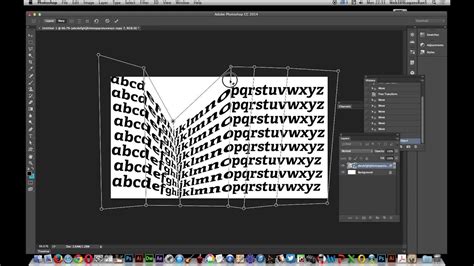
1. A Warp Text funkció használata
A Photoshop Warp Text funkciója egy rendkívül egyszerű és gyors megoldást kínál a kör alakú szöveg létrehozására. Ez a módszer ideális azok számára, akik még csak most ismerkednek a programmal, mivel nem igényel bonyolult lépéseket vagy extra eszközöket.
Lépés 1: A Szöveg eszköz kiválasztása
Nyisd meg a Photoshop dokumentumot, majd válaszd ki a bal oldali eszköztárból a "Type Tool" (T) eszközt, vagy nyomd meg a T billentyűt a billentyűzeteden. Kattints bárhová a vásznon, és írd be a kívánt szöveget.
Lépés 2: A Warp Text opciók elérése
Miután kiválasztottad a szövegréteget, navigálj a felső menüsorhoz, és kattints a "Warp Text" ikonra (egy "T" betű, alatta ívelt vonallal). Ez megnyitja a "Warp Text Options" panelt.
Lépés 3: A Warp beállítások testreszabása
A "Warp Text Options" panelen egy legördülő menüt találsz. Válassz ki egy stílust, például az "Arch"-ot egy egyszerű körkörös hatáshoz, vagy kísérletezz más opciókkal, mint a "Bulge" (Dudor) vagy a "Wave" (Hullám) a drámaibb görbületek érdekében. Ezután finomíthatod a körkörös szöveg megjelenését a "Bend" (Görbület), "Horizontal Distortion" (Vízszintes torzítás) és "Vertical Distortion" (Függőleges torzítás) csúszkák beállításával. A "Bend" csúszka szabályozza a görbület mértékét, így a szöveg szorosabban vagy lazábban követheti az ívelt útvonalat. Ha elégedett vagy a beállításokkal, kattints az "OK" gombra a warp effektus alkalmazásához. Ezután a szöveget áthelyezheted vagy átméretezheted a tervezésednek megfelelően.
2. Az Ellipse eszköz és az útvonalak használata
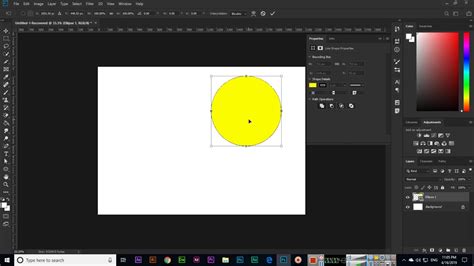
Az Ellipse eszköz egy másik hatékony lehetőség, amely lehetővé teszi, hogy tökéletesen kör alakú szöveget hozz létre egy kör alakú út mentén. Ez a módszer nagyobb ellenőrzést biztosít a szöveg pontos elhelyezése felett egy forma körül, így ideális logótervekhez vagy szövegalapú műalkotásokhoz.
Lépés 1: Tökéletes körút létrehozása
Először válaszd ki az Ellipse eszközt a bal oldali eszköztárból, vagy nyomd meg az U billentyűt a billentyűzeteden. Tartsd lenyomva a Shift gombot, miközben az egeret a vásznon keresztül húzod, hogy tökéletes kört rajzolj. Ez biztosítja, hogy az ellipszis arányos maradjon, tökéletes kört alkotva.
Lépés 2: Az "Shape" mód használata az útvonal létrehozásához
Győződj meg róla, hogy az "Shape" (Alakzat) mód van kiválasztva a képernyő tetején található beállítási sávból. Ez látható utat hoz létre a szöveg követéséhez. A munkafolyamat egyszerűsítéséhez használhatod az Alt/Option gombot az Ellipse eszközzel együtt a pontos kör elhelyezéséhez.
Lépés 3: A Szöveg eszköz és az ellipszis útvonalának kombinálása
Most válaszd ki a Szövegeszközt (T), és mozgasd a kurzort a kör szélére. Amikor a kurzor egy "Szöveg az útvonalon" ikonra változik, kattints a kör szélére, hogy elkezdj gépelni a szöveget a körös útvonalon.
Lépés 4: Szövegformázási lehetőségek alkalmazása
Miután begépelted a szöveget a körkörös útvonal mentén, úgy formázhatod, mint a szokásos szöveget a Photoshopban. Használd az eszköztárat vagy a Karakter panelt a betűtípus, méret, szín és egyéb beállítások módosításához, hogy elérd a kívánt megjelenést. Ha elkészültél, navigálj a "Szerkesztés" (Edit) fülre, és kattints az "Ingyenes átalakítási útvonal" (Free Transform Path) gombra a végső igazításokhoz.
3. A Pen Tool (Toll eszköz) használata egyedi útvonalakhoz
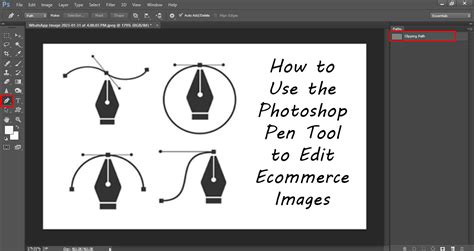
A körkörös szövegformák nagyobb pontosságára és ellenőrzésére törekvő felhasználók számára a Pen Tool (Toll eszköz) páratlan rugalmasságot kínál. Az Ellipse Tool-tól eltérően a Pen Tool lehetővé teszi, hogy manuálisan rajzolj egyedi utakat, amelyeket horgonypontokkal és irányvonalakkal finomíthatsz.
Lépés 1: Egyéni útvonal létrehozása a Pen Tool segítségével
Válaszd ki a "Pen Tool" (Toll eszköz) a bal oldali eszköztárból, vagy nyomd meg a P billentyűt a billentyűzeteden. Kattints a vásznon, hogy horgonypontokat hozz létre, és húzd az egeret az ívelt vonal megrajzolásához. Ezeknek a pontoknak a gondos elhelyezésével és beállításával tökéletesen kör alakú utat, vagy szabálytalan görbét készíthetsz a tervezési igényeid alapján.
Lépés 2: Az útvonal finomhangolása horgonypontokkal és irányvonalakkal
Miután lerajzoltad az útvonalat, használd a "Direct Selection Tool" (Közvetlen kiválasztási eszköz) (A) gombot a horgonypontok és azok irányvonalainak beállításához. Ez lehetővé teszi, hogy pontosan finomítsd a kör görbületét, biztosítva, hogy a szöveg pontosan kövesse a kívánt ívet.
Lépés 3: A Szöveg eszköz és az útvonal kombinálása
A létrehozott útvonalnál válaszd ki a Szövegeszközt (T), és mozgatsd a kurzort az útvonal szélére. Amikor meglátod a "szöveg az útvonalon" kurzort, kattints az egyéni útvonal mentén történő gépelés megkezdéséhez. Mint más módszereknél, a szokásos formázási lehetőségek, mint a betűtípus, a méret és a szín, rendelkezésre állnak az útvonal mentén található szöveghez. Használd az eszköztárat vagy a Karakter panelt a szöveg megjelenésének beállításához, hogy illeszkedjen a dizájnodhoz.
4. Alternatív megoldás: CapCut videószerkesztő
Míg a Photoshop számos hatékony módszert kínál a körkörös szöveg létrehozásához, néha egy kicsit összetett lehet azok számára, akik gyorsabb vagy felhasználóbarátabb megközelítést keresnek. Ha gyorsabb és egyszerűbb módot keresel a körkörös szövegeffektek elérésére anélkül, hogy mélyen belemerülnél a fejlett eszközökbe, a CapCut kiváló alternatíva, különösen videókhoz.
A CapCut egy sokoldalú videószerkesztő szoftver, amely könnyen használható felületéről és különböző szerkesztési funkcióiról vált népszerűvé. A CapCut segítségével könnyen hozhatsz létre és manipulálhatsz szövegelemeket, beleértve a körkörös szöveget is. Húzd és ejtsd funkciója és beépített eszközei lehetővé teszik a felhasználók számára, hogy kreatív szöveges effekteket készítsenek, mint például ívelt vagy körkörös szöveget, a hagyományos tervezőszoftverek összetettsége nélkül.
Lépés 1: Videó importálása
Kezdd az "Importálás" gombra kattintva a videofájl böngészéséhez és kiválasztásához. Videókat importálhatsz a helyi fájlokból, és egyszerűen húzhatod őket az idővonalra.
Lépés 2: Íves szöveg hozzáadása
Miután a videó a helyén van, menj a "Szöveg" (Text) opcióhoz, hogy hozzáadj szöveget, vagy válassz ki egy előre tervezett szövegsablont. A szöveg hozzáadása után észreveszed a menüt a jobb oldalon az előnézeti ablakban. A "Szöveg" (Text) opciók alatt görgess a végére, és válaszd ki a "Görbe" (Curve) opciót. Ezután állítsd be az erősségcsúszkát, hogy szabályozd a szöveg görbületét.
Lépés 3: Videó exportálása
Ha elégedett vagy a lekerekített szöveggel, exportáld a videót a szükséges formátum és felbontás kiválasztásával. Mentheted a rendszeredre, vagy megoszthatod a közösségi médiában.
Tippek és trükkök az ívelt szövegtervekhez
Most, hogy megtanultad, hogyan hozz létre körkörös szöveget a Photoshopban és a CapCutban, merüljünk el néhány tippben és trükkben, hogy tovább fokozd az ívelt szövegterveidet. Ezek a hasznos betekintések lehetővé teszik, hogy finomítsd a körkörös szövegedet, így professzionálisabbá és vizuálisan vonzóbbá teszed.
- Kísérletezz különböző betűtípusokkal: A választott betűtípus jelentősen befolyásolhatja a körkörös szöveg általános megjelenését. Próbálj ki különböző betűtípusokat, hogy melyek illenek a legjobban a designodhoz. A merész és dekoratív betűtípusok gyakran jobban kiemelkednek a körkörös elrendezésekben.
- Szövegköz beállítása: Figyelj a betűk (kerning) és a vonalak (leading) közötti távolságra. E beállítások beállítása segíthet az olvashatóság javításában és a körkörös szöveg általános esztétikájának emelésében.
- Játssz útformákkal: Ne korlátozd magad a tökéletes körökre! Kísérletezz különböző formákkal és görbékkel, hogy egyedi dizájnokat hozz létre. A Pen eszköz használata lehetővé teszi, hogy egyedi utakat készíts, amelyek karaktert adhatnak a szöveghez.
- Hatások és stílusok hozzáadása: Fokozd a körkörös szöveget olyan stílusokkal, mint az árnyékok, a mozdulatok és a gradiensek. Ezek a hatások mélységet és dimenziót adhatnak, így a szöveg vizuálisan vonzóbbá válik.
- Fontold meg a 3D-s hatásokat: A dinamikusabb megjelenéshez fontold meg a Photoshop 3D-s funkcióit. A szöveget 3D-re konvertálhatod, hogy mélységet és perspektívát hozz létre, feltűnőbb megjelenést kölcsönözve a kör alakú szövegnek.
- A szöveg összehangolása az útvonalhoz: A polírozott megjelenés érdekében győződj meg róla, hogy a szöveg tökéletesen igazodik az útvonal mentén. Használd a Photoshopban elérhető igazító eszközöket a szöveg középpontba állításához, vagy állítsd be a pozícióját a görbe mentén a jobb egyensúly érdekében.

Összefoglalva, a körkörös szöveg létrehozásának elsajátítása a Photoshopban segíthet a terveid fokozásában. A körkörös szöveg sokoldalúsága felemelheti projektjeidet, legyen szó logók, közösségi média grafikák vagy művészi szöveghatások tervezéséről. Arra biztatunk, hogy kísérletezz különböző technikákkal és útformákkal, hogy feszesd a kreatív határaidat mind a Photoshopban, mind a CapCutban. Míg a Photoshop fejlett testreszabási eszközöket biztosít, csúcsminőségű számítógépes berendezést és drága fizetést igényel. Tehát, ha ívelt szöveget kell hozzáadnod a videókhoz, a CapCut kifogástalan alternatíva, amely ingyenes és hatékony módot kínál a lenyűgöző körkörös szöveghatások létrehozására. A "szöveg" "görbe" funkciója könnyen használható minden szintű felhasználók számára.
Gyakran Ismételt Kérdések
Hogyan animálhatom a körkörös szöveget a Photoshopban?
Míg a Photoshop robusztus szöveges és tervezőeszközöket kínál, nincs beépített animációs funkciója, mint a dedikált videószerkesztő szoftver. Azonban animálhatod a körkörös szöveget a Capcut használatával, amely számos animációs hatást kínál a szövegekhez, mint például a fade-in, a bounce-in, az írógép stb.
Hogyan változtassam meg a körkörös szöveg irányát?
A Photoshopban körkörös szöveg készítéséhez és az irányváltáshoz manipulálhatod azt az utat, amelyen a szöveg elhelyezésre kerül. Először válaszd ki a szövegréteget, majd az útvonalra kattintva a Path Selection Tool (A) segítségével húzd végig a szöveget az irány megfordításához, vagy a Direct Selection Tool segítségével állítsd be a horgonypontokat, hatékonyan megváltoztatva a szöveg tájékozódását.
Van-e parancsikon a körkörös szöveg létrehozásához a Photoshopban?
Bár nincs egyetlen billentyűparancs, hogy közvetlenül kerek szöveget készíts a Photoshopban, egyszerűsítheted a folyamatot a következő lépésekkel hatékonyan: 1. Nyomd meg az U gombot az Ellipse eszköz kiválasztásához, és tartsd a Shift-et húzás közben, hogy tökéletes kört hozz létre. 2. Válassz ki egy szövegréteget, és használd a Warp Text funkciót (T ikon ívelt vonallal) az "Arch" stílus kiválasztásához és a görbület beállításához.
tags: #iniciale #beszurasa #es #korbefuttatasa #photoshop