Az Adobe Photoshop egy rendkívül sokoldalú képszerkesztő szoftver, amely számos eszközt és funkciót kínál a képek manipulálására. Az objektumok méretének módosítása az egyik alapvető művelet, amelyet gyakran alkalmaznak a grafikusok és fotósok. Az alábbiakban részletesen bemutatjuk, hogyan végezhető el ez a folyamat a Photoshopban, különös tekintettel a különböző módszerekre és a felmerülő kihívásokra.
Az alapvető átméretezési funkciók
Az Adobe Photoshopban könnyedén módosíthatja egy képréteg méretét anélkül, hogy a teljes kép méretét befolyásolná. Szöveget szeretne hozzáadni egy képéhez? A kép többszöri ismételt átméretezése ronthatja annak minőségét. Módosítás: Adja meg a kívánt százalékértékeket a Szélesség és Magasság mezőben, így a réteget egy meghatározott értékre méretezheti. Amikor több réteget tartalmazó projekten dolgozik, átnevezheti őket, hogy könnyebben azonosíthassa azt, amelyiket át szeretné méretezni. Réteg átméretezésekor a réteg tartalma nagyobb vagy kisebb lesz. A képek pixelessé válhatnak, ha túl sokat nagyítunk rajtuk. Nem, az átméretezés csak a kiválasztott réteget módosítja.

A Move Tool és a Transzformációs Eszközök
Amikor először megismerkedünk a Photoshop képszerkesztő szoftverrel, az eszköztár és a menük széles választéka elsőre bonyolultnak tűnhet. Azonban nincs szükség arra, hogy az összes eszközt és funkciót egyszerre elsajátítsd. Ehelyett érdemes lépésről lépésre haladni, és kezdetben csak néhány alapvető eszközt és technikát megismerni. Ebben a cikkben a Photoshop két alapvető eszközét vesszük górcső alá: a Move Tool-t (Mozgatás Eszköz) és a Transzformációs Eszközöket. Ezek az eszközök kulcsfontosságúak a képek és objektumok méretezésében, elhelyezésében és perspektívájának módosításában.
A Move Tool használata
A Move Tool lehetővé teszi rétegek egyszerű áthelyezését a projekten belül. Aktiválásához nyomd meg a „V” billentyűt vagy válaszd ki a bal oldali eszköztárból. Egy réteg kijelölése: A Move Tool aktív állapotában kattints egyszerűen a kívánt rétegre a rétegpanelen. Ez kiemeli a réteget, jelezve, hogy készen áll a mozgatásra. Egymást követő rétegek kiválasztása: Több, egymást követő réteg kiválasztásához először kattints az első kívánt rétegre a rétegpanelen, majd tartsd lenyomva a Shift billentyűt, és kattints az utolsó kívánt rétegre. Egyedi rétegek kiválasztása: Az egyes rétegek külön-külön történő kiválasztásához használd a Ctrl billentyűt.
Az Options Bar
Az „Options Bar“ (Opciós sáv) a Photoshopban egy dinamikus eszköztár, ami minden kiválasztott eszközhöz különböző beállítási lehetőségeket kínál. Ez az eszköztár változik attól függően, hogy melyik eszközt használod éppen. Az Options Bar segítségével finomhangolhatod az eszközök viselkedését, így pontosabban és kényelmesebben dolgozhatsz a projekteken.
- Auto-Select (Automatikus kiválasztás): Közvetlenül a vásznon kattintva választhatod ki a kívánt réteget vagy csoportot. (a mellette lévő ablakban választhatsz a réteg és rétegcsoport közt. Ha több réteg van egymás felett, a legfelsőt fogja kiválasztani. Amennyiben releváns a véleményem, én nem szeretem használni, mert ha kattintok, állandóan kijelöli azt réteget, holott lehet, hogy nekem nem is arra van szükségem.)
- Show Transform Controls (Transzformációs vezérlők megjelenítése): Opció, amely megjeleníti a kiválasztott réteg körül a transzformációs fogantyúkat, lehetővé téve a réteg méretezését és forgatását.
- Align (Igazítás) eszközök: Lehetővé teszik a rétegek igazítását a vászonhoz vagy az aktív kijelöléshez. Az igazítási lehetőségek között megtalálhatók a vízszintes igazítási opciók (jobbra, középre, balra) és a függőleges igazítási opciók (felső, középső, alsó). Amikor több réteget jelölsz ki, az igazítás az elsőként kijelölt réteghez igazodik, tehát az lesz az igazítás referenciapontja. Vízszintes és függőleges elosztás is elérhető. Ezek a funkciók lehetővé teszik, hogy a kiválasztott rétegek között egyenlő távolságot tartva rendezd el őket, ami különösen hasznos lehet az elemek egyenletes elrendezésekor.
Ha a menüben be van kapcsolva a View > Show > Smart Guides funkció, nagyon hasznos eszközhöz jutunk.
A Transzformációs Eszközök
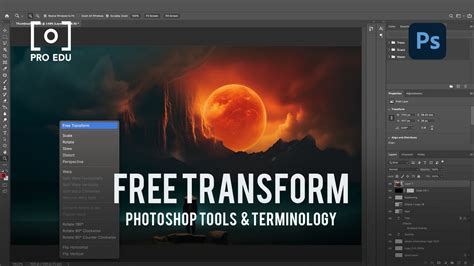
A transzformációs eszközök lehetővé teszik a rétegek alakjának, méretének és perspektívájának módosítását. Az Edit menü két alapvető transzformációs lehetőséget kínál, amelyek segítségével az objektumokat és rétegeket szerkesztheted: Transform és Free Transform.
- Rotate (Forgatás): Alapértelmezetten a réteg középpontja körül forgat.
- Free Transform Tool (Szabad transzformáció): Lehetővé teszi az objektumok méretének, forgatásának, döntésének és torzításának szabad kezelését. Ha az Option Bar-ban be van kapcsolva a szélességet és magasságot összekötő kapocs, akkor bárhol mozgatod az eszközt, a képarányt mindig megtartja. Ha kikapcsolod, tudod torzítani is.
- Scaling (Méretezés): A Free Transform eszköz aktiválása után a képen megjelenő nyolc fogantyú bármelyikének húzásával méretezheted a képet.
- Skewing (Döntés): A kép döntéséhez nyomd le a Ctrl billentyűt, és húzd az egyik középső fogantyút.
- Distorting (Torzítás): A kép torzításához nyomd le a Ctrl billentyűt, és húzd a kép szélén található fogantyúkat.
Kezdetnek elég a Scale és Rotate funkciókat kipróbálni, mert például a Warp-hoz szükség lesz egy teljes cikkre a későbbiekben.
Több kép átméretezése egyszerre
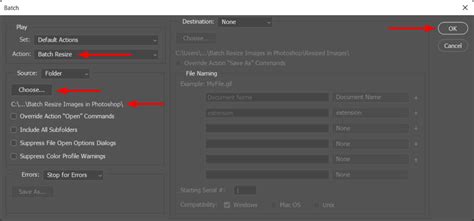
Ha valaki azt kérdezi, miként oldható meg egy kép gyors átméretezése Photoshopban? Egyszerre a válasz: az „Image Size” menüparanccsal. Na, és miként oldható meg több kép átméretezése? De mi a helyzet, ha temérdek képünk van, amelyek vegyesen álló és fekvő formátumúak és mindet úgy szeretnénk átméretezni, hogy azonos nagyságúak legyenek? A legnagyobb problémát az eltérő képállások (fekvő/álló) jelentik, hiszen az Image Size parancs használatával a beírt szélesség és magasság érték minden képnél ugyanaz lesz, függetlenül a képállástól. Így például az álló kép is 640 pixel szélesre és a fekvő is ugyanekkorára méreteződik.
Átméretezni kívánt képeid a könnyebb rendszerezhetõség kedvéért pakold egy külön könyvtárba. Az itt lévő beállítások nagy részével nem kell foglalkoznod, kivéve ha saját webgalériát szeretnél létrehozni, nem csak az átméretezés a cél. A forrás könyvtár helyét a Browse gombra kattintva jelölheted ki. Ez az a könyvtár, ahová átméretezni kívánt fotóidat korábban bemásoltad. A célkönyvtárt a Destination feliratú gombra kattintással jelölheted ki. Az Options lehulló menüben keresd meg a Large Images pontot. Ennek segítségével állíthatjuk be az átméretezést. Ha nincs kijelölve, a Resize Images bal oldalán lévő jelölődobozba tégy egy pipát, így aktívvá válnak az átméretezési parancsok. Ugyanezen sor jobb szélén a „pixels” feliratú ablakban adhatod meg az átméretezés értékét. Esetünkben 800 pixelt választottunk méretnek. A Constrain sorban a Both érték legyen beállítva, így a kép szélessége és hossza is arányosan méreteződik. A JPEG Quality sorban állíthatod be az elmentett képek tömörítési fokát. Alacsonyabb értéknél a kép kevesebb tárhelyet foglal majd, viszont gyengébb minőség várható. Mi a maximális, 12-es értéket választottuk, hogy fotónk minősége jobb maradjon, alárendelve a nagyobb méretnek. Ha internetre szánjuk a képeket, érdemes a minőség-méret közti megfelelő, ízlésednek megfelelő egyensúlyt megtalálnod A tömörítés foka a File Size feliratú csúszkán is állítható. A további beállítások az átméretezés szempontjából lényegtelenek. Az elkészült és átméretezett képeid a célkönyvtárként kijelölt könyvtár, Images mappájában találod.
Kihívások és megoldások
A Photoshop páratlan irányítást kínál a képszerkesztés felett, de vannak hátrányai is a filmplakát méretének átméretezésekor. Az egyik fő kihívás a Photoshop kiterjedt funkcióinak elsajátításához kapcsolódó tanulási görbe. Ezenkívül a nagy plakátok átméretezése megterhelheti a rendszer erőforrásait, és lassabb feldolgozási időt eredményezhet, különösen a régebbi számítógépeken.
Pixeláció és homályosság elkerülése
Az átméretezett plakát pixelációjának vagy homályosságának elkerülése érdekében kezdje el egy nagy felbontású képpel, mint a bázis. Ezenkívül fontolja meg a kép kisebb lépésekben történő átméretezését, vagy a Photoshop újramintavételi lehetőségeinek használatát, hogy megőrizze a kép tisztaságát az átméretezési folyamat során. A képminőség megőrzése érdekében fontos a megfelelő felbontás kiválasztása.
Képarány megőrzése
Kulcsfontosságú, hogy megőrizze a plakát eredeti képarányát az átméretezés során, hogy elkerülje a torzítást. A képarány fenntartása biztosítja, hogy a plakát fontos elemeit, például a szöveget és a grafikákat arányosan átméretezzék nyújtás vagy ferdezés nélkül.
Színeltolódások kezelése
Ha színeltolódásokat észlel az átméretezett plakáton, ellenőrizze a színbeállításokat, és győződjön meg róla, hogy a megfelelő színtéret használja. Beállításokra lehet szükség a színeltolódások javításához és a végső átméretezett kép pontosságának megőrzéséhez.
Alternatívák és kiegészítő eszközök
Míg a Photoshop páratlan irányítást kínál a képszerkesztés felett, vannak alternatívák is, amelyek egyszerűbb vagy gyorsabb megoldásokat kínálhatnak bizonyos feladatokra.
CapCut
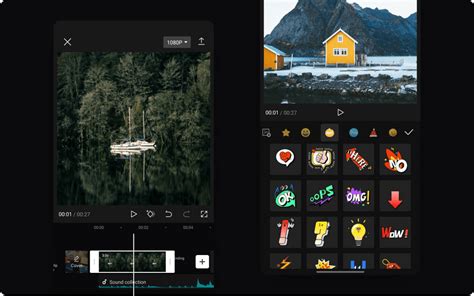
A CapCut félelmetes alternatívája a hagyományos módszereknek, mint a Photoshop a plakátok átméretezéséhez. Intuitív felületével és erőteljes funkcióival a CapCut külön előnyökkel rendelkezik, amelyek megkülönböztetik a képszerkesztést. Bár elsősorban a képszerkesztésre tervezték, a CapCut robusztus képmanipulációs képességekkel is büszkélkedhet, így ideális választás a plakátok átméretezéséhez.
- Hozzáférhetőség: A CapCut egyszerű felülete és egyszerűsített eszközei hozzáférhetőbbé teszik a kezdők számára, mint a Photoshop meredek tanulási görbéje.
- Sebesség: A CapCut áramvonalas munkafolyamata gyorsabb átméretezést tesz lehetővé a Photoshop olykor összetett folyamataihoz képest.
- Erőforrás-hatékonyság: A CapCut optimalizált teljesítménye zökkenőmentesebb működést biztosít, még nagy plakátfájlok kezelésénél is, a rendszererőforrások adóztatása nélkül.
- Képméretező: A plakátok átméretezése mellett a CapCut egy dedikált képméretező eszközt kínál bármely kép méreteinek pontos beállítására.
- Kép upscaler: A CapCut képfejlesztő funkciója egy játékváltó a plakátok bővítéséhez anélkül, hogy feláldozná a képminőséget.
Tippek a professzionális eredményekhez
Használja a CapCut Resize funkcióját: A CapCut egy dedikált átméretező eszközt kínál, amely lehetővé teszi a plakát méreteinek könnyű és pontos beállítását. Ez az eszköz biztosítja, hogy az átméretezett plakát megőrizze az élességet és az egyértelműséget, ami kulcsfontosságú a kiváló minőségű eredmények eléréséhez.
Nem romboló szerkesztés: A CapCut szerkesztése során használjon nem romboló technikákat, mint például a szűrők, átfedések és szöveges effektek alkalmazása. Ezek a technikák lehetővé teszik a beállítást anélkül, hogy véglegesen megváltoztatná az eredeti képminőséget, biztosítva, hogy az átméretezett plakát megőrzi integritását.
Kivitel nagy felbontásban: Mindig válasszon nagy felbontású beállításokat az átméretezett plakát exportálásakor. A magasabb felbontás választása megőrzi plakátjának ropogósságát és részleteit, így alkalmas professzionális nyomtatásra vagy online megosztásra anélkül, hogy veszélyeztetné a minőséget.
Gyakran Ismételt Kérdések
1. Milyen felbontást használjak a filmplakátomhoz?
A filmplakát ideális felbontása a tervezett felhasználástól függ. A digitális platformok esetében jellemzően 72-150 pixel/hüvelyk (PPI) felbontás elegendő. Célunk legalább 300 PPI felbontásra a nyomtatáshoz a ropogósság és a részletek biztosítása érdekében.
2. Hogyan kerülhetem el, hogy a képem átméretezés után homályos vagy pixelezett legyen?
A homályosság vagy a pixeláció megakadályozása érdekében kezdje el egy nagy felbontású képet, és kisebb lépésekben átméretezze. Ezenkívül fontolja meg a Photoshop újramintavételi lehetőségeit, hogy megőrizze a képminőséget a méretezés során.
3. Használhatom a CapCut-ot a plakátok átméretezéséhez professzionális nyomtatáshoz?
Igen, a CapCut robusztus szerkesztési lehetőségeket kínál, és alkalmasabb eszköz a plakátok átméretezéséhez professzionális nyomtatáshoz.
tags: #photoshop #objektum #meretezese