Az Inkscape egy sokoldalú és ingyenesen használható vektorgrafikus tervezőszoftver, amely kiválóan alkalmas különféle grafikai elemek, beleértve a szövegeket is, létrehozására és szerkesztésére. A Szöveg-eszköz különösen erőteljes funkciókat kínál, lehetővé téve a szöveg kreatív elhelyezését és formázását a terveken. Legyen szó egyszerű címsorokról vagy összetett szöveges elrendezésekről, az Inkscape Szöveg-eszköze minden szükséges lehetőséget biztosít.
A Szöveg-eszköz alapjai
A Szöveg-eszköz kiválasztásához kattints az Eszköztárban található Szöveg ikonra. Az Inkscape két fő módszert kínál a szöveg bevitelére:
- Pont szöveg: Egyszerűen kattints a dokumentumra, és kezdd el beírni a kívánt szöveget. Ez a módszer ideális címsorok vagy rövid feliratok létrehozásához.
- Keret szöveg: Kattints és húzz az egérrel a dokumentumon, hogy létrehozz egy szövegkeretet. A keret dinamikusan alkalmazkodik a bevitt szöveg mennyiségéhez. Ha a szöveg meghaladja a keret méretét, a keret piros színnel jelzi a túlcsordulást. A keret méretének növeléséhez kattints az egyik fogantyúra és húzd meg.
Miután beírtad a szöveget, kijelölő eszközzel (a fekete nyíl ikon) duplán kattintva szerkesztheted azt. A felső funkciósávban található Szöveg és betűtípus párbeszédablakban rengeteg opció áll rendelkezésre a szöveg testreszabásához.
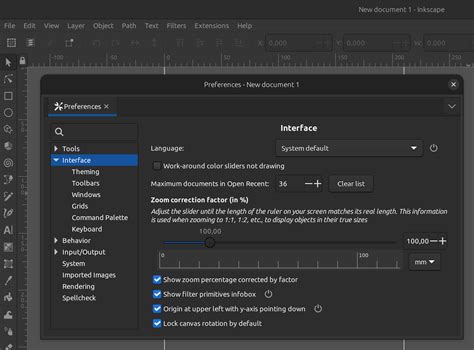
Szövegformázási lehetőségek
Az Inkscape Szöveg-eszköze széleskörű formázási lehetőségeket kínál:
- Betűtípusok: Előnézetben megtekintheted az összes telepített betűtípust, vagy közvetlenül beírhatod a kívánt betűtípus nevét (pl. "Times New Roman").
- Betűméret: Beállíthatod a betűméretet pontokban, milliméterben vagy pixelekben, így pontosan szabályozhatod a szöveg megjelenését.
- Karakterek közötti távolság: Finomhangolhatod a betűk közötti távolságot, ami különösen hasznos lehet az esztétikus elrendezéshez, például az "H" és "R" betűk közötti térköz módosításához.
- Igazítás: A szövegkereten belül a szöveg balra, középre vagy jobbra igazítható, ami segít az optimális elhelyezésben a tervezés többi eleméhez képest.
- Szín és körvonal: A betűk színét a Kitöltés és Körvonal panelen állíthatod be, ahol körvonalat is hozzáadhatsz a szöveghez.
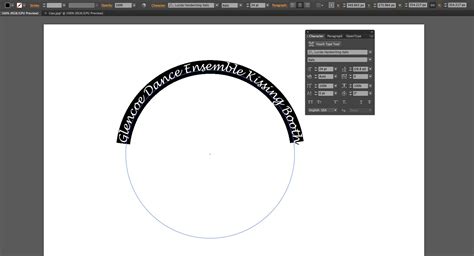
Szöveg elrendezése utak mentén
Az egyik legérdekesebb funkció a szöveg útvonalakra való illesztése, ami új kreatív lehetőségeket nyit meg. Ezzel körök, ívek vagy spirálok mentén is elhelyezheted a szöveget.
Szöveg kör mentén:
- Rajzolj egy kört (tartsd lenyomva a Ctrl billentyűt a tökéletes körhöz).
- Jelöld ki mind a szöveget, mind a kört.
- Válaszd a "Szöveg az úton" (Text on Path) opciót.
- Ha nem szeretnéd látni a körvonalat, távolítsd el a kitöltését.
- A kört elforgatva vizuálisan érdekesen rendezheted el a szöveget.
Szöveg ív vagy más útvonal mentén:
- Rajzolj egy tetszőleges alakú ívet vagy görbét a Szabadkézi rajz vagy a Bézier görbék eszközzel.
- Jelöld ki mind a szöveget, mind az útvonalat.
- Válaszd a "Szöveg - Láncra való illesztés" (Text to Path) parancsot.
- Az útvonal elrejthető, miután a szöveg követi azt.
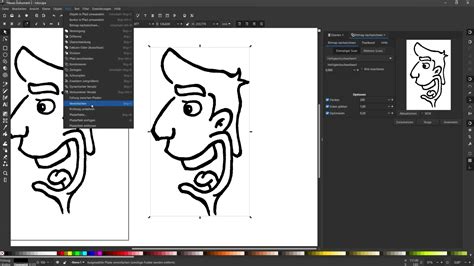
Szöveg konvertálása útvonalakká
Amikor egy Inksape-ben készült tervet nyomdába küldesz, fontos, hogy a szöveget útvonalakká alakítsd. Ez biztosítja, hogy a szöveg pontosan úgy jelenjen meg a nyomtatott anyagokon, ahogyan azt a terveiden láttad, függetlenül attól, hogy a nyomda rendszerén telepítve van-e az általad használt betűtípus.
Lépések a szöveg útvonalakká alakításához:
- Nyisd meg az Inkscape-et és hozz létre vagy nyiss meg egy meglévő dokumentumot.
- Helyezd el a szöveget a kívánt módon, használva a szöveg- és igazítási eszközöket.
- Fontos: Mielőtt továbbhaladnál, ments el egy másolatot a fájlról, hogy megőrizd a szerkeszthető szöveget.
- Jelöld ki a konvertálni kívánt szöveget.
- Menüben válaszd az "Útvonal" (Path) opciót, majd kattints az "Objektum átalakítása útvonallá" (Object to Path) parancsra.
Ezt követően a szöveg nem lesz többé szerkeszthető szövegként, hanem vektorokból álló útvonalként fog viselkedni. Az egyes betűket most már pontokként és görbékként kezelheted, és további módosításokat végezhetsz rajtuk, például egyesítheted őket más objektumokkal.
Jobb módszer szöveg körre helyezésére az Inkscape-ben
Az Inkscape alkalmazása logótervezés során is kiemelkedő. A program képes rasztergrafikus képek vektorizálására is, ami azt jelenti, hogy egy képből (pl. egy logó vázlatából) vektorgrafikát hozhat létre. A BBC logó és az Eighty20 logó elkészítése példákon keresztül mutatja be, hogyan használhatók az alapvető alakzatok, a szöveg igazítása és a csoportosítási funkciók összetett dizájnok létrehozásához.
Az Inkscape segítségével akár fémes hatású feliratokat is készíthetsz, a GIMP funkcióira támaszkodva, domborítással és színgörbe manipulációval. A szöveg elhelyezése után alkalmazhatsz torzítást és árnyékokat, hogy egyedi vizuális effekteket érj el.
Összefoglalva, az Inkscape Szöveg-eszköze egy rendkívül hasznos funkció a grafikai tervezők számára. A pont- és keret szöveg létrehozásától kezdve a komplex útvonal alapú elrendezésekig, valamint a nyomdai célú útvonal konverzióig, az Inkscape minden eszközt megad ahhoz, hogy professzionális minőségű szöveges elemeket hozz létre.
tags: #inkscape #betu #szerkesztes