A PNG (Portable Network Graphics) formátum egy rendkívül sokoldalú képfájltípus, amelyet a webes tervezők különösen kedvelnek. Képes átlátszó vagy részben átlátszó hátterű grafikák kezelésére, ami elengedhetetlen logók, ikonok és más olyan elemek esetében, amelyeket különböző háttereken szeretnénk használni. A PNG formátum veszteségmentes tömörítést használ, ami azt jelenti, hogy a fájl tömörítése során az összes eredeti adat megmarad, így nincsen minőségromlás. Ez nagy előny a JPEG formátummal szemben, ahol minden mentés tömörítési fázist jelent, ami hosszú távon minőségromláshoz vezethet.
A PNG fájlformátum 1995-ben jelent meg, a GIF formátum fejlettebb utódjának szánták. A GIF-nek korlátozott színpalettája volt, és szabadalmi licencet igényelt, míg a PNG szabadalommentes lett, és jelentősen nagyobb színpalettát kapott. A PNG fájlok általában nagyobb méretűek, mint a GIF vagy JPEG fájlok, mivel tömörítéskor nem veszítenek adatokat.
A PNG formátum előnyei és jellemzői
- Veszteségmentes tömörítés: A PNG fájlok tömörítéskor nem veszítenek adatokat, így megőrzik az eredeti minőséget.
- Átlátszóság támogatása: Az alfacsatorna (alpha channel) támogatás lehetővé teszi az átlátszóság kezelését, ami ideális logókhoz és ikonokhoz.
- Széleskörű kompatibilitás: Szinte minden képfeldolgozó szoftver és webböngésző képes megnyitni a PNG fájlokat.
- Szövegek megjelenítése: A PNG formátum kiválóan alkalmas szövegeket tartalmazó képek, például képernyőképek és oldalelrendezési tervek megjelenítésére.
Fontos megjegyezni, hogy bár a PNG veszteségmentes tömörítést használ, a szerkesztési műveletek, ha nem megfelelően hajtjuk végre őket, minőségromlást okozhatnak. Ilyen például az ismételt újraméretezés vagy a rossz mentési beállítások használata.
PNG képek szerkesztése Photoshopban
A Photoshop egy iparági szabvány, amely végtelen lehetőségeket kínál a képszerkesztéshez. A PNG képek színeinek megváltoztatása minőségromlás nélkül a "nem-destruktív szerkesztés" elvén alapszik, ami azt jelenti, hogy az eredeti képadatokat érintetlenül hagyjuk, és a változtatásokat különálló rétegeken vagy beállító rétegeken (adjustment layers) hajtjuk végre.
A nem-destruktív szerkesztés alapjai
- Rétegek (Layers): Lehetővé teszik a kép különböző elemeinek - például az eredeti grafikának, a színes fedőrétegeknek, a szövegeknek - egymástól független kezelését.
- Beállító rétegek (Adjustment Layers): Ezek a speciális rétegek a kép szín- és tónusbeállításait külön rétegen kezelik, így bármikor módosíthatók vagy eltávolíthatók az eredeti kép károsítása nélkül.
- Maszkok (Masks): A rétegmaszkok segítségével pontosan meghatározhatjuk, hogy egy adott réteg vagy beállító réteg hol legyen látható. Ez kulcsfontosságú, ha csak a kép egy bizonyos részének színét szeretnénk megváltoztatni.
A Photoshopban számos eszközzel és technikával végezhetünk nem-destruktív szerkesztést. Néhány fontosabb eszköz és fogalom:
- Színezet/Telítettség (Hue/Saturation): Egy beállító réteg, amellyel egyszerűen módosíthatjuk a kép színeit és azok intenzitását.
- Színegyensúly (Color Balance): Lehetővé teszi az árnyékok, középtónusok és csúcsfények színének finomhangolását.
- Görbék (Curves): Az egyik legsokoldalúbb eszköz a tónusok és színek precíz szabályozására.
- Szelektív színkorrekció (Selective Color): Kiváló eszköz bizonyos színárnyalatok szelektív módosítására.
- Intelligens objektum (Smart Object): A réteget intelligens objektummá alakítva roncsolásmentesen alkalmazhatunk szűrőket és átalakításokat, amelyeket később is módosíthatunk.
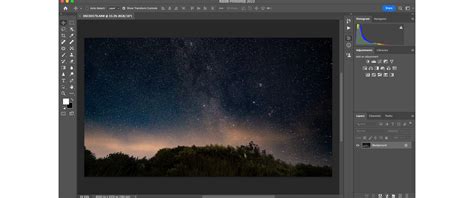
PNG kép mentése Photoshopban
A fájl mentéséhez lépjen a Fájl menübe, és válassza a Mentés másként vagy Másolat mentése parancsot. A legördülő ablakból válassza ki a PNG formátumot. Ezenkívül a fájlt exportálhatja más formátumokba is, például JPEG vagy PDF.
A kép elmentése előtt érdemes a többi réteget láthatatlanná tenni, majd kiválasztani a Kép > Körülvágás parancsot, hogy eltávolítsuk a felesleges területeket. Az eredményt elmenthetjük a Mentés webre és eszközökhöz... lehetőséggel is.
Convert JPG to PNG in Photoshop | How to Convert Jpeg to Png Format | 1-Minute Photoshop Tutorial
Tippek és trükkök
- Készítsünk másolatot: Mindig készítsünk másolatot az eredeti fájlról, mielőtt bármilyen szerkesztést elvégeznénk.
- Ellenőrző réteg: Hozhatunk létre egy színnel kitöltött réteget a másolat alá, hogy ellenőrizzük a munkánkat.
- Kijelölés finomítása: Használjuk a Kijelölés > Módosítás > Zsugorítás parancsot a kijelölések precízebb beállításához.
- Tárgy kijelölése: A Photoshop automatikusan képes kijelölni a kép legfeltűnőbb témáit, ami nagyban megkönnyíti a maszkolást.
- Helyi javítóecset: Ezzel az eszközzel könnyedén eltávolíthatók a képekről a nem odaillő elemek, például szemeteskukák vagy villanyvezetékek.
- Neural Filters: Az Adobe Sensei MI-technológiájával működő intelligens szűrőkkel gyorsan és automatikusan szerkeszthetők a képek.
A PNG képek szerkesztése, különösen a színek megváltoztatása minőségromlás nélkül, nem lehetetlen feladat. A kulcs a veszteségmentes tömörítés, az alfacsatorna és a nem-destruktív szerkesztési elvek megértése. Használjunk rétegeket, beállító rétegeket és maszkokat, és bátran játsszunk a színekkel!
Képzeljünk el egy világot, ahol a digitális képek szerkesztése stresszmentes, ahol a változtatások nem jelentenek minőségromlást, és ahol a színekkel való játék határtalan szabadságot ad. Nos, ez a világ már valóság, különösen, ha PNG képekkel dolgozunk!
tags: #png #mentes #beallitasok #photoshop