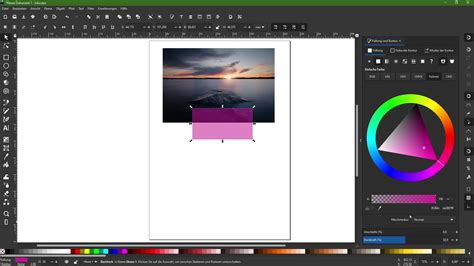
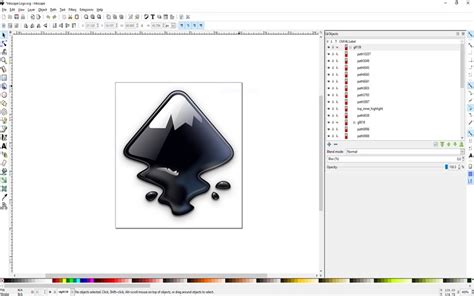
A(z) Inkscape egy ingyenes, nyílt forráskódú vektorgrafikus program, amelynek működése nagyon hasonlít a CorelDRAW vagy az Adobe Illustrator programokhoz. A nyomdai előkészítés kivételével szinte bármit megoldhatunk az Inkscape-pel is. A programban rugalmas rajzobjektum-kezelés, Bézier-görbék (útvonalak) szerkesztése a legkorszerűbb eszközökkel, útvonal-effektusok, árnyalási lehetőségek, körülvágás és maszkolás, valamint szövegek görbére illesztése áll rendelkezésre.
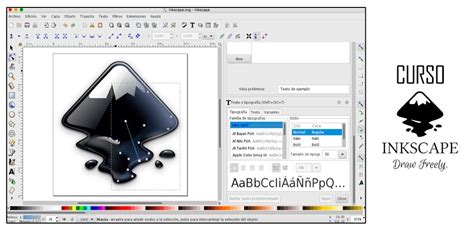
A(z) Inkscape egyetlen ablakban nyílik meg, amely tartalmazza a legördülő menüket. A felhasználói felületet úgy alakították ki, hogy minden funkció könnyen elérhető legyen. A gombok funkció szerint vannak csoportosítva és formázva, hogy hangsúlyozzák a feladatukat.
A Dokkolóablakok Elrendezése és Kezelése
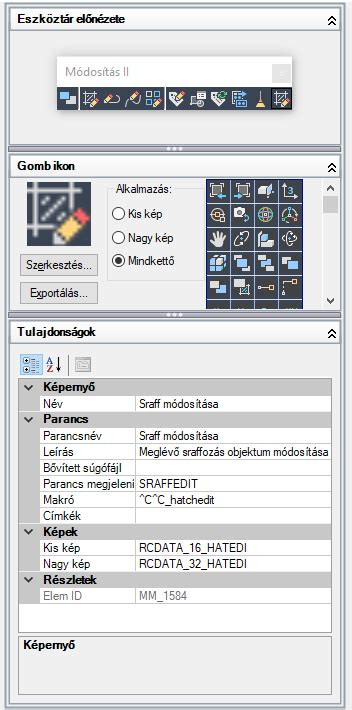
A(z) Inkscape dokkolóablakokat valósít meg, amelyek egymásra, ikonra vagy egyéni ablakba rendezhetők. Ezek az ablakok az interfész bal, jobb vagy alsó részén helyezhetők el. A(z) Dokkolóablakok tartalmaznak egy színpalettát, amelyet az objektumok kitöltésének vagy körvonalának színére lehet húzni. A színpaletta jobb végén található nyíl ikon megnyitja a Kitöltés és Körvonal párbeszédablakot. A(z) Dokkolóablakok kontextusfüggő információkat is tartalmaznak. A(z) Dokkolóablakok listája a felhasználói felület jobb oldalán jelenik meg, és tartalmazza az összes olyan funkciót, amely egy beállítást tartalmazó ablakot nyit meg.
A Microsoft PowerToys és a Dokkoló Funkció
A Microsoft PowerToys egy ingyenes segédprogramcsomag, amelyet a Windows 10 és Windows 11 rendszerekhez fejlesztettek. A legújabb, 0.98-as verzióban megjelent a Parancspaletta Dokkoló funkciója, amely lehetővé teszi programok, utasítások és funkciók rögzítését egy külön ablakban a gyors elérés érdekében.

How to Optimize Windows 11 with Microsoft PowerToys (Full Guide)
Szöveg Illesztése Útvonalra az Inkscape-ben
Az Inkscape-ben lehetőség van szöveg illesztésére görbe útvonalra. Ehhez először be kell kapcsolni a Szöveg eszközt (t billentyű) és be kell gépelni a kívánt szöveget. Ezután az Útvonalak eszközzel (b billentyű) létre kell hozni egy útvonalat, amelyre a szöveget illeszteni szeretnénk. Az útvonalat tetszőlegesen alakíthatjuk, meghosszabbíthatjuk, vagy bezárhatjuk. Ha elkészült az útvonal, a Rétegek ablakban a szövegrétegre jobb egérgombbal kattintva, a felbukkanó menüből ki kell választani a "Szöveg illesztése útvonalra" opciót.