A Szöveg-eszköz az Inkscape-ben egy erőteljes funkció, amellyel kreatív módon elhelyezheted és formázhatod a szöveget a terveidben. Legyen szó egyszerű címsorról vagy bonyolult szöveg elrendezésekről, a Szöveg-eszköz minden szükséges lehetőséget biztosít neked. Ebben az útmutatóban megtanulod, hogyan használhatod a pont- és keret szöveget, valamint hogyan rendezheted el a szöveget utak mentén. Az Inkscape sokoldalú funkciókat kínál az objektumok igazításához és elosztásához.
Az Inkscape Szöveg-eszközének Használata
Az Inkscape Szöveg-eszköz hatékony használatához kövesd ezeket a lépéseket:
Első lépés: A Szöveg-eszköz kiválasztása és a szöveg bevitelének módjai
Első lépésként válaszd ki a Szöveg-eszközt a bal oldali Eszköztárban. Látni fogod, hogy két fő módszer van a szöveg elhelyezésére: az első lehetőség az, hogy egyszerűen kattints a dokumentumba és beírod a szöveget. Például itt elhelyezhetsz egy címsort. Vagy választhatod azt is, hogy kattintasz és húzol, hogy létrehozz egy szövegkeretet.
A Szövegkeret és annak beállítása
Ha a szövegkeret megtelik és a szöveg nem fér ki a keretből, akkor a keret piros lesz. Ahhoz, hogy megnagyobbítsd, kattints az egyik fogantyúra és húzd meg, amíg az egész szöveg láthatóvá válik. A szövegkeret dinamikusan alkalmazkodik a bevitt szöveg mennyiségéhez.
Szöveg szerkesztése és formázása
Ha már beírtál egy szöveget, akkor ezt szerkesztheted a Kijelölő eszközre kattintva, majd egy dupla kattintással kijelölve a szöveget. Most már tudod használni a felső funkciósávot a betűtípus testreszabásához. Az összes telepített betűtípust előnézetben láthatod és kiválaszthatod, vagy közvetlenül beírhatod a kívánt betűtípus nevét, például „Times New Roman”. A funkciósáv precíz beállítást biztosít a betűtípusok, -méretek és távolságok terén.
Betűméret és távolság beállítása
Egy másik fontos elem a betűméret beállítása. Beállíthatod a méretet például 64 pontra. Ügyelj arra, hogy más mértékegységeket is használhatsz, például millimétert vagy pixelt, ha szükséges. Ez jobb kontrollt biztosít a szöveged megjelenítése felett. Továbbá szabályozhatod a karakterek közötti távolságot. Ha úgy érzed, hogy túl nagy a távolság bizonyos betűk között, például az H és az R között, akkor annak az igényeid szerint módosíthatod.
Szöveg igazítása a kereten belül
A szövegkeret további lehetőségeket kínál. Beállíthatod, hogy a szöveg hogyan legyen igazítva ennek a keretnek a belsejében - akár balra, középre vagy jobbra. A szöveg mind balra igazítható, mind középre vagy jobbra igazítható. Ez segít abban, hogy az optimálisan helyezd el a szöveget más elemekhez képest a tervezésedben.
Szöveg elrendezése utak mentén
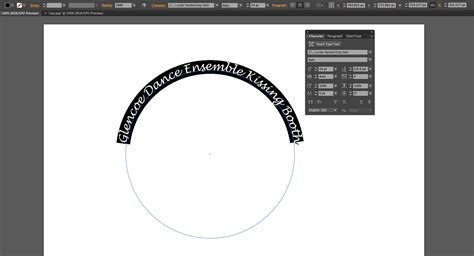
Nagyon érdekes lehetőség, hogy a szöveget egy út mentén, például egy kör mentén rendezd el. Ehhez húzz egy kört, miközben nyomvan tartod a vezérlőbillentyűt, hogy tökéletesen kör alakú legyen. Majd jelöld ki a szöveget és a kört, majd válaszd a „Szöveg az úton” lehetőséget. Így a szöveg tökéletesen a kör széléhez igazodik.
A háttér eltávolítása és további testreszabás
Ha nem szeretnéd látni a kört, akkor egyszerűen kattints rá, majd távolítsd el a kitöltést azáltal, hogy a Töltés és Körvonal lehetőség mellett kattintasz a kis „X”-re. A szöveg ebben a pozícióban marad, míg a háttér átlátszó marad. Továbbá szöveget különböző alakzatok, például körök köré is rendelhetsz. Továbbra is folytathatod az kísérletezést és a szöveget ennek megfelelően testre szabni.
A szöveg vizuális megjelenésének finomítása
Lehetséges még a szöveg elhelyezése után a kört elforgatni, hogy a szöveg vizuálisan érdekesen legyen összeállítva. A végső tipp: az Inkscape rugalmasságot biztosít a szöveg különböző módokon történő formázásához, és a szöveg út mentén való helyezéséről szóló tudás új kreatív lehetőségeket nyit meg előtted.
Az Inkscape Szöveg-eszközének használata: Lépésről lépésre
Az Inkscape Szöveg-eszközének használata igényel némi gyakorlást, különösen a bonyolultabb grafikai elemek esetén, de ez a fizetős szoftverekre is igaz. Indulásképpen a baloldali, függőlegesen elrendezett Eszköztáron válasszuk az A-betűs ikonnal jelzett szövegíró eszközt. Az Eszközvezérlősávban ekkor a szövegíráshoz tartozó funkciók jelennek meg.
Betűtípus és méret beállítása
A betűtípus legördülő menüjéből kiválaszthatjuk a kívánt típust. Kattintsunk valahová a lapunkon, és gépeljünk be egy betűt, majd váltsunk Kijelölőeszközre (legfelső az Eszköztáron, balra fölfelé mutató nyíl ikonnal jelezve). Kattintsunk a betűnkre, mire megjelenik körülötte a kijelölőtéglalap az összes égtáj felé mutató nyilakkal. Valamelyik saroknyílnál megragadva húzzuk ki nagyobbra a betűnket. Ha a méretarányt is meg akarjuk tartani, akkor kattintsunk az Eszközvezérlősáv lakattal jelzett ikonjára.
Szín beállítása és objektumok másolása
A Kitöltés és Körvonal funkció ikonjára kattintva (ferdén futó ecsettel jelölve) állíthatunk be tetszőleges színt. Jobb egérgombbal kattintsunk a betű testére, és az erre felbukkanó menüből válasszuk a Kettőzést. A másolati példány lesz a felső az immáron két objektumunk közül.
Színátmenetek és árnyékolás alkalmazása
Ezután beállíthatunk színátmenetet, hogy a térhatást növeljük. A Színátmenet-szerkesztő ablakában finomhangolhatjuk az egyes fázisokat és azok színét. A képablakban láthatjuk, hogy hogyan halad a színátmenetünk. Ha egy újabb fázist iktatunk be, akkor az a bal szélen fog megjelenni. Most egy négyszínű színátmenetre lesz szükségünk.
Útvonalak és csomópontok szerkesztése
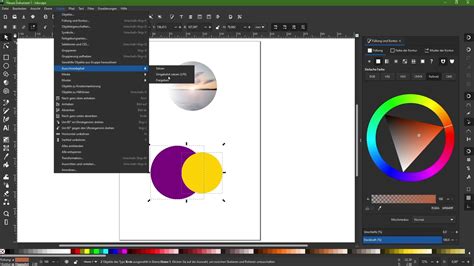
A hátsó rész nem illeszkedik jól az elülsőhöz. Ha a hátsó betűnk útvonallal jelzett körvonalaihoz szeretnénk hozzáférni, hogy azokat szerkeszthessük, akkor ezt az objektumot először útvonallá kell alakítani. A menüsorban az Útvonal -> Objektum átalakítása útvonallá paranccsal kell kezdenünk. Ezek után már tudjuk használni az Útvonalszerkesztő eszközt. Húzogassuk a kurzort a kijavítandó vonalak fölött. Láthatóvá válnak az útvonalak és a csomópontok. Azokon a területeken, ahol a hátsó rész nem illeszkedik jól, kattintsunk a csomópontra és húzzuk a megfelelő helyre.
Finomítás és további árnyékolás
Még mindig finomíthatunk a megjelenésen. Tegyünk be még külön árnyékolásokat oda, ahová kívánkozik. Ezeket fekete-átlátszó, vagy átlátszó-fekete-átlátszó színátmenettel festjük felül, amelyek átlátszatlanságát tetszőlegesre állíthatjuk be. Először Bézier-eszközzel rajzoljuk meg a felülfestés határvonalait.
Objektumok Igazítása és Elosztása az Inkscape-ben
A grafikák tervezése kihívást jelenthet, különösen akkor, amikor az objektumokat pontosan egymáshoz kell igazítani. Az Inkscape számos olyan funkciót kínál, amelyek segítenek a terveidet rendezetten és strukturáltan kialakítani. Az objektumaid megfelelő igazítása és elrendezése lehet a különbség a kaotikus és a harmonikus elrendezés között.
A rögzítés funkció aktiválása
A rögzítés aktiválásához megtalálod a megfelelő ikont a felső sávban. Egy kattintással tudod ezt a funkciót be- vagy kikapcsolni. A rögzítés funkció aktiválásával számos lehetőség áll rendelkezésedre, például objektumkeretekhez vagy középpontokhoz való rögzítés. Ezek a funkciók rendkívül hasznosak, hogy gyorsan és pontosan igazítsd az objektumokat.
Objektumok rögzítése pontokhoz és középpontokhoz
Válassz ki egy objektumot, például egy téglalapot. Aktív rögzítés funkcióval egyszerűen húzd az objektum egy másik objektum sarkához, és azonnal a sarkához fog rögzülni. Ez jelentősen időt takarít meg számodra, mivel nem kell kézi beállításokkal foglalkoznod. Használhatod az objektumok középpontjait is, hogy gyorsan egy vonalban helyezd el őket.
Dokumentumszélekhez és segédfelületekhez való igazítás
Ha egy objektumot a dokumentum széle vársz igazítani, akkor kapcsold ki egy másik rögzítés funkciót és húzd az objektumot a kívánt szélhez. Az Inkscape segít abban, hogy biztosítsa az objektum pontos pozicionálását a dokumentumszél mentén. Ha segédfelületeket használsz, aktiválhatod a "Segédvonalhoz igazítás" funkciót. Húzd az objektumot a segédfelület közelébe, és automatikusan rögzül.
Szöveg alapsorához való igazítás
A szöveg alapsorához való rögzítés egy további hasznos funkció. Ha szöveg van a tervezésedben, biztos lehetsz benne, hogy az objektumaid igazodnak a szöveg alapsorának magasságához. Ez segít abban, hogy összhangban legyél a diagramoddal, különösen akkor, amikor grafikákat tervezel, amelyeket szöveges tartalommal kombinálsz.
Objektumok egymáshoz igazítása és elosztása
Az objektumok egymáshoz való igazításához nyisd meg az Igazítás és Elosztás vezérlőpultot. Választhatsz egy vagy több objektumot, majd válaszd ki az igazítási funkciók egyikét az objektumok igazításához. Például ha azt szeretnéd, hogy két objektum pontosan egymás felett vagy egymás mellett legyen, válaszd az adott éleket vagy középpontokat.
Egységes távolságok beállítása
Az objektumok elrendezése hasonlóképp működik. Válassz ki több objektumot, majd kattints a kívánt elosztási lehetőségre. Egységes távolságokat használhatsz az objektumok között, hogy harmonikus elosztást érj el. Ha például az objektumok bal széleinek távolságát egységessé szeretnéd tenni, egyszerűen kattints az adott ikonra. Ezután az távolságok automatikusan beállítódnak, így minden tiszta és rendben néz ki.
Vertikális és horizontális elosztás
Ügyelj arra, hogy a funkciók egyaránt alkalmazhatók a vertikális és horizontális elosztásra is. Ha oszlopban szeretnél elhelyezni objektumokat, válaszd a vertikális elosztási lehetőséget. Ez biztosítja, hogy az objektumaid egyenletesen vannak elrendezve, javítva ezzel a grafikád általános benyomását.
A különböző igazítási és elosztási funkciókkal az Inkscape-ben jelentősen optimalizálhatod a grafikai tervezésed. Az Elkapás funkció lehetővé teszi, hogy precízen elhelyezd az objektumokat, míg az igazítási eszközök segítségével harmonikus elrendezést hozhatsz létre.
tags: #inkscape #keretek #szerkesztese