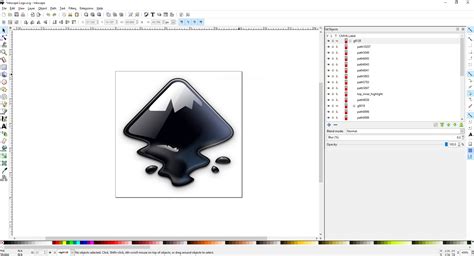
Az Inkscape egy ingyenes, nyílt forráskódú vektorgrafikus program, amelyet sokan ismernek. Ebben az útmutatóban nem magát a programot mutatjuk be részletesen, hanem a magyar nyelvű leírásokat, oktatóanyagokat és a színkitöltési, valamint nyomdai előkészítési folyamatokat vesszük célba.
Az Inkscape telepítése egyszerű. A legtöbb Linux disztribúció a saját tárolójából kínálja, de snap, flatpak, PPA (Ubuntu alapú rendszerekhez) és AppImage formátumban is elérhető. A natív (saját tárolóból történő) telepítés a legajánlottabb, de érdemes az egyéb forrásokat is ismerni.
A programhoz magyar nyelvű és ingyenesen elérhető alapoktól végigvezető könyv is létezik, amely nagyon jó és alapműnek számít. Még azok is haszonnal forgathatják, akik már ismerik az Inkscape programot alapszinten. Érdemes megnézni és a benne található feladatokat elvégezni Kisantal Tibor honlapjáról.
Ezek jellemzően tanári anyagok, szakköri feladatok és leírások. Kisantal Tibor könyve sok gyakorlati feladatot ír elő, amelyeket a „Vektorgrafika neked” videósorozat mutat be és old meg. A készítő megszokott könnyedségével és érthető magyarázatokkal haladhatunk lépésről lépésre. A videók minősége megfelel a könyv színvonalának. A videók nem szerkesztettek, azaz nincsenek felvezető és levezető intrók, zenei aláfestések.
Színkezelés és Nyomdai Előkészítés Inkscape-ben
Ebben a részben a színekkel fogunk foglalkozni az Inkscape-ben, különös tekintettel a nyomdai előkészítésre.
Kezdjük egy hatszög alapú hasáb elkészítésével, amelyet lézerre készítünk elő, fedőlap nélkül. A hatszög oldalai 100 mm legyenek. Fontos, hogy a hatszög alsó és felső oldala vízszintes legyen, ezt a CTRL billentyű lenyomásával kényszeríthetjük ki rajzolás közben.
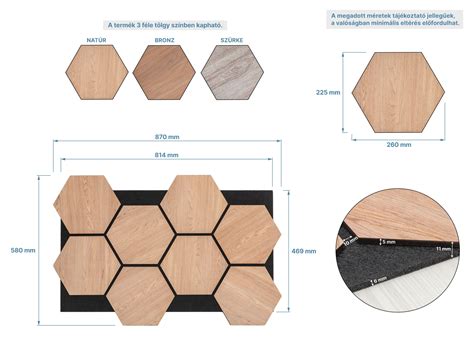
Miután elkészült a hatszög, a Tulajdonságsoron kapcsoljuk be a kis lakatot a szélesség és a magasság között, hogy arányosan tudjuk átméretezni. Állítsuk a szélességet 200 mm-re. Ekkor tapasztalhatjuk, hogy a méret eltér a vártól, ami felveti a pontosság kérdését.
Ha egészen pontosan szeretnénk dolgozni, akkor vonalvastagság nélkül kell megoldani a feladatot. Rajzoljunk egy 100 mm × 35 mm-es téglalapot, és a pontos beállításnál függetlenítsük a szélesség és magasság értékeit. Színezzük kékre, majd illesszük a hatszög tetejére. Duplázzuk (CTRL+D), majd forgassuk el hatvan fokkal (CTRL-lal kényszerítve). Így rakjuk körbe a hatszög tetejére. Nagyon figyeljünk a pontos illesztésre!
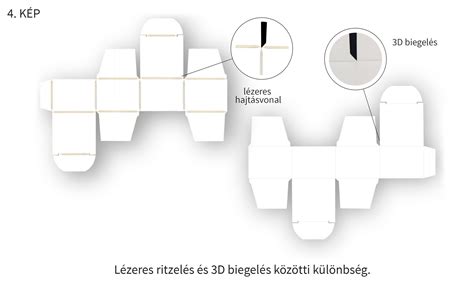
Ezeket a füleket össze kell forrasztani a hatszöggel (ez lesz a papírforma), majd be kell jelölni szaggatott vonallal a hajtáséleket (ez az eredeti hatszög). Ehhez másoljuk be a vágólapra a piros hatszöget (CTRL+C). Jelöljük ki az összes síkidomot és foglaljuk Unióba! Legyen a körvonala fekete és 0,25 pt vastagságú, kitöltése pedig semmi.
Varázsoljuk vissza a vágólapról a hatszöget: Menü > Szerkesztés > Beillesztés megfelelő helyre (SHIFT+CTRL+B). Körvonala legyen fekete, vastagsága 0,25 pt, vonalmintája pedig szaggatott.
Most egy kép vektorizálásával folytatjuk, hogy megértsük a színkezelést. Helyezzünk el egy képet az Inkscape programban. Útvonal > Bitkép vektorizálása. Színes vektorizálást végzünk: piros, kék, mélykék, fehér = négy szín. A keletkezett vektoros objektumot húzzuk le a bitképről, majd a képet töröljük ki a programból.
Bontsuk szét az objektumot (CTRL+U), majd állítsuk át a foltoknak egyenként a színeit. A színtér, amit kiválasztunk, legyen CMYK, mivel ezt használják a nyomdákban. A csúszkákon láthatjuk a CMYK értékeket. Például egy mélykék háttér esetén 100% Cián, 100% Magenta, 0% Sárga és 85% Fekete értékek jelennek meg. Ezeket az értékeket átalakíthatjuk, például a hölgy szemhéját 100% Ciánkékre, a fehér bőrt pedig 100% Sárgára állíthatjuk.
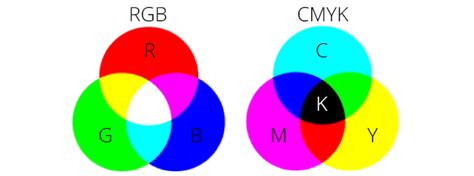
Miután megvannak a kívánt színek (a négy alapszín, amit a nyomdában használnak), mentsük el az állományt, és importáljuk be egy egyoldalas, A4-es Scribus dokumentumba. A Scribusban ellenőrizhetjük a színbontást. Jobb egérgombbal kattintsunk az objektumra, majd kérjük a Csoport szétbontását. A jobb oldali Tulajdonság-panelen megnézhetjük a színeket. Láthatjuk, hogy az SVG fájllal bekerült színek nem CMYK, hanem RGB színterűek lehetnek.
A kép színbontásának ellenőrzéséhez használjuk a Fájl > Kimenet előnézete > PDF funkciót. Kaphatunk egy hibajegyzéket, amely a színekre vonatkozó hibákat jelzi.
Ha a színjavításra van szükség, válasszuk ki a kívánt színt (pl. világoskék). Először állítsuk a Színmodellt CMYK-ra. Majd nullázzuk le az összes csúszkát, kivéve a Ciánt, amit állítsunk 100%-ra. A többi alapszínhez is hasonlóan járjunk el (Magenta, Yellow, Black). Ezek után minden folt megkapja a kívánt CMYK nyomdai alapszínt, amit még az Inkscape-ben próbáltunk beállítani.
Ezek után a színek helyesen jelennek meg a Tulajdonságok panelen is, és a négyszínbontás hibaüzenet nélkül ellenőrizhető. A Fájl > Kimenet előnézete > PDF funkcióval ellenőrizhetjük, hogy a színek helyesen vannak-e beállítva.
A tanulság az, hogy az Inkscape egy kiváló illusztrációs program, de nyomdai munkákhoz össze kell kötni egy másik alkalmazással, például a Scribussal a korrekt nyomdai előkészítés érdekében.
Inkscape oktató 1.
A cikkben említésre kerülnek további magyar nyelvű Inkscape oktatóanyagok is:
- Nyullancs videói: Érthetően, kellemes hangon magyarázza el a teendőket.
- Kisantal Tibor videósorozata („Vektorgrafika neked”): Gyakorlati feladatokat mutat be és old meg.
- FullCircle magazin cikkei: A sorozat első 35 része gyűjteményes formában is megjelent.
- Janu mester honlapja: Sok cikk foglalkozik az Inkscape programmal, főként tippek és trükkök kategóriában.
- Kovács Tibor videói: Rövidebb oktató videók, amelyek hasznosak, egy-egy feladatot mutatnak be.
- Molnár Péter videói: Rövidebb videók, amelyek hasznos funkciókat és lehetőségeket mutatnak be.
- Kristóf videósorozata: Egy nagyon rövid, háromrészes sorozat, kifejezetten kezdőknek szól.