A hordozható grafikus hálózati fájlformátum (PNG) rendkívül sokoldalú, és széles körben használják kiváló minőségű digitális képek jelzésére weboldalakon. A PNG-fájlok veszteségmentes tömörítést használnak, ami azt jelenti, hogy minőségük nem romlik ismételt átvitel után sem. Ezenkívül szélesebb és világosabb színeket kínálnak, mint a GIF fájlok. Azonban néha a letöltött PNG-fájloknak fehér hátterük van, amelyet el kell távolítani a fájl további felhasználásához. A következőkben bemutatjuk, hogyan távolítható el a háttér PNG-fájlokból különféle eszközök, köztük a CorelDRAW segítségével.
A CapCut kivágás használata a háttér eltávolításához
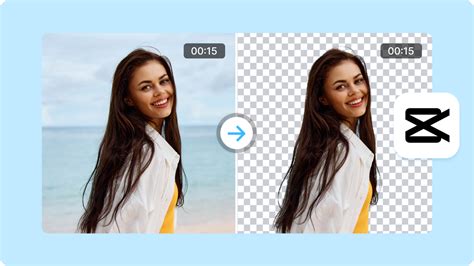
A CapCut kivágás egy ingyenes eszköz, amely egyetlen kattintással eltávolítja a fotóháttereket. Nem kell technológiai varázslónak lennie a használatához, és nagyszerű személyes és üzleti projektekhez. A CapCut kivágás legfontosabb jellemzői közé tartozik az azonnali tárgyfelismerés, amely gyorsan azonosítja a fénykép központi témáját, és érintetlen marad, miközben minden mást eltávolít. Az okos színválasztó lehetővé teszi, hogy kiválassza a háttérszínt egy palettából vagy képből, és azonnal testreszabhassa a kép hátterét a kiválasztott színnel.
Az automatikus eltávolítás funkció beindul a fénykép feltöltésekor. Kiválaszthat egy színt a választásokból, vagy használhat egy másik képet, amit szeretne. Az intelligens színválasztót is használhatja, hogy új színt válasszon a háttérhez. Ez egy olyan funkció, amely lehetővé teszi, hogy különböző árnyalatok közül válasszon, amelyek jól néznek ki a képével. Csak kattintson a kívánt színre, és megváltoztatja a hátteret erre a színre.
Ha végeztél, elmentheted a képedet. Két fájltípus közül választhatsz: PNG vagy JPEG. Kiválaszthatod a kép méretét is, a kicsitől (360p) a nagyig (2k). Ha más képet szeretne helyezni a dolgozó helyére, használhatja a "Csere" gombot. Ez lehetővé teszi, hogy az aktuális képet egy újra cserélje, anélkül, hogy újraindulna. Csak kattintson a "Csere" gombra, és kiválaszthat egy új képet a készülékről vagy a CapCut térről, a Google Drive vagy a Dropbox.
A PNG formátumot többnyire logókhoz, illusztrációkhoz és grafikákhoz használják weboldalakhoz vagy prezentációkhoz. A CapCut kivágásával könnyedén eltávolíthatja a hátteret, hogy PNG-jei bármelyik választott háttéren felbukkanjanak.
Íme a lépések a CapCut kivágás használatához:
- Feltöltés: Először is meg kell kapnia a PNG képet a CapCut kivágásába. Küldheti el a számítógépéről, vagy húzhatja a Google Drive vagy a Dropbox.
- A háttér eltávolítása és módosítása: Amint feltölti a képet, az "automatikus eltávolítás" funkció automatikusan bekapcsolva van. A háttér eltávolítása után új színt vagy másik képet választhat a kép mögött.
- Exportálás: Végül mentse el az új képet. Új háttér hozzáadása esetén kiválaszthatja a PNG-t, hogy a háttér tiszta legyen, vagy a JPEG-t.
SVG háttér eltávolítása a Photopea segítségével
Az SVG (Scalable Vector Graphics) egy olyan képfájl, amely vektorokat használ, ami azt jelenti, hogy inkább vonalakból és formákból áll, mint képpontokból. A háttér eltávolítása egy SVG fájlból átalakíthatja annak sokoldalúságát és alkalmazását, különösen tervezési projektekben.
A háttér eltávolításának zökkenőmentes végrehajtásához egy SVG fájlból használhatja a Photopea-t. Ez az ingyenes online eszköz fényképszerkesztési funkciókat kínál különböző fájlformátumokhoz a webböngészőn belül.
Íme egy áramvonalas útmutató a háttér eltávolításához a Photopea használatával:
Gyors háttér eltávolítás
- Feltöltés: Kattintson a "Megnyitás a számítógépről" gombra, vagy húzza az SVG fájlt közvetlenül a Photopea munkaterületre a kép feltöltéséhez.
- BG eltávolítása: Miután feltöltötte a fotót, lépjen a "Kiválasztás" menüpontra, majd kattintson a "BG eltávolítása" gombra. Ez azonnal eltávolítja a kép hátterét.
Kézi háttér eltávolítás
- Varázspálca eszköz: Válassza ki a "Magic Wand" eszközt az eszköztárból. Ez az eszköz a hasonló színű területek kiválasztására készült.
- Beállítások beállítása: Állítsa be a "toleranciát" körülbelül 70-re a felső beállítási sávon. Győződjön meg róla, hogy az "Alias" és az "Contiguous" ki van választva.
- Válassza ki a hátteret: Kattintson a háttér azon részére, amelytől megszabadulni szeretne. Ha hiányzik a bitek, tartsa a "Shift" gombot, és kattintson a részek kiválasztásához. Miután kiemelte a hátteret, lépjen a "Kiválasztás" menübe, és válassza az "Inverz" lehetőséget. Ez átkapcsolja a kiválasztást a főképre.
- Rétegmaszk hozzáadása: A jobb oldali rétegek panelben nyomja meg a "Raster Mask hozzáadása" gombot a háttér törléséhez.
Mindkét módszer esetében az exportálási lehetőségek ugyanazok maradnak. A fényképet PNG fájlként mentheti el, hogy megőrizze az átlátszó alkatrészeket. Kattintson a "Fájl" gombra, majd a "Exportálás As" gombra, és válassza a "PNG" lehetőséget. Kattintson a "Mentés" gombra.
PDF háttér eltávolítása a Photopea segítségével
A PDF (Portable Document Format) egy fájlformátum, amely biztosítja, hogy a fájlok minden eszközön ugyanúgy nézzenek ki. Nagyszerű dokumentumok, űrlapok és képek megosztásához vagy nyomtatásához anélkül, hogy az elrendezés megváltozna.
Lépések a PDF háttér eltávolításához a Photopea-ban:
- Nyitott Photopea: Menjen a Photopea.com webhelyre az internetböngészőjében.
- PDF feltöltés: Kattintson a "Megnyitás a számítógépről" gombra, vagy húzza és dobja a PDF fájlt a munkatérbe.
- Háttér eltávolítása: A PDF-en belüli háttér eltávolítására összpontosítva, kattintson a "Kiválasztás" gombra, majd a "BG eltávolítása". Használhatja a "Magic Wand" opciót a nagyobb ellenőrzéshez is. Miután kiválasztotta a nem kívánt részt, menjen a "Kiválasztás" menüpontra, és kattintson az "Inverz" gombra. A jobb oldali "rétegek" területen kattintson a "Raster Mask hozzáadása" gombra.
- Exportálás: Kattintson a "Fájl" gombra, majd az "Exportálás mint", és válassza a "PNG" lehetőséget, hogy mentse a képet háttér nélkül.
A Photopea egy igazán praktikus online eszköz, amely sokféle fájllal működik, beleértve a CorelDRAW (.CDR) fájlokat is. Ha SVG és PDF képeket szeretne szerkeszteni, megbízható megoldás!
CorelDRAW és Photo-Paint használata a háttér eltávolításához
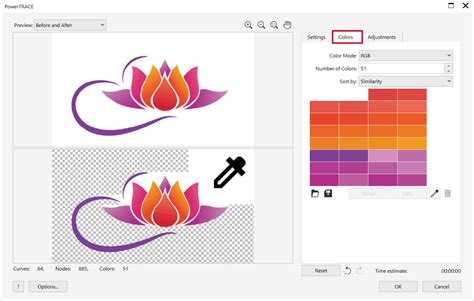
A CorelDRAW Graphics Suite számos eszközt kínál a háttér eltávolítására, a legegyszerűbbtől a legpontosabbig. A CorelDRAW-ban használhatja a PowerTRACE funkciót a raszteres képek vektorizálásához és a háttér eltávolításához, vagy közvetlenül a CorelDRAW-ból megnyithatja a képeket a Corel PHOTO-PAINT-ben, amely egy hatékony képszerkesztő.
A Corel PHOTO-PAINT-ben használhatja a "Maszk" eszközöket, a "Varázspálca" eszközt vagy a "Kivágási laboratóriumot" a háttér eltávolításához. A kivágott képet ezután új háttérre helyezheti, vagy más effekteket alkalmazhat.
A CorelDRAW-ban a háttér eltávolításának egyik módszere a PowerClip funkció használata. Ez lehetővé teszi, hogy egy objektumot "elhelyezzen" egy másik objektumon belül, ami elrejti a külső részeket.
Íme egy példa a háttér eltávolítására a Corel PHOTO-PAINT-ben:
- Nyissa meg a képet a CorelDRAW-ban, és kattintson az "Edit Bitmap" ikonra az eszköztáron.
- Használja a "Varázspálca" eszközt a háttér kiválasztásához.
- Módosítsa a kijelölést szükség szerint.
- Menjen a "Mask" > "Invert Mask" menüpontra.
- Kattintson a "Finish Editing" gombra az eszköztáron.
Tippek a jobb háttér eltávolításhoz
Miután eltávolította a fotó hátterét, itt az ideje, hogy a kép még jobban nézzen ki:
- Képek felminősítése: A pixelekből készült fényképeknél, mint a JPG-k vagy PNG-k, a jobb minőség nagyobb felbontással jár. Használhatja a CapCut AI képfelminősítőjét a kép felbontásának növelésére.
- Világos vázlat biztosítása: A téma világos vázlata a képen leegyszerűsíti a háttér eltávolítását.
- Válasszon ki egy jó új hátteret: Keressen egy új hátteret, amely jól néz ki a fotó központi részével. Lehet egy szín, minta vagy kép.
- Nézd meg természetes: A természetellenes hatások gyakran torzított éleket vagy eltérő háttereket mutatnak, amelyek nem keverednek jól a témával. Tehát válasszon olyan eszközt, amely tiszta háttér eltávolítását biztosítja.
How To Convert a PNG To Vector In CorelDraw
A CapCut kivágása szuper könnyűvé teszi a fotóháttértől való megszabadulást. Nem csoda, hogy egy tanulmányban a felhasználók körülbelül 62%-a a háttér eltávolítására támaszkodik, hogy készítsenek kézműves termékmockupokat és prezentációkat, amelyek felkeltik a figyelmet.