A színek jelentik a sikeres tervezés szívét. Az Inkscape segítségével színeket választhatsz, testre szabhatod és alkalmazhatod az objektumaidra az elképzeléseid szerint. Ez a tutorial lépésről lépésre vezet végig az Inkscape-ben történő színválasztás és -testreszabás különböző módszerein. Felfedezheted, hogyan tudod designjaidat széles színpalettával feljavítani.
A Színválasztás Alapjai az Inkscape-ben
A színválasztás a színpalettáról és további színpalettákról a rendszerben történik. Színeket közvetlenül az objektumokra alkalmazhatsz és kontúrokat adhatsz hozzájuk. Különböző szín- és átlátszóságszabályozók állnak rendelkezésre az objektumaid külsejének célzott megváltoztatásához. Az ecsettel közvetlenül színeket vehetsz ki képekből, ami nagy rugalmasságot biztosít neked. Lehetséges saját színpalettákat létrehozni, bár ez valamivel bonyolultabb.
Lépésről Lépésre a Színalkalmazásig
Hogy hatékonyan válaszd ki és alkalmazd a színeket az Inkscape-ben, kövesd ezeket a lépéseket:
- Kedveld a munkadarabot, például egy téglalapot. Húzz egy téglalapot az áttekintési felületre a Téglalap eszközzel. Itt például egy egyszerű szürke téglalapot készíthetsz, hogy később rá tudhasd a színeket alkalmazni.
- Ha a téglalapot kiválasztottad, nézd meg a színpalettát a képernyő alján. Kattints a kívánt színre. Ez a szín azonnal megjelenik a tárgy kitöltőszínének. A státussorban láthatod, hogy a kitöltőszín mostantól látható. Bármikor megváltoztathatod a kitöltőszínt.
- Hogy kontúrt adj hozzá, tartsd lenyomva a Shift billentyűt, majd kattints a kívánt kontúrszínre a palettán. Ez a kontúr kívülről lesz elhelyezve az objektumodon.
- Ha eltávolítani szeretnéd a kontúrt, tartsd lenyomva a Shift billentyűt, majd kattints az X-re a színpalettán. Ezzel teljesen eltávolítod az aktuális kontúrt.
- Hasonló a helyzet az objektum kitöltőszínével. Ha eltávolítanád a kitöltést, válaszd ki az objektumot, majd kattints az X-re a színpalettán. Az objektum megmarad, de már nincs kitöltés vagy kontúr.
További Színpaletták és Színbeállítások
Az alapértelmezett színpaletta mellett más színpalettákat is megjeleníthetsz. Kattints a mellette lévő nyílra, hogy áttekintést nyerj a további színpalettákról. Hogy több színt láss egy pillantásra, állítsd be az látható terület méretét a paletta színmezőinek méretének beállításával.
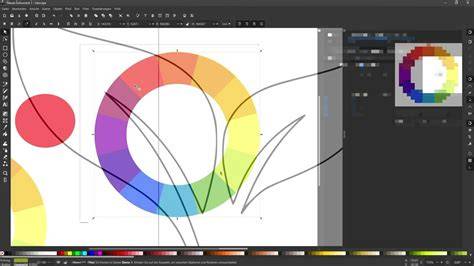
Valódi ellenőrzést biztosítasz a színek fölött, ha kinyitod a színkerék. Klikkelj a ikonra a parancssorban, hogy megnyisd az kitöltés és kontúr panelt. Ott tudod állítani a kitöltőszínt, kontúrszínt és a kontúrmintázatot. Többféle lehetőséged van itt a kitöltések definiálására és színátmenetek kiválasztására. Használd az RGB-, HSL- vagy CMYK-értékeket a pontos színtónusok meghatározásához. Különösen a színkerék segítségével választhatsz ki különböző színtónusokat vizuálisan, és megváltoztathatod a telítettséget és világosságot. Kísérletezz a szabályozókkal, hogy megtaláld a tökéletes színt a designodhoz.
Átlátszóság és Pipetta Használata
Hogy megváltoztasd az egy objektum átlátszóságán, használhatsz egy szabályzót az átlátszósághoz. Figyelembe véve, hogy az átlátszóság csökkentése csak az aktuálisan kiválasztott objektumra vonatkozik, ha később a rétegekkel dolgozol, ez eltérően működhet. Ha hozzá szeretnél adni egy kontúrt, akkor csak ennek a kontúrnak az átlátszóságát is beállíthatod. Ez azt jelenti, hogy a kitöltés és a kontúr különféle átlátszóak lehetnek, ami rugalmas tervezési lehetőségeket biztosít számodra.
Egy másik hasznos funkció a pipetta. Válaszd ki a pipetta ikont a kurzor megváltoztatásához. Utána kattints a munkaügyi terület valamely részére vagy egy képre, hogy felvehess egy színt. Ez a szín azonnal az aktuálisan kiválasztott objektumra kerül. Egy kis körrel is húzhatod a képen való terület átlagos színét.
Az Inkscape mint Vektorgrafikai Eszköz
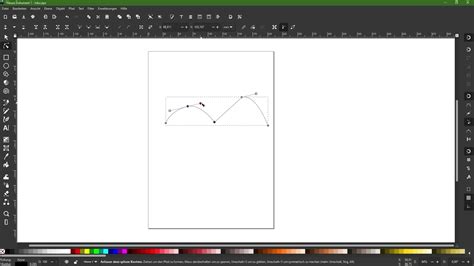
Az Inkscape egy ingyenes, nyílt forráskódú vektoros képszerkesztő program, amely rendkívül népszerű a grafikusok, dizájnerek és amatőr felhasználók körében világszerte. Legfőbb célja, hogy egy professzionális, mégis könnyen használható grafikai eszközt kínáljon, amely kompatibilis a modern szabványokkal, mint az SVG, és több platformon is elérhető: Windows, macOS és Linux alatt is működik. Az Inkscape nagy fejlesztői közössége folyamatos fejlesztéssel és új funkciók bevezetésével tartja naprakészen a programot.
Alapvető funkciók és alkalmazási területek
- Vektorgrafika kezelése: Az Inkscape lehetővé teszi vektoros illusztrációk készítését és szerkesztését kerülve a pixeles képek hátrányait. A vektorgrafikák scalable (méretezhetőek) anélkül, hogy minőségüket elveszítenék, így ideálisak logók, ikonok, teknikai rajzok, infografikák, plakátok és más grafikák előállításához.
- Szabványos formátumok és exportálás: Az Inkscape natívan támogatja az SVG (Scalable Vector Graphics) formátumot, amely a web és a modern digitális grafika egyik standardja. Ezen kívül exportál többféle formátumba, például PDF, PNG, EPS, PS, DXF, és akár bitmap formátumba is.
- Intuitív felhasználói felület: A program felülete letisztult, egyéni igények szerint személyre szabható. Képes panelrendezés, színkezelő eszközök, vonalvastagság és színek gyors módosítása segíti a hatékony munkát.
- Speciális rajzoló eszközök: Bézier-görbék szerkesztése: Csúcsos, simított, szimmetrikus csomópontokkal. Útvonalkövetés: Kép vagy szöveg köré vektorgörbét képezési lehetőség. Formák kirajzolása: egyszerű geometriai alakzatok. Szövegszerkesztés: Görbére igazítható szöveg és formázás.
- Rétegkezelés, csoportosítás: Támogatja a rétegek használatát, ami megkönnyíti a komplex grafikák elkészítését, valamint segít a különböző elemek rendezésében, elkülönítésében vagy kombinálásában.
Haladó technikai jellemzők
- Kiterjedt effektkészlet és szűrők: Az Inkscape lehetőséget kínál különféle vizuális effektusok alkalmazására, például árnyékok, domborítás, elmosás, textúrázás, áttetszőség vagy színátmenetek.
- Import és export nagy kompatibilitással: Az Inkscape importál képeket (bitképeket, SVG-ket, PDF-eket), és exportál olyan formátumokba, amelyek más grafikai programokkal kompatibilisek, például Adobe Illustrator vagy CorelDRAW.
- Automatizált folyamatok, plug-inek: Bár az Inkscape alapból bővíthető pluginek nélkül is rendkívül sokoldalú, kiegészítőkkel további funkciók érhetők el. Képes szkripteket futtatni, ami automatizálja a gyakori műveleteket.
Használati terület és közösségi támogatás
Professzionális arculattervezés: logók, ikonok, webes grafikai elemek.
Digitális művészet: illusztrációk, figurák, dekorációs anyagok.
Oktatás: iskolai grafikai órák, digitális kultúra.
Nyomdai előkészítés: szórólapok, prospektusok, plakátok.
Hobbi használat: digitális képregénykészítés, egyéb kreatív projektek.
Az Inkscape közössége rendkívül aktív, rengeteg oktatóanyag, fórum, template áll rendelkezésre magyar és nemzetközi nyelven egyaránt.
Vektorgrafika - Inkscape mindenkinek 19 perc alatt!
Telepítés és Rendszerkövetelmények
Elérhető Windows, macOS és Linux verzióban.
Windows 7, 8, 10, 11 támogatott.
Mac OS 10.12 vagy újabb.
Linux disztribúciókon GTK+ alapú telepítés.
Letöltés ingyenesen az inkscape.org-ról vagy Microsoft Store-ból.
Magyar nyelvű menü és help elérhető.
Előnyök és Hátrányok
| Előnyök | Hátrányok |
|---|---|
| Teljesen ingyenes, nyílt forrás | Néha lassabb nagy komplex fájloknál |
| Ipari szabvány támogatás: SVG | Haladó grafikai funkciók korlátozottak |
| Egyszerű, testreszabható felület | Nem teljes Adobe Illustrator helyettesítő |
| Közösségi támogatás, oktatóanyagok | Nem natív Windows Store app verzió minden funkcióval |
| Réteg- és útvonalkezelés | Szövegszerkesztés kevésbé fejlett |
Összefoglalás: Ebben a tutorialban megtanultad, hogyan választasz ki, alkalmazol és testreszabsz színeket az Inkscape-ben. Az Inkscape egy sokoldalú eszköz, amely ingyenesen elérhető mindenki számára.
tags: #inkscape #szinmintak #hasznalata