A számítógép képernyőjének fényképezésére gyakran szükség van azok körében, akik PC-t (Personal Computer angol kifejezés rövidítése, jelentése magyarul személyi számítógép) használnak. Ebben a bejegyzésben ebben szeretnék segítségedre lenni. Persze az igazsághoz az is hozzátartozik, hogy ezzel a gombbal csak magát a képernyőt másoljuk le, de azt még valahogy meg is kell jeleníteni és le is kell menteni, hogy a későbbiekben felhasználható legyen.
A képernyőkép készítése mindarról, amit a képernyőn lát, megvalósítható a Print Screen billentyű lenyomásával. Rövidített változata a Prt Sc (szó szerint "nyomtatás..."). A Print Screen billentyű egyes billentyűzeteken rövidítve PrtScr, PrtScn, PrntScr, PrtScrn vagy PrintScrn jelöléssel van ellátva. A legtöbb esetben a felső billentyűsor jobb felén helyezkedik el. Az változó, hogy pontosan melyik gombok mellett és hányadik helyen áll (tekintve, hogy sokféle billentyűzet létezik), de ha a felső sorban valahol jobb szélen keresgetsz, akkor biztosan rátalálsz a gombra. Laptopon még az is előfordulhat, hogy valamilyen eltérő színnel jelölik. Ha csak az aktív ablakot kell megjelenítenie, nem pedig a teljes képernyőt, akkor használhatja az Alt + Print Screen billentyűkombinációt.
A legegyszerűbb program a képernyőkép beillesztésére a Paint, ez a legtöbb - Windows operációs rendszert alkalmazó - gépen megtalálható. Nyisd meg a Paint programot. Ide a beillesztés billentyűparancs segítségével tudjuk bemásolni a vágólapra helyezett képernyőfotónkat. Ez pedig a Ctrl + V billentyűk használatával lehetséges. Nyomd meg először a Ctrl gombot, tartsd nyomva, és egy másik ujjaddal nyomd meg a V billentyűt. Ezután el kell mentenünk a képet. Ehhez használhatjuk a Fájl menü -> Mentés opcióját, vagy pedig erre is használhatunk billentyűkombinációt. A mentés billentyűkombinációja a ’CTRL + S’. Nyomd meg a Ctrl gombot és anélkül, hogy felengednéd, egy másik ujjaddal nyomd meg az S billentyűt. Ha más fájlformátumban szeretnéd elmenteni a képet, akkor nyomd meg az F12 billentyűt, ami megjeleníti a „Mentés másként” ablakot, itt tudod módosítani a fájlformátumot. Képernyőfotóknál érdemes jpg-t vagy png-t használni. Ezt követően tudod kiválasztani, hogy hová szeretnéd lementeni a képernyőfotót. Mentés után a képet már használni is tudod.
A téma körüli túl sok tér befolyásolja azt, hogy a közönség hogyan látja azt; így a Photoshopban le kell vágni a képet, és csak a fő jelenet marad. Így nem vonja el figyelmüket a háttér, ahelyett, hogy a témára fókuszálnának. A Photoshop segítségével beállíthatja a kívánt méretet, kimeneti formátumot és effektusokat is hozzáadhat. Ebben az útmutatóban megismerheti a kép egy részének Photoshopban történő kivágásának részletes lépéseit 4 hatékony módon.
Photoshop vágási módszerek
A legjobb: Vágja le a Vágás eszközzel
A felesleges háttérterület kivágása vagy a képek egyszerű átméretezése. Valószínűleg a leggyorsabb módja annak, hogy megtanulja, hogyan lehet képet vágni a Photoshop programban, a Vágás eszközzel. A bal oldali eszköztárban találja, a Photoshop egyéb alapvető funkciói mellett. Nézze meg most, hogyan kell használni a Vágás eszközt! 1. lépés. A kivágni kívánt kép megnyitása után kattintson a Vágás gombra a jobb oldali sávban, vagy közvetlenül a "C" billentyű megnyomásával nyissa meg. 2. lépés. Ezt követően húzza a keret jelölőit, és állítsa be a kívánt módon. Ha jól néz ki, nyomja meg az "Enter" billentyűt a befejezéshez.
Vágja le a vágómaszkot
Olyan effektusok létrehozása, ahol egy objektum bármi alatt lehet. Miután megértette a Photoshop körbevágási eszközének leggyakrabban használt módját, kíváncsi lehet, hogy le tud-e vele vágni egyetlen réteget. A válasz igen! Ehhez a Photoshop vágómaszkját kell használnia; a következőképpen kell csinálni: 1. lépés. Miután hozzáadta a képet a Photoshop alkalmazásban, például kör alakzat létrehozásához, kattintson az "Ellipszis" eszközre, hogy alakzatot készítsen a kivágni kívánt terület fölé. 2. lépés. Mozgassa az "Ellipszis réteget" alatta, majd kattintson a jobb gombbal, és válassza a "Vágómaszk létrehozása" lehetőséget. Helyezze el a maszkot az ellipszis réteg mozgatásával, majd vágja le a képet a Photoshopban.
Vágás szabálytalan alakra
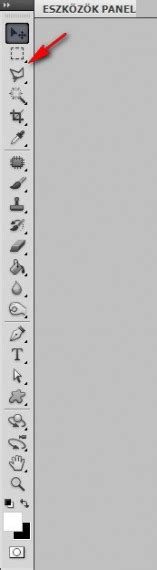
Projektek formázása körökké, sokszögekké, téglalapokká, csillagokká, szívekké stb. Ha akar távolítson el embereket a fotóról, bővebben megtudhatja, hogyan lehet képet vágni kívánt formára a Photoshopban, ezt a Lasszó eszközzel teheti meg. Előfordulhat, hogy meg kell ismerkednie vele, ezért a használatának részletes lépései az alábbiakban találhatók. 1. lépés. Adja hozzá a képet a Photoshop szoftverhez, majd nyomja meg az "F7" billentyűt a "Rétegek panel" megnyitásához. Kattintson duplán a „Zárolás” gombra a képrétegben, majd kattintson az „OK” gombra a zárolás feloldásához. 2. lépés. Lépjen a bal oldali eszköztárra, kattintson jobb gombbal a "Lasszó" gombra, majd válassza ki a "Sokszögű lasszó" eszközt, hogy az egérmutatót szabálytalan alakú kurzorra váltsa. 3. lépés Húzza a kurzort egyik pontról a másikra; győződjön meg róla, hogy a Photoshopban körbevágni kívánt terület egy adott alakra. Kiválaszthat egy második vagy harmadik pontot, amíg el nem éri a kívánt szabálytalanul vágott formát. Kattintson duplán az alakzat befejezéséhez. 4. lépés. Később nyomja meg a "Shift + F7" billentyűket az alakzat inverzének kiválasztásához, majd lépjen a "Backspace" billentyűre, hogy átlátszóvá tegye a kiválasztott képet, és a képet szabálytalan alakzatként jelenítse meg.
Réteg vágása
Távolítsa el a háttérelemeket, és inkább az objektumra fókuszál. Ha a képed különböző rétegekből készül, és csak a kép hátterét szeretnéd levágni, azt Photoshopban is elérheted! Óvatosan kövesse az alábbi utasításokat, hogy megtanulja, hogyan kell animált GIF levágása a Photoshopban egyetlen rétegen: 1. lépés. Amikor megnyitja a kívánt képet a Photoshopban, válassza ki a körbevágni kívánt réteget a jobb oldalon található „Rétegek eszköztárban”. Ezután válassza ki a "Téglalap alakú kijelölő" eszközt. 2. lépés. Húzza a kijelölő keretet a megtartani kívánt képrészre; ezután a fogantyúk segítségével átméretezheti. 3. lépés Most a réteg kivágásához nyomja meg a "Törlés" gombot, hogy a kijelölésen kívüliek ki legyenek vágva.
A Dodge és Burn eszközökkel világosíthatja vagy sötétítheti a kép területeit. A Dodge eszköz világosít, a Burn eszköz pedig sötétít. Ezek az eszközök különösen hasznosak lehetnek a kép részleteinek kiemelésére vagy elrejtésére, atmoszféra megteremtésére, vagy egyszerűen csak a kép vizuális vonzerejének fokozására.
Hogyan lehet Dodge & Burn-t készíteni Photoshopban
A Photoshop CC képernyőmódjai és váltásuk lehetővé teszi a munkaterület testreszabását az Ön igényei szerint. A standard (alapértelmezett) képernyőmód mellett léteznek más opciók is, amelyek segíthetnek a munkafolyamat optimalizálásában.
A Képernyő keverési mód a Photoshopban egy olyan funkció, amely lehetővé teszi a rétegek vizuális interakcióját. Nézzük meg, hogyan működik ez a keverési mód a Photoshopban. Gyakorlati példa a Képernyő keverési mód használatára a...
Az Adobe Photoshopban a "Rétegek panel" segítségével végezhetők el a kivágási műveletek. Mutasson arra az elemre, amelyet ki szeretne vágni az Objektumkijelölés eszközzel, vagy húzza át rajta a Gyors kijelölés eszközt. A Rétegek panel Rétegmaszk ikonjára kattintva végezze el a kivágást. A Kijelölés és maszkolás munkaterületen pontosíthatja a kijelölést, hogy ne maradjanak kijelöletlen háttérterületek. Állítsa be a Sugár, a Simítás, a Lágyítás, a Kontraszt és a Szegély eltolása csúszkát tetszése szerint, így tökéletesítve az összes részletet. Ha már teljesen elégedett a kijelöléssel, görgessen a Kijelölés és maszkolás munkaterület aljára, és alkalmazza a kijelölést rétegmaszkként. Amikor hajjal dolgozik, a Szegély finomítása eszköz lesz a segítőtársa. Rajzolja meg a kijelölést. Az egyenes vonalakból álló geometriai témákhoz (például egy könyvhöz vagy egy képkerethez) a Sokszög lasszó eszközt használhatja. Kattintsa végig az alakzat körvonalát, amíg vissza nem ér a kiindulási ponthoz. A Gyors kijelölés eszközzel könnyedén adhat hozzá területeket a kijelöléshez vagy távolíthat el területeket a kijelölésből, így nem kell már az első próbálkozásnál tökéletesen kijelölnie mindent. Ezekkel az eszközökkel akár középen lyukas kijelöléseket is létrehozhat.
A képkivágás még mindig sok embernek ördögtől valónak tűnik, inkább a telefonjukkal kattintanak egy képet a monitorról, pedig a Microsoft mostanra tényleg rendkívül egyszerűvé tette a funkció használatát, sőt, több opciót is kínálnak, hogy mindenki megtalálja a számára legoptimálisabb lehetőséget. A Windows 11-ben sem hagyja cserben a felhasználókat a PrintScreen, ami a régies neve ellenére ügyesen fejlődött a Windows-zal. Ha a sima PrintScreen helyett valami kifinomultabbra vágyunk, jól jöhet a Képmetsző, ami beépítve megtalálható a Windows 11-ben. A kép elkészítése után a jobb alsó sarokban érkezik egy értesítés, amire rákattintva felugrik a Képmetsző alkalmazás, amiből könnyedén elmenthetjük a fotót, vagy akár minimális szerkesztéseket is végezhetünk. Az elmúlt időszakban sok energiát fordít a Microsoft a Windows minél játékosabbá tételére. Ezek a legjobb megoldások a Windows 11-ben a képernyőképek készítésére, itt azonban még nem merültek ki a lehetőségeink. A Gyazo például a Képmetszőhöz hasonlóan képes teljesképernyős és szabadon kijelölt képernyőképek készítésére is, ezen felül támogatja a rövid GIF videók rögzítését, sőt, nemrégiben a visszajátszások is elérhetőek lettek.
Míg az Adobe Photoshop a vezető eszköznek számít ezen a területen, ha a képkivágásról van szó, számos alternatíva létezik, amelyek szintén jól teljesítenek, különösen a mesterséges intelligencia (AI ) alkalmazásával. Ebben az útmutatóban megtudhatja, hogy mely programok és online eszközök nyújthatnak hatékony támogatást a képek gyors és egyszerű vágásához. A legfontosabb megállapítások A Photoshop továbbra is vitathatatlanul a legjobb program a képek vágására. Vannak azonban érdekes alternatívák, amelyek szintén jó eredményt nyújtanak, gyakran lényegesen kisebb erőfeszítéssel. Figyelemre méltó eszközök a Luminar Neo, a remove.bg és más AI-alapú szolgáltatók, amelyek közül néhány ingyenesen vagy kedvező áron használható.
Próbálja ki a Luminar Neo-t
A Luminar Neo egy ígéretes AI eszköz. Egy kép kivágásának teszteléséhez nyisd meg a szoftvert, és tölts fel egy képet. A "Szerkesztés" menüpont alatt használhatja a "Háttér eltávolítása" funkciót. Menjen a réteg tulajdonságaihoz, válassza ki a maszkolás opciót, és kattintson a "Portré háttér eltávolítása" lehetőségre. Ezek a lépések elengedhetetlenek a kép hátterének elkülönítéséhez. Ebben a lépésben észre fogja venni, hogy az első eredmények ígéretesnek tűnnek, de gyakran még nem tökéletesek. Vegye figyelembe, hogy a kép számos területe még nem optimálisan van levágva, és hogy a feldolgozás során sok kék szín került a háttérbe.
Online eszközök használata
Egy másik ajánlott eszköz a remove.bg, amellyel gyorsan és egyszerűen tölthet fel képeket, és tesztelheti a vágást. Lépjen fel a weboldalra, és töltsön fel egy képet, hogy ellenőrizze az automatikus vágást. A folyamat egyszerű, és különböző háttérbeállításokat választhat, hogy megnézze, mennyire jól sikerült a képet levágni. A PicWish hasonló módon működik: A PickWish AI alkalmazás szintén kellemes eredményeket kínál. Töltsön fel egy képet. Észre fogja venni, hogy a feldolgozás gyors, és a képkivágás minősége általában magas színvonalú. Különösen portrék esetében ez az eszköz gyakran jobb eredményeket ér el, mint sok más alkalmazás. Ha ellenőrizni szeretné az eredményt, különböző háttereket választhat, és letöltheti a képet. A képkivágás megjelenik.
Nagyítás ingyenes eszközökkel
Ha felskálázni szeretné a letöltött képeket, használhat olyan eszközöket, mint például az Upscale. Ez a szoftver ingyenes, és lehetővé teszi a képek felnagyítását a minőség feláldozása nélkül. A kép éles marad, ami professzionális benyomást kelt. Ennek ellenőrzésére egy lehetőség, hogy felskálázza az eredetileg elmosódott képeket, és megnézi a különbséget. Ajánlom az ingyenes Upscayl programot.
A Wondershare használata: Egy másik eszköz a képkivágáshoz a Wondershare. A legtöbb funkciója hasonló a fent említett eszközökhöz, így a minőségben lehetnek különbségek. A feldolgozás sebessége eltérő lehet, de általában kielégítő eredményt kapunk. Lehetősége van arra, hogy az eredményt később a Photoshop segítségével szerkessze meg, hogy a végső simításokat elvégezze.
Összefoglalva, a Photoshopnak számos alternatívája létezik, amelyek segítségével képeket vághat. Bár a Photoshop még mindig a legjobb eredményeket nyújtja, az olyan eszközök, mint a Luminar Neo, a remove.bg és a PickWish AI értékes lehetőségek, amelyek sok esetben ugyanolyan jó, gyorsabb és olcsóbb alternatívát kínálnak.
Gyakran Ismételt Kérdések
Mennyibe kerül a Photoshop?
A Photoshop előfizetéses modellben érhető el, általában havi vagy éves díj ellenében. Az árak változhatnak a csomagtól és az aktuális akcióktól függően.
Miért nem tudom levágni a képet a Photoshopban?
Előfordulhat, hogy a szerkesztőszoftver kisebb meghibásodást tapasztal, de egyszerű frissítése segíthet. Vagy állítsa vissza a Vágó eszközt úgy, hogy jobb gombbal kattintson rá a Beállítások sáv alatt, majd állítsa vissza.
Hogyan lehet körbevágni egy képet a Photoshopban?
Használja az Elliptikus kijelölő eszközt, hogy kör alakot rajzoljon arra a területre, amelyet körként szeretne kivágni. Először téglalap alakú ikonként láthatja az eszköztáron; kattintson rá jobb gombbal, majd válassza ki az Elliptikus kijelölő eszközt.
Csökkenti a minőséget a kép Photoshopban történő levágása?
Míg a vágás jelentősen befolyásolja a képminőséget, az emberi szem nem tudja felállítani a hatást, ha kivágja a kép egy kis részét. Ha azonban túl sok extra helyet hagy ki, akkor csökken a képpontok száma, és csökken a tisztaság.
Hogyan lehet egy képet szögben vágni a Photoshopban?
Ha a Vágás eszközzel kiválasztja a kívánt területet, használja a Perspektivikus vágás eszközt, amely segít a kívánt szögbe fordítani a képet, vagy elérni a kívánt nézőpontot.
tags: #kepatmenet #keszitese #photoshop